eSIM の基礎
安定した Wi-Fi に接続し、提供元の案内を別画面に用意します。必要なら OS を更新してください。プロファイルの取得、有効化、最初のネットワーク接続、指定日は別の出来事です。正式な条件を読み、どれが起算点か確かめるまでは、出発前夜の設定を一律に勧めることはできません。
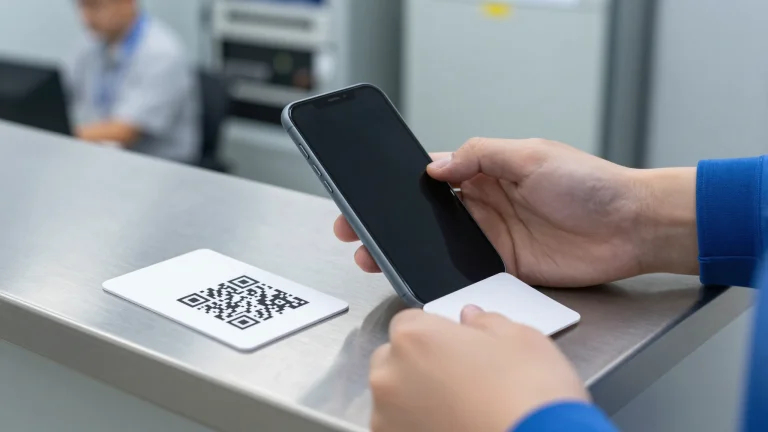
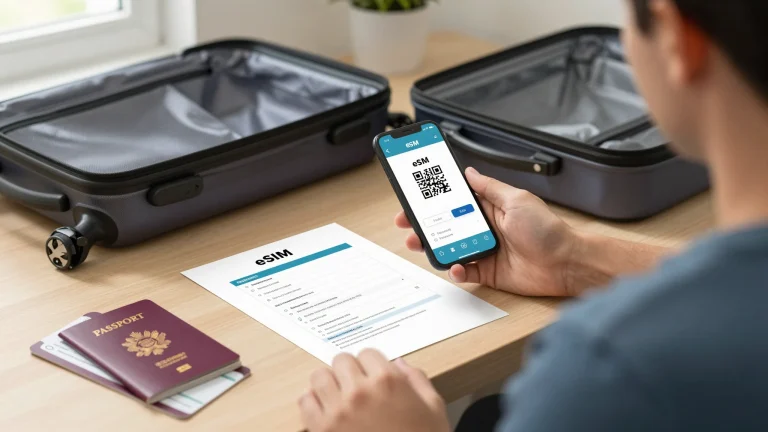
「設定 → モバイル通信 → eSIM を追加 → QR コードを使用」から提供元の手順に進みます。OS や地域で名称は異なります。手動入力は提供元から受け取った正確な情報だけを使います。回線に分かりやすい名前を付け、利用時に旅行用回線をデータ通信に指定します。追加完了と現地での通信開始は同じではありません。
「設定 → ネットワークとインターネット → SIM → SIM を追加」で、OS に表示される eSIM 設定を選び、提供元の QR コードを読み取ります。その後、モバイルデータに使う SIM を選択します。旧版では「SIM をダウンロード」など表示が異なるため、メニュー名だけで非対応と判断せず Google の端末別案内を参照します。
「設定 → 接続 → SIM マネージャー → eSIM を追加」で提供元の QR コードを読み取ります。手動入力が可能な場合も、受領した情報を正確に使ってください。追加後にデータ通信用 SIM を確認します。型番、販売地域、ソフトウェア、通信会社によって項目は異なり、全 Galaxy 共通の対応保証ではありません。
プランの対象地域、有効期間、残量、電波、選択中のデータ回線を確認します。旅行用回線ではデータローミングが必要なことがあるため、提供元の指示に従います。主回線の海外データ料金を避けるには主回線側のローミングと自動データ切替を確認してください。主回線を有効に残すと通話・SMS の料金は別に発生し得ます。
APN が必要な場合は、旅行用回線に提供元指定の値だけを入力します。他社の APN を流用しないでください。設定確認後に機内モードや再起動を試せますが、削除を定番の対処にしないでください。再取得や再発行には提供元の対応が必要になる場合があります。
QR コードや手動の有効化情報は接続のための秘密情報です。公開投稿、共有クラウド、一般的な相談メールへの添付は避けます。型番、OS、渡航先、失敗した段階、個人情報を隠したエラー文から相談します。使用済みコードや再発行、契約に関する問題は実際の提供元へ確認してください。