私の最初のフィリピン・プリペイドeSIM設定が失敗した理由(そしてあなたは失敗しない方法)
マニラに到着して即座に接続できると思っていたとき、私の電話は40分間「圏外」のままでした。問題はネットワークではなく、私自身の準備にありました。フィリピンのプリペイドeSIMは、数分以内にオンラインにできますが、それは搭乗前に登録要件、デバイスの互換性、インストール順序を理解している場合に限ります。このガイドでは、何が問題だったのか、各問題を修正する方法、そして初めてのフィリピン・プリペイドeSIM体験を最初から成功させるために正確に何をすべきかを説明します。核心的な教訓:eSIM自体は信頼性があります。失敗はほぼ常に、あなた側の手順の省略から生じます。
到着時にプリペイドeSIMが失敗する実際の原因
最も一般的な失敗点は、ネットワークカバレッジやeSIMアクティベーション自体ではなく、必須の登録ルールです。フィリピンの電気通信規制では、すべてのプリペイドSIM(eSIMを含む)は、通話、テキスト送信、データ利用の前に、氏名、国籍、パスポート番号、住所を登録する必要があります。旅行者は、空港のブーススタッフが手続きをしてくれたと思い込んだり、登録が購入とは別であることに気づかなかったりして、このステップをスキップすることがよくあります。
デバイスの互換性は、他のどの問題よりも多くの旅行者を悩ませます。すべての地域で販売されているすべての電話がeSIMテクノロジーをサポートしているわけではありません。一部の古いiPhoneモデル、低価格帯のAndroidスマートフォン、特定の中国市場向けデバイスには、eSIMチップが完全に搭載されていません。サポートされている電話でも、キャリア設定が古い場合や、ダウンロードをブロックするローミングネットワークに接続中にインストールしようとすると、eSIMプロファイルのダウンロードに失敗する可能性があります。

インストール順序は、人々が予想する以上に重要です。物理的なホームSIMがアクティブでローミング中にeSIMをインストールすると、電話はeSIMプロファイルのダウンロードをホームキャリアの遅いローミングデータ経由でルーティングする可能性があります。これにより、タイムアウト、破損したダウンロード、またはインストールされてもローカルネットワークに登録されないプロファイルが発生する可能性があります。修正は簡単です:自宅や空港でWi-Fiに接続している間に、物理SIMを挿入する前にeSIMプロファイルをダウンロードしてください。
ステップバイステップ:搭乗前にフィリピン・プリペイドeSIMをインストールする
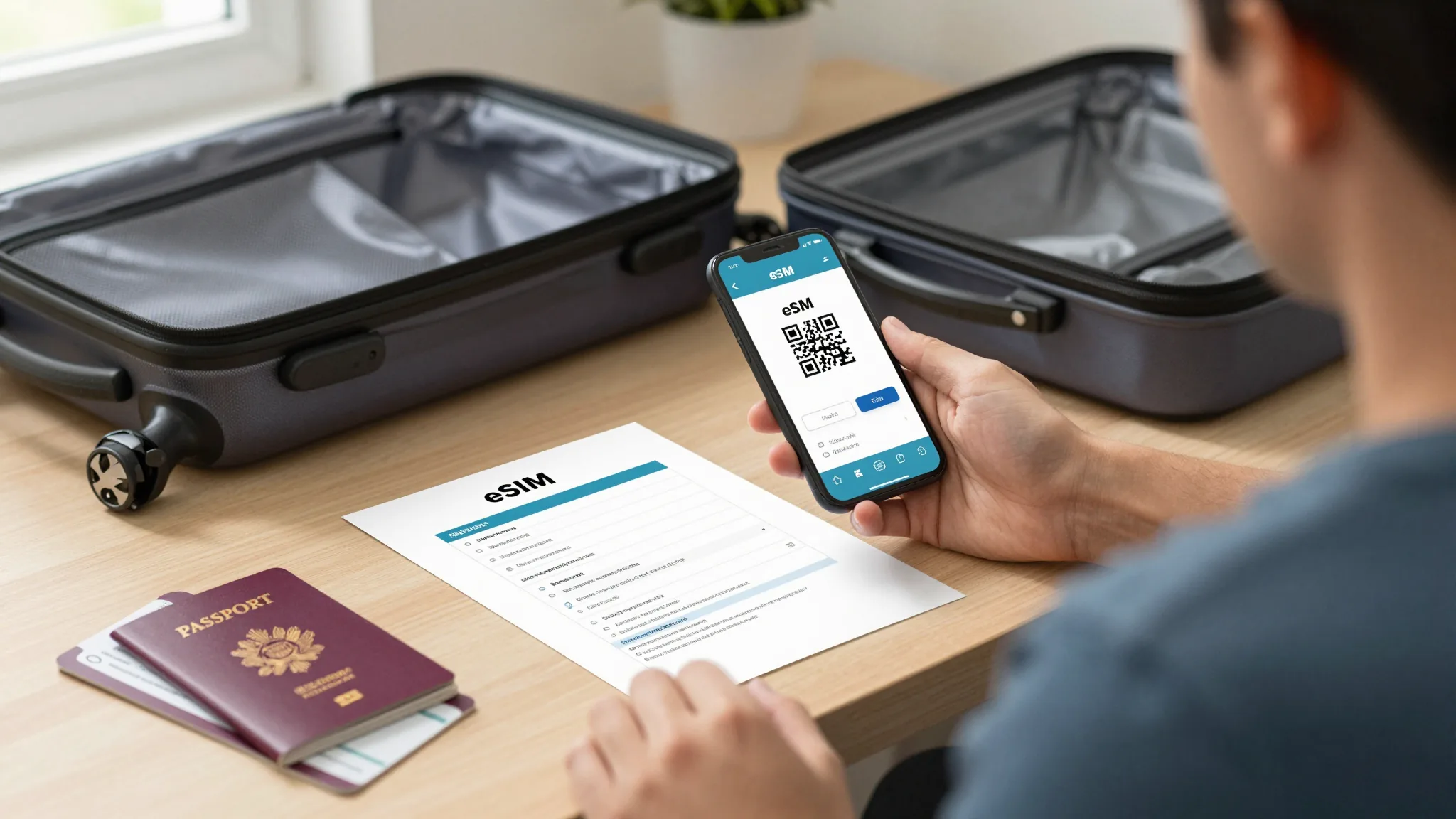
まず、デバイスの互換性を確認します。電話の設定メニューに移動し、「端末情報」または「一般」セクションを見つけ、「EID」または「デジタルSIM」のエントリを探します。EID番号が表示されれば、電話はeSIMをサポートしています。表示されない場合は、物理SIMが必要です。サポートされていないハードウェアにeSIMを無理やりインストールしようと時間を無駄にしないでください。
次に、フィリピンのネットワークカバレッジを提供する評判の良いプロバイダーからプリペイドeSIMを購入します。メールでQRコードまたは手動アクティベーションコードを受け取ります。セルラーローミングに接続中にそのQRコードをスキャンしないでください。代わりに、安定したWi-Fiネットワークに接続し、電話のセルラー設定に移動して「データプランを追加」または「eSIMを追加」を選択します。QRコードをスキャンし、プロンプトに従います。
プロファイルがダウンロードされたら、デフォルトのデータ回線に設定しますが、銀行やアプリからの確認コードを受け取りたい場合は、ホームSIMを通話とテキスト用にアクティブに保ちます。次に、着陸する前に、政府の登録を完了します。ほとんどのプロバイダーは、確認メールまたはウェブサイトに登録リンクがあります。パスポートの詳細と有効な住所(ホテルの住所で問題ありません)が必要です。登録が即座に完了するように、Wi-Fi接続中にこれを完了します。
着陸後、電話の電源を入れます。eSIMは1〜2分以内にフィリピンのネットワークに接続するはずです。接続しない場合は、機内モードをオン/オフに切り替え、セルラー設定でネットワークを手動で選択します。それでも失敗する場合は、電話を完全に再起動します。
フィリピン旅行に実際に必要なデータ量は?
データ許容量は、ほとんどの旅行者が過剰に使うか、最悪のタイミングで使い切るポイントです。1週間の滞在で1つの島に滞在する場合、3GBプランが現実的な最低限です。これで地図、メッセージアプリ、ソーシャルメディアの閲覧、時折の写真アップロードがカバーされますが、ビデオ通話やストリーミングは含まれません。毎日写真をアップロードし、短いビデオ通話をする予定がある場合は、1週間で5GBを選択してください。
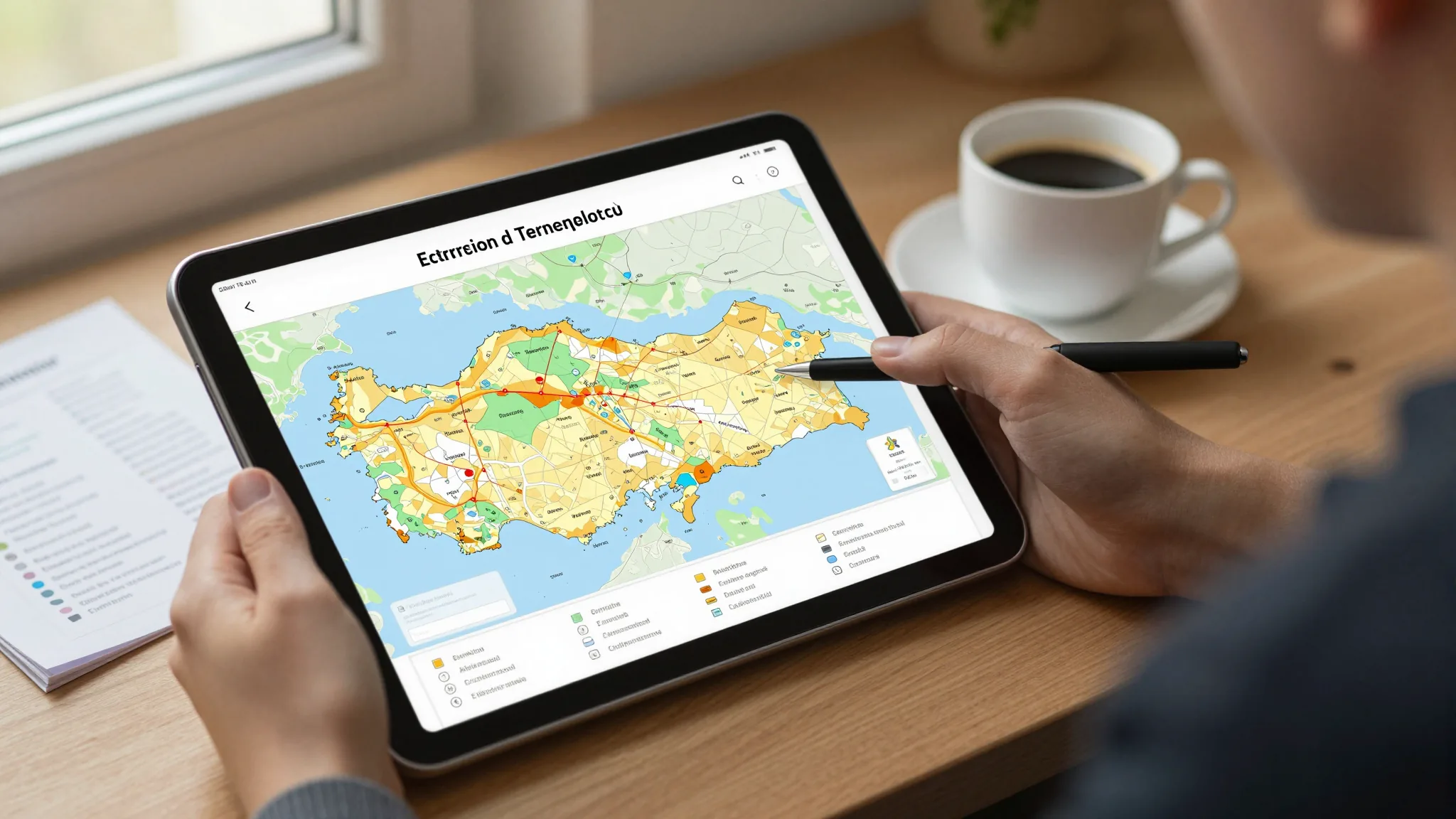
2〜3週間の旅行で島々を巡る場合、10GBが快適な中間点です。毎日のナビゲーション、写真共有、数回のビデオ通話に十分なデータがあり、使用量を常に監視する必要はありません。水中映像をアップロードするダイバー、モバイルホットスポットを共有する家族、長期滞在者は20GB以上を選択してください。プリペイドeSIMのフィリピンのデータ速度は通常4Gで、マニラ、セブ、ダバオなどの都市部では一部のプランで5Gが利用可能です。
重要な詳細:有効期間を確認してください。1GBプランは7日間しか持たない場合がありますが、3GB以上は30日間持続することがよくあります。10日間滞在する場合、1GBプランは出発前に期限切れになり、追加購入が必要になります。常に有効期間を実際の旅行期間に合わせてください。データ量だけでなく。
eSIMがまだ接続しない場合はどうすればよいですか?
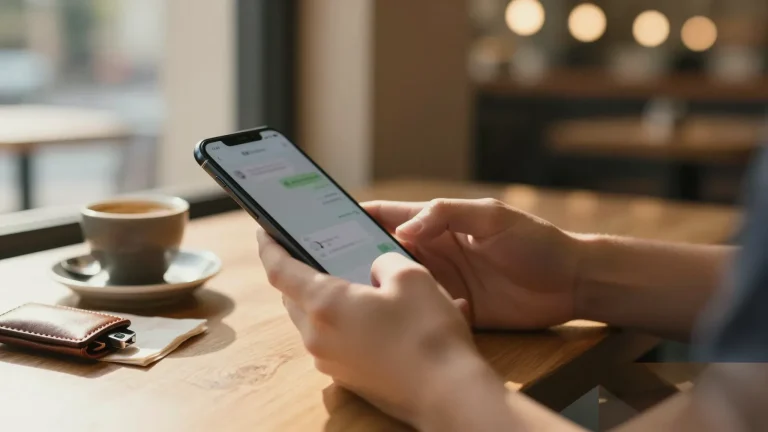
eSIMをインストールし、登録を完了し、それでも「圏外」または「緊急通報のみ」が表示される場合は、次の順序でトラブルシューティングを行ってください。まず、電話が新しい回線をブロックする設定になっていないことを確認します。セルラー設定で、eSIM回線が有効でオフになっていないことを確認します。次に、eSIM回線専用にデータローミングがオンになっていることを確認します。多くの電話はデフォルトでローミングを無効にしており、eSIMがフィリピンのネットワークに接続するにはローミングが必要です。
利用可能なネットワークを手動で検索します。セルラー設定に移動し、「ネットワーク選択」を選択し、自動選択をオフにします。利用可能なネットワークのリストが表示されるのを待ち、プロバイダーに一致するものを選択します。これにより、自動選択が失敗した場合でも電話が強制的に登録されます。
eSIM回線をアクティブなデータ回線として電話を再起動します。
それでも解決しない場合は、eSIMプロバイダーのカスタマーサポートに連絡してください。ほとんどのプロバイダーは、プロファイルをリモートでリセットしたり、新しいQRコードを発行したりできます。
最後の実用的なヒント:旅行前にeSIMのICCIDまたはシリアル番号のスクリーンショットを撮ってください。フィリピンでサポートが必要な場合、カスタマーサービスはこの番号を尋ねます。データが機能していないとメールにアクセスできないからです。また、登録確認書のPDFを電話のオフラインファイルに保存してください。ネットワークの問題が発生した場合に、回線が登録されていることを証明する書類です。
スムーズな到着とイライラする到着の違いは、3つのアクションに集約されます:デバイスのサポートを確認する、搭乗前にWi-Fiでインストールする、着陸前に政府の登録を完了する。この3つを行えば、フィリピンのプリペイドeSIMは意図したとおりに機能し、電話の信号バーではなく島々に集中できます。