eSIM 入門
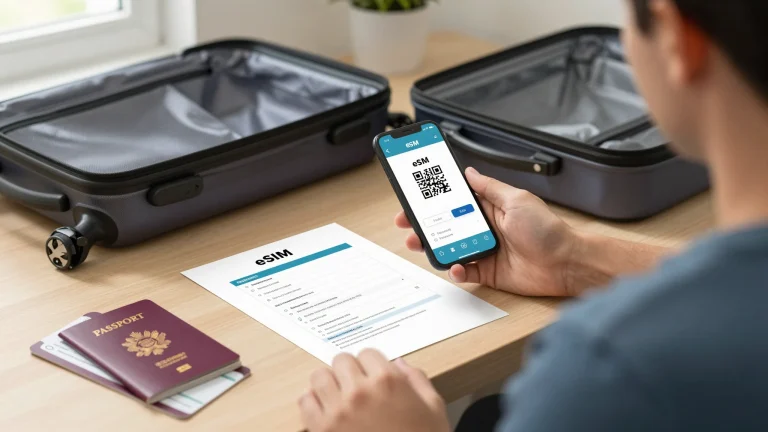
使用穩定 Wi-Fi,並在另一個畫面備妥供應商說明;必要時先更新系統。下載設定檔、啟用、首次連上網路與指定日期是不同事件。請以正式方案條款確認起算點,不要一律在出發前一晚安裝。
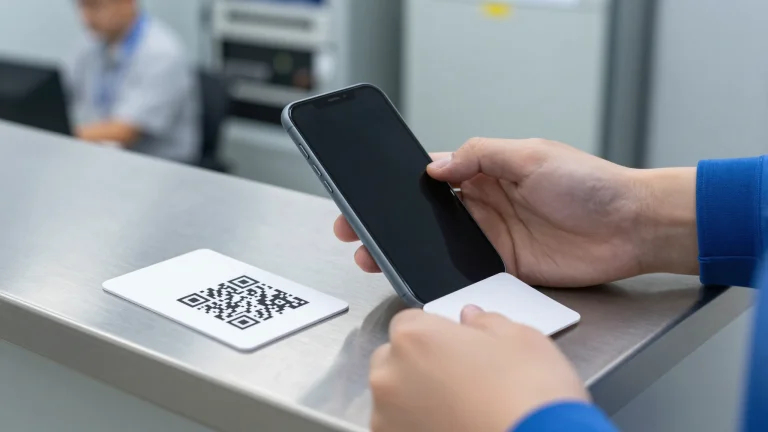
開啟「設定 → 行動服務或行動數據 → 加入 eSIM → 使用行動條碼」,按照供應商說明操作。選項名稱隨 iOS 與地區而異;手動輸入時只能使用供應商給的正確資料。替線路取清楚的名稱,再於需要時選擇旅行線路使用數據。完成安裝並不代表到站後已連線。
到「設定 → 網路和網際網路 → SIM 卡 → 新增 SIM 卡」,選擇目前 Android 版本提供的 eSIM 設定項目,再掃描供應商行動條碼。完成後選擇行動數據使用的 SIM。舊版本名稱可能不同,請對照 Google 的裝置說明,不要只因選項文字不同就判定不相容。
開啟「設定 → 連接 → SIM 卡管理員 → 新增 eSIM」,掃描供應商行動條碼。若提供手動輸入,應原樣填入供應商資料。完成後確認行動數據使用哪張 SIM。功能受型號、銷售地區、系統與電信業者影響,這條路徑不保證所有 Galaxy 都有 eSIM。
先檢查目的地、方案效期、剩餘數據、訊號與所選數據線路。旅行線路可能需要開啟數據漫遊,請依供應商指示;為避免原門號漫遊數據費,應關閉原門號的數據漫遊並檢查自動切換數據功能。原門號保持通話或簡訊功能仍可能收費。
如需 APN,只在旅行線路輸入供應商指定值,不要套用其他方案的 APN。核對後可試飛航模式或重新啟動。不要把刪除已安裝的 eSIM 當成一般排錯步驟,重新下載或補發可能須由供應商處理。
行動條碼與手動啟用資料屬於連線憑證,請勿公開張貼、放在共用雲端資料夾或附於一般詢問郵件。先提供型號、系統、目的地、出錯步驟及遮去敏感資料的錯誤文字。已使用的條碼、補發或帳戶啟用問題應向實際供應商詢問。