eSIM 入门
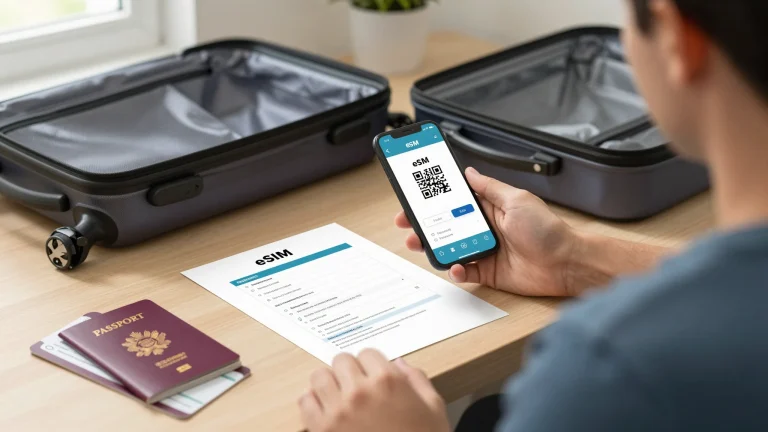
使用稳定 Wi-Fi,并在另一屏幕备好供应商说明。必要时更新系统。下载配置、激活、首次连上网络和指定日期并不是同一件事;套餐可能按其中某一步起算。先查正式条款,不要把“出发前一晚安装”当成适用于所有套餐的建议。
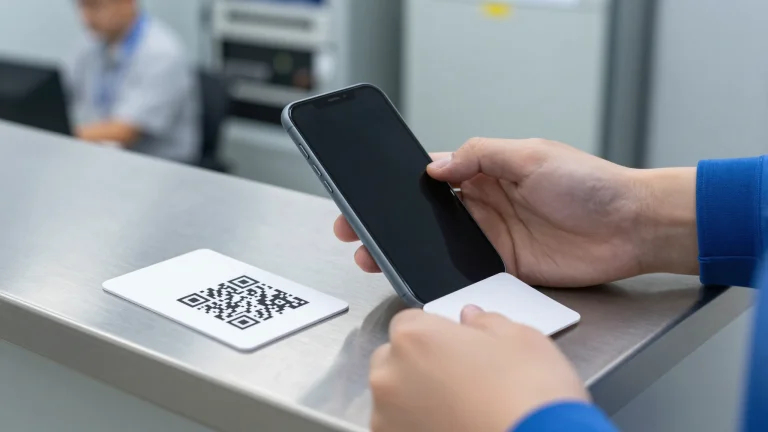
打开“设置 → 蜂窝网络或移动数据 → 添加 eSIM → 使用二维码”,按供应商提供的步骤操作。不同 iOS 版本和地区的名称可能不同;手动输入时只能使用供应商给出的准确资料。为两条线路取清楚的名称,需要用旅行流量时选择对应数据线路。安装成功不等于抵达后已经连网。
进入“设置 → 网络和互联网 → SIM → 添加 SIM”,选择当前 Android 版本提供的 eSIM 设置入口,再扫描供应商二维码并完成提示。随后选择用于移动数据的 SIM。旧版本可能显示“下载 SIM 卡”等名称,应参照 Google 针对设备的说明,不能因菜单名称不同就判定不兼容。
打开“设置 → 连接 → SIM 卡管理器 → 添加 eSIM”,扫描供应商二维码。若支持手动输入,应原样填写供应商给出的资料。完成后确认移动数据使用哪张 SIM。菜单是否存在受机型、销售地区、系统和运营商影响,这条路径不代表所有 Galaxy 均支持。
先核对套餐目的地、有效期、剩余流量、信号以及当前数据线路。旅行 eSIM 可能必须在这条旅行线路开启数据漫游,应遵照供应商说明;如需避免主卡漫游流量费用,应关闭主卡的数据漫游并检查自动切换数据功能。主卡保留通话或短信功能仍可能产生费用。
供应商要求 APN 时,只在旅行线路填写其指定值,不要套用别家套餐的 APN。确认设置后可尝试飞行模式或重启。不要把删除已安装 eSIM 当成常规排错动作,重新下载或补发可能需要供应商协助。
二维码和手动激活资料相当于接入凭据,不要公开发布、放进共享云盘或附在普通咨询邮件里。先提供型号、系统版本、目的地、出错步骤和隐去敏感信息的错误文字。二维码已用、需要补发或账户激活异常,应联系实际供应商。