
¿Cómo eliminar una eSIM de tu iPhone? Aquí tienes la guía sencilla paso a paso
Si has estado usando una eSIM (ya sea para viajes, una línea secundaria o tu operador principal), puede llegar un momento en que quieras eliminarla de tu iPhone. Quizás has regresado de un viaje y ya no necesitas la eSIM de viaje, o estás vendiendo tu teléfono y quieres asegurarte de que se borren todos los datos personales. Eliminar una eSIM es un proceso sencillo, pero es importante comprender qué sucede cuando la eliminas y qué considerar antes de hacerlo. Esta guía te explica exactamente cómo eliminar una eSIM en un iPhone, junto con consejos para evitar la pérdida accidental de líneas importantes.
Primero, aclaremos qué hace realmente eliminar una eSIM. Cuando eliminas una eSIM de tu iPhone, estás borrando el perfil digital del dispositivo. Esa línea específica ya no aparecerá en tu Configuración y tu teléfono dejará de usarla para el servicio celular. Sin embargo, la eSIM en sí (la credencial digital emitida por tu operador) no se destruye. Permanece inactiva en el lado del operador, a menos que la vuelvas a descargar. Esto significa que si eliminas una eSIM por accidente, a menudo puedes reinstalarla más tarde, siempre que todavía esté dentro de su período de validez (para eSIM de viaje) o si tu operador principal puede reemitirla.
El proceso para eliminar una eSIM en un iPhone es simple y consistente en todos los modelos que ejecutan versiones recientes de iOS. Estos son los pasos exactos:
Abre la aplicación **Configuración** en tu iPhone.
Toca **Celular** (o **Datos Móviles**, según tu región).
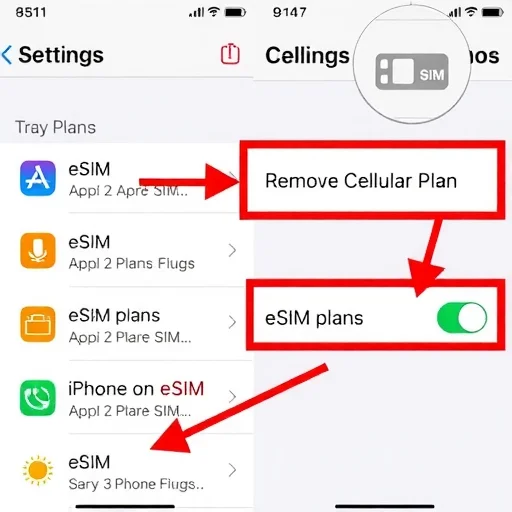
En la sección “Planes Celulares”, verás una lista de todos los perfiles eSIM activos e inactivos en tu dispositivo. Toca la eSIM que deseas eliminar.
Desplázate hasta la parte inferior de la pantalla y toca **Eliminar Plan Celular**.
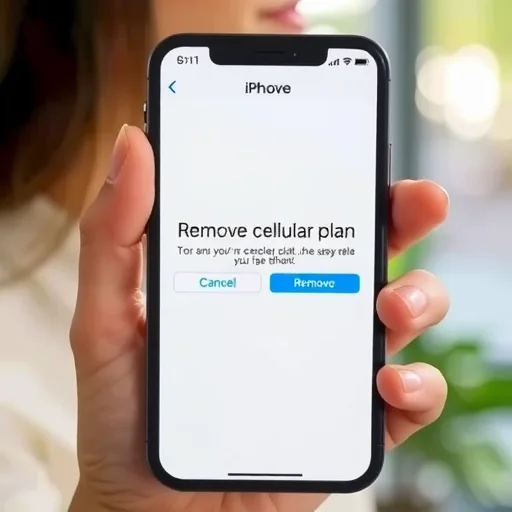
Aparecerá un cuadro de diálogo de confirmación preguntando si estás seguro de que deseas eliminar el plan. Toca **Eliminar** para confirmar.
Eso es todo. El perfil eSIM ahora está eliminado de tu iPhone. Notarás que la línea ya no aparece en tu configuración de Celular, y cualquier servicio asociado (llamadas, datos, SMS) ya no estará disponible a través de esa eSIM.
Antes de eliminar una eSIM, hay algunas consideraciones importantes. Si vas a eliminar tu eSIM de operador principal (la que proporciona tu número de teléfono y servicio principal), asegúrate de tener una forma alternativa de hacer llamadas y usar datos. Si tienes una SIM física del mismo operador, puedes usar esa en su lugar. Si vas a eliminar una eSIM de viaje, asegúrate de que no necesitas datos para el resto de tu viaje. Una vez eliminada, no podrás usar los datos restantes a menos que la reinstales.
Ahora, hablemos de por qué podrías querer eliminar una eSIM. La razón más común es limpiar después de un viaje. Las eSIM de viaje a menudo tienen un período de validez fijo y, después de que expiran, no tienen otro propósito que saturar tu configuración. Eliminarlas mantiene ordenado tu menú de Celular y reduce la posibilidad de seleccionar accidentalmente el plan incorrecto cuando intentas cambiar de línea. Otra razón es la privacidad: si estás vendiendo o regalando tu iPhone, debes eliminar todas las eSIM para asegurarte de que nadie pueda usarlas. Un restablecimiento de fábrica por sí solo no siempre elimina las eSIM (depende de la versión de iOS), por lo que eliminarlas manualmente es un paso prudente.
Si eres alguien que usa frecuentemente múltiples eSIM (por ejemplo, una línea principal y eSIM de viaje), es posible que prefieras deshabilitar en lugar de eliminar. Deshabilitar una eSIM mantiene el perfil instalado pero apaga la línea. Para deshabilitar, ve a Configuración > Celular, toca el plan y desactiva “Activar Esta Línea”. La eSIM permanece disponible para uso futuro sin necesidad de reinstalarla. Esto es especialmente útil si viajas regularmente al mismo destino y planeas reutilizar el mismo perfil eSIM (con un nuevo plan).
¿Qué pasa con las eSIM que has eliminado por accidente? Si eliminas una eSIM de viaje que todavía tiene datos válidos, generalmente puedes reinstalarla usando el código QR original o a través de la aplicación del proveedor. Muchos proveedores de eSIM de viaje mantienen tu plan disponible para reinstalación siempre que el período de validez no haya expirado. Si eliminaste tu eSIM de operador principal, puedes volver a descargarla a través de Configuración > Celular > Agregar Plan Celular (si tu operador lo soporta) o contactar a tu operador para que vuelva a emitir la eSIM.
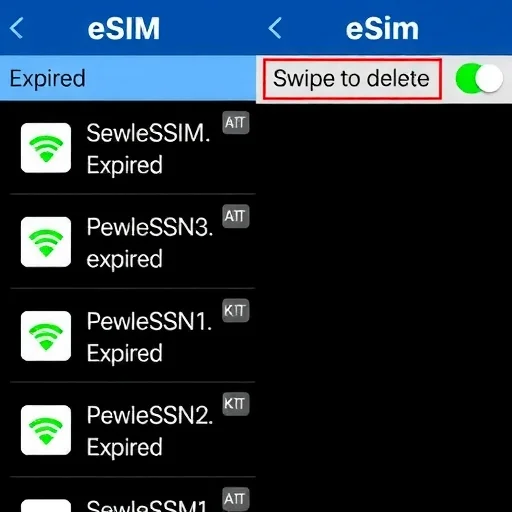
Recientemente ayudé a una amiga que había acumulado seis eSIM de viaje viejas en su iPhone. Ella no tenía idea de cuáles seguían activas y le preocupaba seleccionar accidentalmente la incorrecta al cambiar de plan. Revisamos Configuración, identificamos las expiradas (verificando las fechas de validez en las aplicaciones de los proveedores) y las eliminamos una por una. Su menú de Celular pasó de estar desordenado a limpio, y se sintió mucho más segura administrando sus líneas activas.
Otro escenario común: al vender un iPhone, la gente a menudo olvida que las eSIM permanecen en el dispositivo incluso después de un restablecimiento de fábrica. Si bien las versiones más nuevas de iOS pueden eliminar las eSIM durante el proceso de borrado, no está garantizado para todos los operadores o versiones anteriores de iOS. Para estar absolutamente seguro, elimina manualmente todas las eSIM antes de realizar el restablecimiento de fábrica. Ve a Configuración > Celular, toca cada eSIM y selecciona “Eliminar Plan Celular”. Una vez que se hayan eliminado todas las eSIM, ve a Configuración > General > Transferir o Restablecer iPhone > Borrar Contenido y Configuración. Esto asegura que el próximo propietario no pueda acceder a ningún plan celular vinculado a tu cuenta.
Si estás cambiando de una eSIM de vuelta a una SIM física, eliminar la eSIM es parte del proceso. Después de insertar la SIM física y confirmar que funciona, puedes eliminar de forma segura el perfil eSIM para evitar confusiones. Del mismo modo, si te cambias a un nuevo iPhone y configuras eSIM en el nuevo dispositivo, es posible que desees eliminar las eSIM antiguas de tu teléfono anterior después de que se complete la transferencia.
En última instancia, eliminar una eSIM de un iPhone es un proceso simple y rápido que solo requiere unos pocos toques. Ya sea que estés limpiando después de un viaje, preparándote para vender tu dispositivo o simplemente organizando tu configuración, los pasos son los mismos. Solo recuerda verificar dos veces que estás eliminando el plan correcto, especialmente si tienes múltiples eSIM con nombres similares. Etiquetar tus planes claramente (Configuración > Celular > toca el plan > “Etiqueta del Plan Celular”) puede prevenir eliminaciones accidentales. Para eliminar una eSIM en iPhone: ve a Configuración > Celular, toca la eSIM, desplázate hacia abajo y toca “Eliminar Plan Celular”. Considera deshabilitar en lugar de eliminar si es posible que reutilices la eSIM. Siempre verifica que estás eliminando el plan correcto y elimina manualmente las eSIM antes de vender o restablecer tu iPhone para obtener una privacidad completa.
DeleteESIMGuideFINISHED

Consejo importante: antes de eliminar tu eSIM principal, asegúrate de tener una forma alternativa de recibir llamadas y datos. Casi elimino la mía sin darme cuenta de que perdería el servicio. Esta guía me recordó que debía verificar primero.
Tenía seis eSIM de viaje viejas saturando mi configuración. Seguí esta guía y las limpié todas en unos minutos. Mi menú de Celular está mucho más limpio ahora. ¡Gran consejo!
Estoy vendiendo mi viejo iPhone y quería asegurarme de que todas las eSIM hubieran desaparecido. Las eliminé manualmente, luego hice un restablecimiento de fábrica. Tranquilidad. Gracias por los pasos claros.
Deshabilitar es mucho mejor que eliminar si es posible que vuelvas a usar la eSIM. Deshabilité mi eSIM de Japón después de mi viaje, y cuando regresé, simplemente la volví a habilitar y compré un nuevo plan. No se necesitó código QR. Perfecto.
Eliminé accidentalmente una eSIM de viaje con datos restantes. Pude reinstalarla a través de la aplicación del proveedor porque la validez no había expirado. No entres en pánico si eliminas una, a menudo es recuperable.