
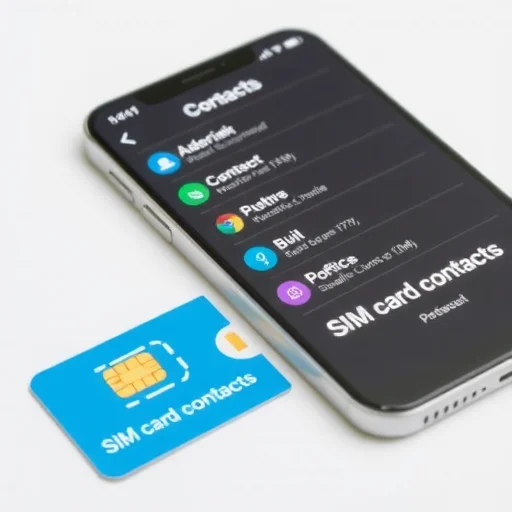
¿Cómo eliminar o borrar datos de una tarjeta SIM? Aquí tienes la guía completa
Si vas a cambiar de teléfono, vender tu dispositivo antiguo o simplemente quieres limpiar tu lista de contactos, es posible que te preguntes cómo eliminar datos de tu tarjeta SIM. A diferencia del almacenamiento interno de tu teléfono, una tarjeta SIM contiene tipos específicos de información (principalmente contactos y, en algunos casos, mensajes de texto), y el proceso para borrarlos no es tan sencillo como un restablecimiento de fábrica. La buena noticia es que con los pasos adecuados, puedes eliminar fácilmente los datos que deseas borrar y comprender qué no puedes borrar sin destruir la propia SIM. Esta guía te explica todo lo que necesitas saber.
Primero, aclaremos qué se almacena realmente en una tarjeta SIM. Una tarjeta SIM es un pequeño chip que te identifica ante tu red móvil. Almacena tu información de suscriptor (como tu número de teléfono y claves de autenticación de la red), que no puedes eliminar sin inutilizar la SIM. Lo que sí puedes eliminar son los contactos que se guardaron directamente en la SIM y, a veces, los mensajes de texto si se almacenaron allí. Los teléfonos inteligentes modernos suelen guardar los contactos en la nube o en el propio dispositivo, pero si has tenido la misma SIM durante años, es posible que tengas contactos antiguos en ella. Eliminarlos libera espacio y evita entradas duplicadas cuando sincronizas con otras cuentas.
Si usas un teléfono Android, eliminar contactos de la SIM es sencillo. Los dispositivos Android tienen una forma integrada de ver y gestionar los contactos de la SIM. Los nombres exactos de los menús pueden variar ligeramente según el fabricante (Samsung, Google Pixel, Motorola, etc.), pero los pasos generales son consistentes.
Abre la aplicación de Contactos (a veces llamada “Teléfono” o “Contactos”). Busca el ícono de menú (generalmente tres líneas horizontales o tres puntos en la esquina). Toca “Configuración” o “Gestionar contactos”. A partir de ahí, deberías ver una opción etiquetada como “Contactos de la tarjeta SIM” o “Importar/Exportar”. Toca “Contactos de la tarjeta SIM”. Esto mostrará una lista de todos los contactos almacenados en tu SIM. Luego puedes seleccionar contactos individuales o usar la opción “Seleccionar todo”, luego tocar “Eliminar” o el ícono de la papelera. Confirma la eliminación y los contactos se eliminarán de tu tarjeta SIM.
Si deseas eliminar mensajes de texto almacenados en tu SIM, el proceso es similar pero menos común porque la mayoría de los teléfonos modernos guardan los SMS en la memoria interna. En Android, abre la aplicación de Mensajes, toca el ícono de menú, ve a “Configuración” y busca “Mensajes de la tarjeta SIM” o “Gestionar mensajes de la tarjeta SIM”. Si ves esta opción, puedes ver y eliminar los mensajes almacenados en la SIM.
Para los usuarios de iPhone, la situación es diferente. Apple no permite la gestión directa de los contactos de la SIM a través de la interfaz del iPhone. Los iPhones almacenan contactos en iCloud o en el propio teléfono, no en la SIM. Sin embargo, si tienes contactos que se guardaron previamente en tu SIM (por ejemplo, si insertaste una SIM antigua de un teléfono anterior), pueden aparecer en tu lista de contactos. Para eliminarlos, tienes dos opciones. La primera es usar temporalmente un teléfono Android de un amigo: inserta tu SIM, elimina los contactos usando el método de Android anterior y luego vuelve a poner la SIM en tu iPhone. La segunda es dejarlos como están; no consumen almacenamiento del iPhone y están esencialmente inactivos. Si vas a vender o regalar tu teléfono, el enfoque más seguro es quitar la tarjeta SIM por completo y realizar un restablecimiento de fábrica en el propio iPhone.
Ahora, ¿qué pasa con la eliminación de otros datos? Quizás te preguntes si puedes eliminar la configuración de red, las configuraciones del operador o el número de teléfono asociado a la SIM. Estos están codificados en la SIM y no se pueden eliminar sin destruir la funcionalidad de la SIM. Si planeas vender o reciclar un teléfono, la forma adecuada de eliminar todos los datos personales es realizar un restablecimiento de fábrica del teléfono, luego quitar la tarjeta SIM y cualquier tarjeta SD externa. La tarjeta SIM en sí misma debe conservarse o destruirse físicamente si contiene información personal que te preocupe. Simplemente eliminar los contactos de la SIM no elimina tu autenticación de red ni tu número de teléfono.
¿Por qué querrías eliminar datos de la SIM? Los contactos duplicados son una molestia común. Si has importado contactos de una SIM a tu cuenta de Google o iCloud, es posible que termines con dos entradas para la misma persona (una en la SIM y otra en la nube). Eliminar la copia de la SIM limpia tu lista de contactos. Otra razón es la privacidad: si entregas tu teléfono a otra persona temporalmente, es posible que no quieras que vea tus contactos de la SIM. Finalmente, si cambias a una nueva SIM o a una eSIM, borrar la SIM vieja antes de deshacerte de ella es una buena práctica de privacidad.
Recientemente ayudé a una amiga que había estado usando la misma tarjeta SIM durante más de una década. Cambió a un teléfono nuevo y de repente tenía contactos duplicados en todas partes (algunos de su cuenta de Google, otros de la SIM). Metimos su SIM en un teléfono Android, seguimos los pasos para eliminar todos los contactos de la SIM y los duplicados desaparecieron. Su lista de contactos quedó instantáneamente más limpia y no perdió ninguna información de contacto real porque todo ya estaba sincronizado con su cuenta de Google.
Si te cambias a un teléfono nuevo y quieres asegurarte de que ningún contacto de la SIM te siga, aquí tienes un flujo de trabajo sencillo. Primero, si tienes un teléfono Android, haz una copia de seguridad de tus contactos en tu cuenta de Google (esto suele ser automático si has iniciado sesión). Luego, elimina todos los contactos de la SIM usando los pasos anteriores. Ahora tu SIM está esencialmente “limpia” de datos personales. Cuando la insertes en un teléfono nuevo, solo se sincronizarán los contactos de tu cuenta de Google y no aparecerán los contactos antiguos de la SIM. Si tienes un iPhone, los contactos de la SIM son generalmente irrelevantes, pero igualmente puedes realizar un restablecimiento de fábrica y quitar la SIM para ser minucioso.
¿Qué pasa con las eSIM? Con las eSIM, no hay una tarjeta física que quitar o limpiar. Eliminar una eSIM de tu teléfono elimina por completo el perfil del operador. En iPhone, ve a Configuración > Celular > selecciona el plan eSIM > toca “Eliminar plan celular”. En Android, ve a Configuración > Conexiones > Administrador de SIM > toca la eSIM > toca “Eliminar”. Esto elimina los datos de la eSIM de tu teléfono, pero la eSIM en sí misma permanece inactiva en el lado del operador a menos que la vuelvas a descargar. Esto es el equivalente a “eliminar” una SIM digital.
Si te deshaces de una tarjeta SIM física, simplemente eliminar los contactos no es suficiente si te preocupa la privacidad. Los datos de una SIM no son fácilmente accesibles sin equipo especializado, pero si quieres estar absolutamente seguro, puedes destruir físicamente la SIM cortándola con tijeras o triturándola. Para la mayoría de las personas, eliminar los contactos y luego desechar la SIM en un contenedor de basura seguro es suficiente.
En última instancia, eliminar datos de una tarjeta SIM es un proceso sencillo en Android, y en iPhone rara vez es necesario. La conclusión clave: si necesitas limpiar contactos, usa un dispositivo Android para gestionar la SIM directamente. Si te preocupa más la privacidad al vender un teléfono, un restablecimiento de fábrica combinado con la eliminación o destrucción de la SIM física es el estándar de oro. Con estos pasos, puedes mantener tu lista de contactos ordenada y asegurarte de que tus datos personales permanezcan donde deben estar. Eliminar datos de una tarjeta SIM es fácil en Android: abre Contactos > Configuración > Contactos de la tarjeta SIM > selecciona y elimina. Los iPhone no pueden gestionar los contactos de la SIM directamente; usa un teléfono Android como solución alternativa o restablece la configuración de fábrica y quita la SIM. Siempre haz una copia de seguridad de los contactos antes de eliminarlos. Para las eSIM, elimina el perfil mediante Configuración.
DeleteContactsGuideFINISHED

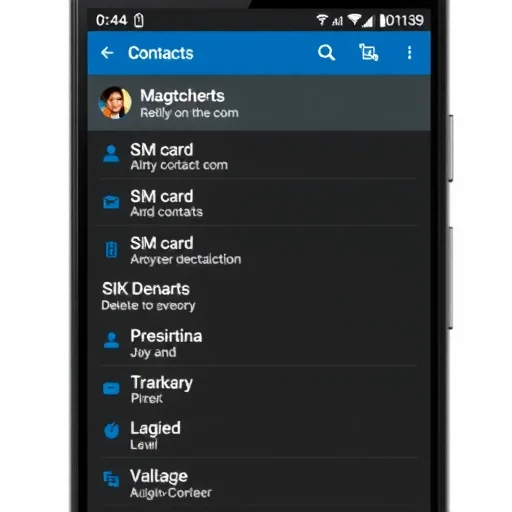
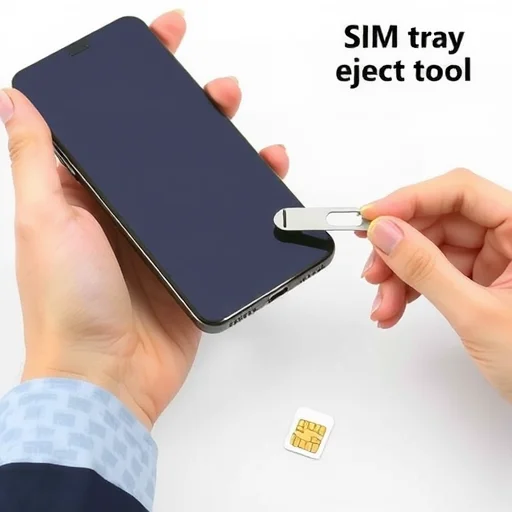
Consejo importante: si eliminas contactos de la SIM, ¡asegúrate de que tus contactos estén respaldados en tu cuenta de Google o iCloud primero! Casi elimino todo antes de comprobarlo. Buen recordatorio en la guía.
He estado usando la misma SIM durante años y tenía muchísimos contactos duplicados. Finalmente pedí prestado el teléfono Android de un amigo, seguí estos pasos y limpié todo en 5 minutos. ¡Muy satisfactorio!
Acabo de cambiarme a una eSIM y quería eliminar los contactos de mi antigua SIM física. Usé mi viejo teléfono Android para limpiar la SIM antes de deshacerme de ella. Tranquilidad para la privacidad. Excelente guía paso a paso.
Estaba vendiendo mi teléfono viejo y quería borrar todo. El restablecimiento de fábrica junto con la eliminación de la tarjeta SIM funcionó. Esta guía confirmó que no me faltó nada. Súper útil.
En iPhone, realmente no se pueden gestionar los contactos de la SIM directamente. Lo intenté durante horas antes de darme cuenta de que no es posible. La solución alternativa con un teléfono Android funcionó perfectamente. Gracias por la explicación clara.