
¿Necesitas borrar una eSIM en tu iPhone? Aquí está exactamente cómo hacerlo
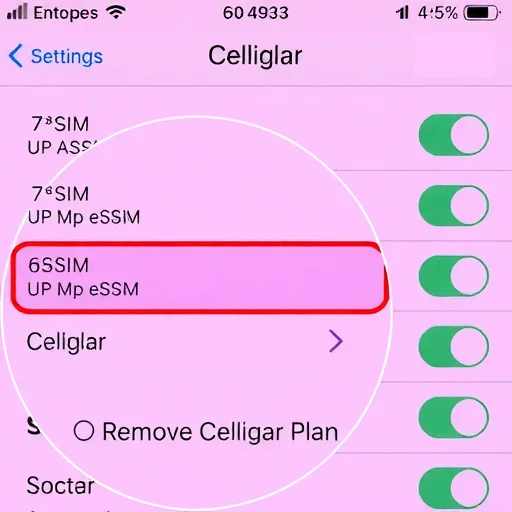
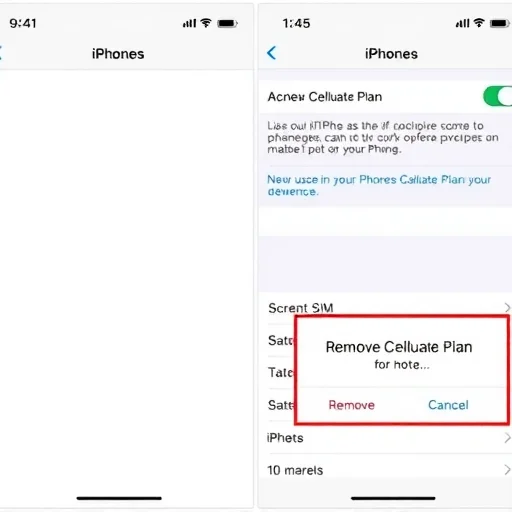
Acabas de regresar de un viaje internacional, has cambiado a una nueva operadora o te estás preparando para vender tu iPhone, y ahora necesitas eliminar ese perfil eSIM de tu dispositivo. La buena noticia es que eliminar una eSIM en un iPhone es un proceso rápido y sencillo que toma menos de un minuto. En esta guía, te guiaré a través de los pasos exactos, te explicaré lo que sucede cuando eliminas una eSIM y cubriré las precauciones importantes que debes tomar, especialmente si estás quitando tu línea celular primaria.En primer lugar, vamos a entender lo que es una eSIM y lo que realmente hace eliminarla. Una eSIM, abreviatura de SIM incrustada, es una tarjeta SIM digital incorporada directamente en tu iPhone. En lugar de insertar una tarjeta de plástico física, descarga un plan celular de forma inalámbrica utilizando un código QR, la aplicación de su operador o la activación manual. Cuando eliminas un perfil eSIM de tu iPhone, simplemente eliminas esa conexión digital de tu dispositivo. No está cancelando su servicio con el operador, su plan permanece activo en el extremo del operador. Piense en ello como sacar una tarjeta SIM física de su teléfono: la tarjeta SIM todavía existe y su cuenta todavía está activa, pero su teléfono ya no tiene acceso a esa línea. Si alguna vez quieres volver a usar el mismo plan eSIM, tendrás que volverlo a descargar a través del código QR original o la aplicación de tu operador. Esta distinción es importante: si está eliminando una tarjeta eSIM de viaje antigua que ha caducado, no hay riesgo. Si está eliminando su eSIM principal, asegúrese de tener una manera alternativa de mantenerse conectado antes de hacerlo.Ahora, entremos en el proceso paso a paso. Estos pasos funcionan en todos los iPhones que admiten eSIM, es decir, iPhone XR, XS y modelos posteriores, incluidos todos los iPhone 11 a 16 series. Abra la aplicación Ajustes en su iPhone. Toca “Celular” (o “Datos móviles” dependiendo de tu región). Verás una sección etiquetada “Planes celulares”. Aquí aparecen todos tus perfiles de eSIM activos e instalados, enumerados por nombre de operador o cualquier etiqueta que les dieras cuando los configuraste. Toque el plan eSIM que desea eliminar. Desplázate hasta la parte inferior de la página de configuración de ese plan. Verás un botón rojo con la etiqueta “Eliminar plan celular”. Toca. Aparecerá una ventana emergente de confirmación, preguntando si estás seguro de que quieres eliminar el plan. Toque “Eliminar” para confirmar. Eso es todo: la eSIM ahora se elimina de tu iPhone. Si tiene múltiples tarjetas eSIM, simplemente repita el proceso para cada una que desee eliminar.
Antes de eliminar una eSIM, hay algunas precauciones importantes a considerar. En primer lugar y lo más importante: si está eliminando su tarjeta eSIM primaria, la que utiliza para llamadas diarias, mensajes de texto y datos celulares, asegúrese de tener una manera alternativa de mantenerse conectado. Si tu iPhone utiliza eSIM como su único plan celular activo y lo eliminas, tu teléfono perderá toda la conectividad celular hasta que agregues un nuevo plan. Eso significa que no hay llamadas, mensajes de texto, datos celulares. Si está cambiando a un nuevo operador, tenga esa nueva tarjeta SIM o eSIM lista antes de eliminar la antigua. Si estás cambiando a una tarjeta SIM física, hazla insertar y activar. Si simplemente está limpiando perfiles antiguos y su eSIM primaria está activa y en uso, puede dejarla sin tocar y solo eliminar los que ya no necesita. En segundo lugar, si se está preparando para vender, intercambiar o regalar su iPhone, eliminar su eSIM es un paso esencial de privacidad. Un perfil eSIM contiene información de cuenta de operador vinculada a su identidad. Dejarlo en el dispositivo podría permitir al próximo propietario acceder a servicios bajo su cuenta o causar conflictos de activación cuando intenta configurar su propio servicio. Después de eliminar las eSIM, también debe realizar un restablecimiento de fábrica para borrar todos los datos personales. En tercer lugar, para las tarjetas eSIM de viaje que han caducado o ya no son necesarias, no hay riesgo de eliminarlas. Ya están inactivos, y mantenerlos solo desordena su configuración. Si alguna vez vuelves a viajar al mismo destino, simplemente puedes comprar una nueva eSIM.Vamos a recorrer algunos escenarios del mundo real para ilustrar por qué y cuándo puede eliminar una eSIM en su iPhone. En primer lugar, considere a Emma, que recientemente regresó de un viaje de dos semanas a Tailandia. Utilizó una tarjeta eSIM de viaje para obtener datos durante su viaje. El plan eSIM ya ha expirado, pero todavía está en su lista de Planes Celulares. De vez en cuando, cuando se encuentra en una zona con señal débil, su iPhone intenta conectarse a esa eSIM tailandesa caducada, causando breves fallos de conectividad. Emma abre Configuración > Celular, toca la eSIM caducada, se desplaza hacia abajo y toca “Eliminar plan celular”. Sus configuraciones son más limpias, y el hipo de conectividad desaparece. Si alguna vez vuelve a Tailandia, simplemente puede comprar una nueva eSIM de viaje.En segundo lugar, considere a James, que está cambiando de operador. Ha estado usando una tarjeta eSIM de Carrier A en su iPhone, pero se está mudando a Carrier B para un mejor plan. Antes de borrar la vieja eSIM, se registra con Carrier B y descarga su eSIM a través de su aplicación. Una vez que la nueva eSIM está instalada y activa, va a Configuración > Celular, toca la eSIM antigua y la quita. Ahora solo tiene la eSIM de la nueva operadora en su teléfono, y el perfil antiguo se quita completamente. No hay intercambio físico de tarjeta SIM, no hay espera de una tarjeta en el correo, solo una transición digital limpia.En tercer lugar, considere a Sophia, que está vendiendo su iPhone 14 a un amigo. Su iPhone usa una eSIM como su línea principal. Antes de restablecer el teléfono, va a Configuración > Celular, toca su tarjeta eSIM principal y la quita. Luego realiza un restablecimiento de fábrica yendo a Configuración > General > Transferir o restablecer el iPhone > Borrar todo el contenido y la configuración. Cuando su amiga recibe el teléfono, no hay perfiles eSIM persistentes, no queda información de cuenta de operador y el teléfono está listo para que agreguen su propio plan celular.
Una pregunta común es si eliminar una eSIM desactiva su servicio con el operador. La respuesta es no. Eliminar el perfil de eSIM de tu iPhone no cancela tu plan de servicio. Su operador todavía tiene su cuenta activa. Si ha eliminado una eSIM accidentalmente o cambió de opinión, por lo general puede volver a añadirla escaneando el código QR original de nuevo (si lo guardó), utilizando la aplicación de su operador para descargar el perfil o contactando con el soporte al cliente para obtener un nuevo código QR. Para los planes postpagados de las principales operadoras como Verizon, AT&T o T-Mobile, volver a agregar es típicamente sencillo. Para las tarjetas eSIM de viaje prepagadas que han caducado, generalmente no hay necesidad de volver a añadirlas de todos modos.Otro punto importante: tu iPhone puede almacenar múltiples perfiles eSIM, pero solo puede tener dos activos a la vez (uno primario y uno secundario, como una línea de viaje). Si ha estado descargando tarjetas eSIM para diferentes viajes o probando múltiples operadores, eliminar las que ya no usa libera almacenamiento y mantiene su configuración manejable. También evita que el teléfono intente ocasionalmente conectarse a una red desde un perfil antiguo cuando esté en el alcance. Si bien el límite exacto de almacenamiento varía según la versión de iOS, es una buena práctica limpiar regularmente las tarjetas eSIM caducadas o no utilizadas para evitar posibles problemas al agregar nuevas.Si está solucionando problemas de conectividad, eliminar una eSIM problemática a menudo es un buen primer paso. A veces una tarjeta eSIM parcialmente descargada o una que entra en conflicto con una tarjeta SIM física puede causar problemas de red. Al quitar la eSIM y luego añadirla de nuevo, a menudo puede resolver estos problemas sin tener que ponerse en contacto con el soporte técnico. Si tiene una tarjeta SIM física instalada junto a sus eSIMs, también puede usar el botón “Activar esta línea” en la configuración Celular para habilitar o deshabilitar líneas específicas sin eliminarlas. Pero si una eSIM está claramente causando problemas, la eliminación y reinstalación es la solución más limpia.Una nota final: si está usando eSIM Quick Transfer para mover su eSIM a un nuevo iPhone, no necesita borrar manualmente la eSIM de su dispositivo antiguo. El proceso de transferencia lo elimina automáticamente del teléfono antiguo una vez que se activa el nuevo. Sin embargo, si está vendiendo el teléfono antiguo a otra persona o encuentra algún problema durante la transferencia, eliminar manualmente la eSIM después asegura que no quede nada atrás.Eliminar una eSIM en su iPhone es una de esas habilidades simples que todo usuario de iPhone debe saber. Ya sea que esté limpiando perfiles de viajes antiguos, cambiando de operador o preparándose para vender su dispositivo, el proceso toma menos de un minuto y le da control total sobre la configuración celular de su teléfono. Debido a que siempre puede volver a agregar una eSIM válida más tarde, no hay riesgo de eliminar perfiles que ya no necesita. Así que la próxima vez que veas una eSIM antigua sentada en tu configuración, no dudes en tocar Eliminar, tu iPhone te lo agradecerá. Eliminar una eSIM en el iPhone es sencillo: Ajustes > Celular > toca el plan eSIM > desplaza hacia abajo > toca “Eliminar plan celular”. Esto no cancela el servicio de tu operador, solo elimina el perfil de tu dispositivo. Asegúrese siempre de tener una conexión alternativa antes de eliminar su eSIM principal.iPhoneConsejos#

Tenía cuatro tarjetas eSIM antiguas de diferentes viajes desordenando mi menú Celular. Los eliminó todos en menos de un minuto usando estos pasos. Los ajustes se ven mucho más limpios ahora. Gran guía.
Un consejo: si está cambiando de operador y usa eSIM, primero instale la nueva eSIM, asegúrese de que esté funcionando y luego elimine la antigua. De esta manera nunca pierdes servicio durante la transición.
Vendiendo mi viejo iPhone 13 y usé esta guía para borrar mi eSIM antes de restablecer de fábrica. Me sentí bien sabiendo que el próximo propietario no tendrá ninguna de mi información de operador colgando alrededor. Asuntos de privacidad.
Acabo de eliminar una vieja tarjeta eSIM de viaje de mi viaje a Japón el año pasado. No tenía idea de que era tan sencillo. Siempre pensé que necesitaba llamar a alguien o pasar por algún proceso complicado. Me llevó 20 segundos. ¡Gracias por esto! Advertencia importante: asegúrese absolutamente de no eliminar su eSIM principal a menos que tenga una sustitución lista. Me quité accidentalmente el mío mientras intentaba limpiar perfiles antiguos y estuve sin servicio durante una hora. Lea cuidado