
¿Necesitas limpiar tus eSIMs? Aquí está exactamente cómo eliminar todos los perfiles de eSIM de forma segura
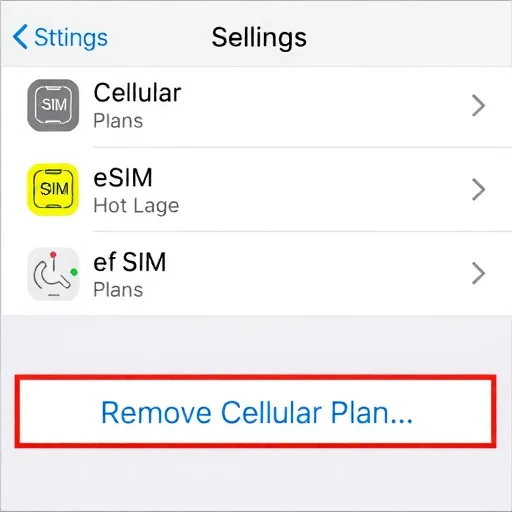
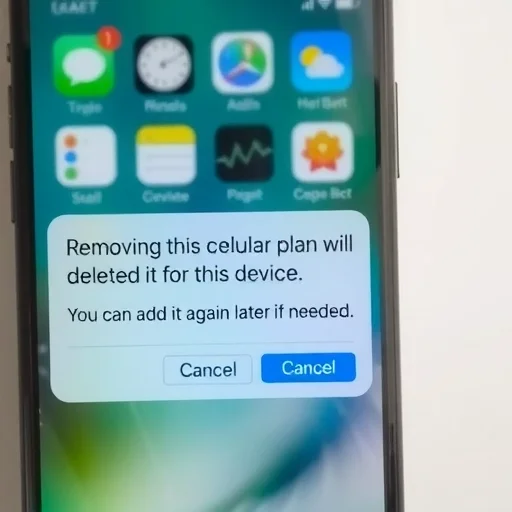
Has estado viajando, cambiando de operador o tal vez acabas de comprar un teléfono usado y quieres empezar de nuevo. Ahora estás mirando una lista de perfiles eSIM en tu configuración, preguntándote cómo limpiarlos todos sin bloquear accidentalmente tu conectividad. La solución principal es sencilla: eliminar los perfiles de eSIM es un proceso simple y reversible que elimina los datos de la SIM digital de su dispositivo, liberando espacio y asegurando que los perfiles persistentes no causen conflictos de activación. En esta guía, te explicaré exactamente cómo eliminar todas las eSIM en iPhone y Android, explicaré lo que sucede cuando eliminas una eSIM y cubriré las precauciones importantes que debes tomar antes de limpiarlas.En primer lugar, aclaremos qué es una eSIM y qué hace realmente eliminarla. Una eSIM o SIM incrustada es una tarjeta SIM digital integrada en su teléfono que le permite activar un plan celular sin una tarjeta SIM física. Cuando eliminas un perfil eSIM, estás eliminando esa conexión digital de tu dispositivo. El registro de su plan no se ve afectado, simplemente está eliminando el perfil de su teléfono. Si alguna vez desea volver a usar el mismo plan eSIM, normalmente tendrá que volver a descargarlo a través de un código QR, una aplicación de operador o una activación manual. Eliminar una eSIM no cancela su servicio con el operador; simplemente elimina el perfil de su dispositivo específico. Esa distinción es importante: si está vendiendo o regalando su teléfono, eliminar sus perfiles de eSIM es esencial para proteger su información personal. Si solo está limpiando tarjetas eSIM de viaje antiguas que ya no están en uso, eliminarlas libera espacio en el almacenamiento de su tarjeta eSIM y elimina el desorden de su configuración.Ahora, vamos a entrar en el proceso paso a paso para eliminar eSIMs en el iPhone. El proceso es similar en todas las versiones de iOS, aunque los nombres de menú pueden variar ligeramente. En primer lugar, abra Configuración. Toca “Celular” (o “Datos móviles” dependiendo de tu región). Verás una lista de tus planes celulares. Cualquier eSIM que haya instalado aparecerá aquí, típicamente etiquetado con el nombre del operador o el nombre del plan que haya asignado. Toque el plan que desea eliminar. Desplázate a la parte inferior de la página de configuración de ese plan y toque “Eliminar plan celular”. Aparecerá una ventana emergente de confirmación que le preguntará si está seguro de que desea eliminar el plan. Toque “Eliminar” para confirmar. Repita este proceso para cada eSIM que desees eliminar. Si desea eliminar todas las eSIM, tendrá que quitarlas una por una, no hay un solo botón de “eliminar todas”. Después de eliminar los perfiles, han desaparecido de su dispositivo. Su tarjeta SIM física primaria (si tiene una) y las tarjetas eSIM restantes seguirán siendo activas.

Para los dispositivos Android, el proceso varía ligeramente según el fabricante (Samsung, Google Pixel, etc.), pero el enfoque general es consistente. Abra Configuración. Busque “Conexiones” o “Red e Internet”. Toque “Administrador de tarjetas SIM” o “Red móvil”. Verá una lista de sus tarjetas SIM, incluyendo tanto las SIM físicas como los perfiles de eSIM. Toque la eSIM que desea quitar. Busque una opción como “Eliminar”, “Eliminar” o “Desactivar”. En algunos dispositivos Android, es posible que necesite desactivar la eSIM antes de que aparezca la opción de quitarla. Una vez más, tendrá que repetir esto para cada perfil de eSIM que desee eliminar. Si está usando un teléfono Samsung, también puede encontrar la administración de eSIM en Configuración > Conexiones > Administrador de tarjetas SIM, donde puede tocar la eSIM y seleccionar “Eliminar”.Antes de comenzar a eliminar las eSIM, hay algunas precauciones críticas a tomar. En primer lugar, si está eliminando la tarjeta eSIM primaria que utiliza para llamadas y datos diarios, asegúrese de tener una manera alternativa de mantenerse conectado. Esto podría significar tener una tarjeta SIM física instalada y activa, o asegurarse de estar en Wi-Fi para que pueda descargar una eSIM de reemplazo más tarde. Si eliminas tu único plan celular activo, tu teléfono perderá toda la conectividad celular hasta que agregues un nuevo plan. En segundo lugar, si planea vender, intercambiar o regalar su teléfono, eliminar todas las tarjetas eSIM es esencial para la privacidad. Un perfil eSIM contiene información de cuenta de operador vinculada a su identidad. Dejarlo en el dispositivo podría permitir al próximo propietario acceder a los servicios bajo su cuenta o causar confusión si intenta activar su propio servicio. Después de eliminar las eSIM, también es una buena idea realizar un restablecimiento de fábrica en el dispositivo para borrar todos los datos personales, pero eliminar las eSIM primero asegura que no queden perfiles de operador residuales. En tercer lugar, si tiene tarjetas eSIM activas para viajar que puede necesitar de nuevo, considere guardar los códigos QR o los detalles de activación en un lugar seguro antes de eliminarlos. Algunos operadores le permiten volver a descargar una eSIM desde su aplicación, pero otros requieren que se ponga en contacto con el soporte técnico o obtenga un nuevo código QR. Para las tarjetas eSIM de viaje que han caducado o ya no son necesarias, puede eliminarlas sin preocuparse.
Vamos a recorrer un escenario común para ver por qué y cómo alguien podría borrar todas las eSIMs. Consideremos a un usuario llamado Alex que viaja con frecuencia por trabajo. Durante el último año, Alex ha acumulado perfiles de eSIM para viajes a Japón, Europa, el Reino Unido y un plan nacional de Estados Unidos para una operadora secundaria. Cada eSIM de viaje ya no está activa porque los paquetes de datos expiraron hace meses. La lista de eSIM de Alex en Configuración se ha vuelto desordenada, con cuatro o cinco perfiles inactivos que aparecen. Peor aún, ocasionalmente el teléfono intenta conectarse automáticamente a uno de estos perfiles caducados cuando la señal es débil, causando fallos temporales de conectividad. Alex decide limpiar la casa. En un iPhone, Alex va a Configuración > Celular, toca en cada tarjeta eSIM caducada, se desplaza hacia abajo y toca “Eliminar Plan Celular”. Después de eliminar todos los perfiles caducados, solo quedan la SIM física primaria y la eSIM activa actual. El menú de configuración es más limpio, y el hipo ocasional de conectividad desaparece. Si Alex alguna vez vuelve a Japón o Europa, los nuevos perfiles de eSIM se pueden descargar frescos sin que los perfiles antiguos causen confusión.Otro escenario consiste en vender un teléfono. María está actualizando de su iPhone 13 a un iPhone 15. Su iPhone 13 tiene una eSIM activa de su operador. Antes de borrar el teléfono, necesita quitar esa eSIM. Va a Configuración > Celular, toca su eSIM primaria y la quita, luego realiza un restablecimiento de fábrica (Configuración > General > Transferir o restablecer el iPhone > Borrar todo el contenido y la configuración). Cuando el nuevo propietario consigue el teléfono, no tiene perfiles celulares, listos para que agreguen los suyos. Es importante destacar que la cuenta de la operadora de Maria no se vio afectada por la eliminación de la eSIM, el perfil de la eSIM acaba de ser eliminado de ese dispositivo. Cuando configura su nuevo iPhone 15, puede descargar una nueva eSIM desde la aplicación de su operador o, si su operador lo soporta, transferir la eSIM durante el proceso de configuración del teléfono.
Una pregunta común es si eliminar una eSIM desactiva el servicio con el operador. La respuesta es no. Eliminar el perfil de eSIM de su teléfono no cancela su plan de servicio. Su operador todavía tiene su cuenta activa. Si ha eliminado una eSIM accidentalmente o cambió de opinión, por lo general puede volver a añadirla escaneando el código QR original de nuevo, usando la aplicación de su operador para descargar el perfil o contactando con el soporte al cliente para obtener un nuevo código QR. Para los planes postpagados de las principales compañías aéreas, volver a agregar suele ser sencillo. Para las tarjetas eSIM de viaje prepagadas que ya han caducado, generalmente no hay necesidad de volver a añadirlas de todos modos.Otro punto importante: algunos teléfonos tienen un límite en cuantos perfiles eSIM pueden almacenar. Los iPhones, por ejemplo, pueden almacenar múltiples perfiles eSIM, pero solo tienen dos activos a la vez (uno para llamadas / datos y otro para uso secundario). Si ha estado viajando extensamente y ha descargado muchas tarjetas eSIM de viaje con el tiempo, eventualmente podría alcanzar ese límite de almacenamiento. Eliminar tarjetas eSIM antiguas e inactivas libera esa capacidad de almacenamiento para que pueda agregar nuevas cuando las necesite. Esto es particularmente relevante para los viajeros frecuentes que dependen de las tarjetas eSIM para la conectividad en diferentes países.Si se está preparando para vender su teléfono o darlo a un miembro de la familia, eliminar todas las tarjetas eSIM es solo una parte del proceso de borrado de datos. Después de eliminar los perfiles de eSIM, también debe cerrar sesión de iCloud o de su cuenta de Google, desemparear cualquier dispositivo conectado como el Apple Watch y realizar un restablecimiento de fábrica. Esto garantiza que ningún dato personal, incluida la información del operador eSIM, permanezca en el dispositivo. Para los iPhones, la opción “Borrar todo el contenido y la configuración” también eliminará los perfiles de eSIM, pero es un buen hábito eliminarlos manualmente primero para asegurarse de que no haya problemas de bloqueo de activación más tarde.Abordamos un escenario específico para los usuarios de doble SIM. Si usa una tarjeta SIM física y una eSIM, y desea eliminar la eSIM mientras mantiene la SIM física activa, el proceso es el mismo: simplemente retire el perfil de la eSIM. Su tarjeta SIM física seguirá funcionando normalmente. Si estás usando dos eSIMs simultáneamente y quieres eliminar una, simplemente elimina el perfil de la que ya no necesitas. La eSIM restante permanece activa.Una nota final sobre el momento: si planea viajar internacionalmente y desea usar una eSIM de viaje, a menudo es mejor instalarla antes de salir, pero mantenerla inactiva hasta llegar. Después de tu viaje, una vez que vuelvas a casa y ya no necesitas esa eSIM de viaje, borrala para mantener tu configuración limpia. Esto evita que el teléfono intente ocasionalmente conectarse a una red extranjera cuando regrese a su país de origen, lo que a veces puede causar breves hipos de conectividad.Eliminar eSIMs es una tarea de mantenimiento sencilla que todo usuario de teléfonos inteligentes debe saber cómo hacer. Ya sea que esté limpiando perfiles de viajes antiguos, preparándose para vender su dispositivo o solucionando problemas de conectividad, la capacidad de eliminar perfiles de eSIM le da control sobre la configuración celular de su dispositivo. El proceso dura solo unos segundos por perfil y es completamente reversible: siempre puede volver a agregar una eSIM válida más tarde. Así que no tengas miedo de limpiar el desorden. Su menú de configuración le agradecerá. Eliminar perfiles eSIM elimina los datos de la tarjeta SIM digital de su dispositivo sin cancelar el servicio de la operadora. En iPhone, vaya a Configuración > Celular, toque el plan y seleccione “Eliminar plan celular”. En Android, vaya a Configuración > Administrador de tarjetas SIM, seleccione la eSIM y seleccione “Eliminar”. Asegúrese siempre de tener una alternativa de conexión activa antes de eliminar su eSIM principal.
Acabo de vender mi viejo iPhone y usé esta guía para borrar todas las eSIMs antes de restablecer de fábrica. Me sentí bien sabiendo que el próximo propietario no tendrá ninguna de mi información de operador persistente. Para los usuarios de Android: el proceso puede ser ligeramente diferente dependiendo de su teléfono. En mi Pixel, voy a Configuración > Red e Internet > SIM, luego toque la eSIM y pulse “Borrar SIM”. Desearía que hubiera un botón “borrar todo” para eSIMs. Tuve que quitar nueve vi
No tenía idea de que podía borrar viejas eSIMs de viajes hasta que vi esto. Tenía como seis eSIMs caducadas de viajes pasados solo sentado en mi configuración. Los limpié todos en dos minutos y mi menú celular es mucho más limpio ahora. ¡Gracias por la guía! Advertencia importante: si elimina su eSIM principal, asegúrese de tener una manera de recuperarla. Me quité el mío accidentalmente mientras intentaba limpiar perfiles antiguos y tuve que llamar a mi operador para obtener un nuevo código QR