
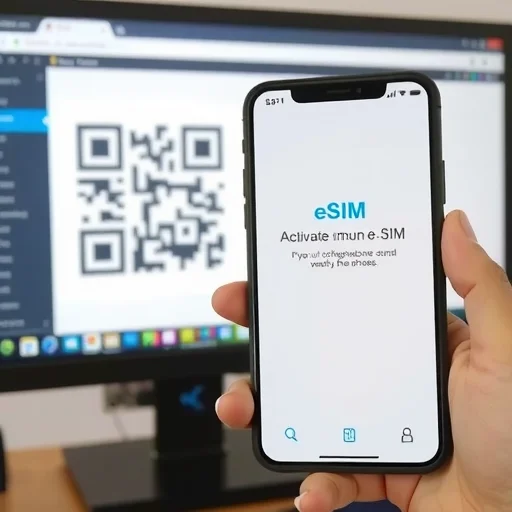
Comment activer une eSIM ? Guide simple étape par étape
Si vous avez acheté une eSIM — que ce soit pour voyager, pour une nouvelle ligne, ou pour passer d’une SIM physique — vous vous demandez peut-être comment l’activer. La bonne nouvelle est que l’activation d’une eSIM est un processus simple qui ne prend généralement que quelques minutes. Ce guide vous explique comment activer une eSIM sur iPhone et Android, couvre différentes méthodes (code QR, application, saisie manuelle), et vous dit quoi faire en cas de problème.
Tout d’abord, voyons ce dont vous avez besoin avant de commencer. Pour activer une eSIM, vous aurez besoin :
D’un téléphone déverrouillé compatible eSIM (la plupart des iPhones modernes et de nombreux téléphones Android).
D’un forfait eSIM auprès d’un opérateur ou d’un fournisseur eSIM de voyage (vous recevrez généralement un code QR, un code d’activation ou un lien vers une application).
D’une connexion Internet stable (Wi-Fi) pour télécharger le profil eSIM.
Passons maintenant aux étapes d’activation pour les méthodes les plus courantes.
**Méthode 1 : Activer une eSIM via un code QR (iPhone)**
Ouvrez **Réglages** > **Données mobiles** (ou **Réseau mobile**).
Appuyez sur **Ajouter un forfait de données**.
Placez votre caméra devant le code QR fourni par votre opérateur ou fournisseur eSIM.
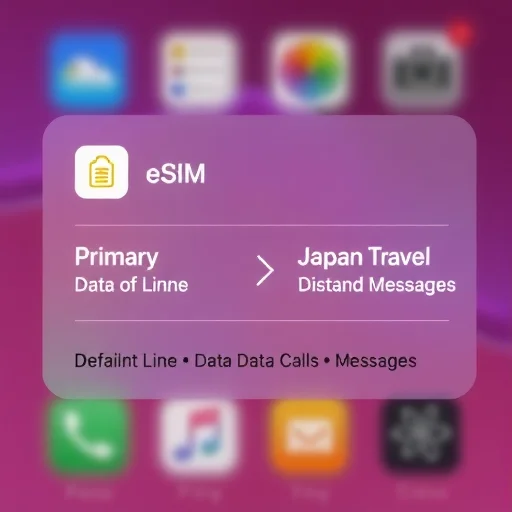
Suivez les instructions à l’écran. Il vous sera peut-être demandé d’étiqueter votre forfait (par exemple, “Voyage”, “Principal”) et de choisir les paramètres pour les appels, les messages et les données.
Une fois ajouté, vous pouvez sélectionner la ligne par défaut pour les données et la voix.
**Méthode 1 : Activer une eSIM via un code QR (Android)**
Les étapes varient légèrement selon le fabricant, mais voici le processus général :
Allez dans **Paramètres** > **Connexions** > **Gestionnaire de SIM** (ou **Réseau et Internet** > **Réseau mobile**).
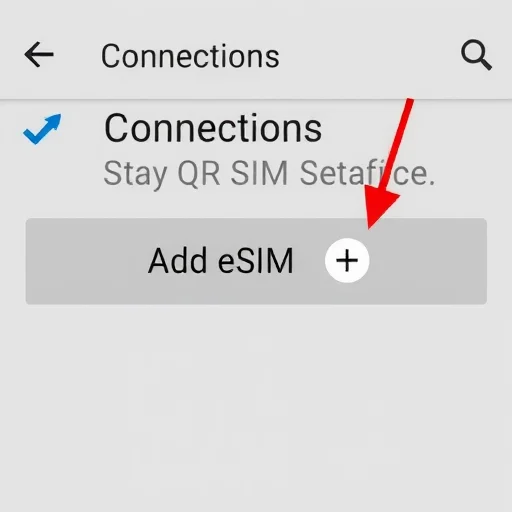
Appuyez sur **Ajouter une eSIM** ou **Ajouter un forfait mobile**.
Sélectionnez **Scanner le code QR**.
Placez votre caméra devant le code QR.
Suivez les invites pour terminer l’activation. Vous devrez peut-être étiqueter le forfait et définir les préférences par défaut.
**Méthode 2 : Activation via une application de l’opérateur**
De nombreux opérateurs (comme T‑Mobile, Verizon, AT&T) et fournisseurs eSIM de voyage (comme Airalo, Nomad) proposent l’activation via leurs applications.
Téléchargez l’application de l’opérateur (par exemple, My Verizon, T‑Mobile, Airalo) sur votre téléphone.
Connectez-vous à votre compte ou achetez un forfait.
Recherchez une option comme “Activer eSIM” ou “Installer eSIM”.
Suivez les instructions dans l’application. L’application téléchargera et installera généralement l’eSIM automatiquement, sans avoir à scanner un code QR.
Une fois installée, vous verrez le forfait dans les paramètres de données mobiles de votre téléphone.
**Méthode 3 : Saisie manuelle (si le code QR n’est pas disponible)**
Si vous ne pouvez pas scanner un code QR, vous pouvez souvent saisir les détails manuellement.
Sur iPhone : Réglages > Données mobiles > Ajouter un forfait de données > “Saisir les détails manuellement” en bas.
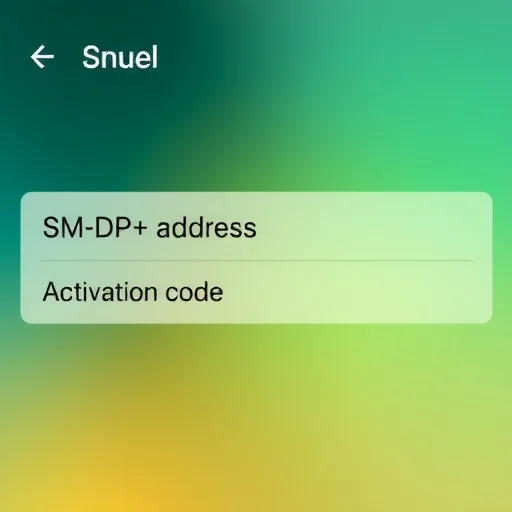
Sur Android : Paramètres > Connexions > Gestionnaire de SIM > Ajouter une eSIM > “Saisir les détails manuellement” ou “Code d’activation”.
Vous aurez besoin de l’adresse SM-DP+ et du code d’activation fournis par votre opérateur.
Saisissez les informations et suivez les invites.
**Que se passe-t-il après l’activation ?**
Une fois l’eSIM installée, vous la verrez dans vos paramètres de données mobiles. Vous pouvez :
**Étiqueter** le forfait (par exemple, “Principal”, “Voyage”) pour l’identifier facilement.
**Choisir votre ligne par défaut** pour les données mobiles et les appels vocaux.
**Activer “Autoriser le changement de données mobiles”** (iPhone) pour utiliser automatiquement l’autre ligne si la couverture est mauvaise.
**Activer ou désactiver la ligne** selon vos besoins.
Si vous voyagez, vous pouvez définir l’eSIM de voyage comme ligne de données tout en gardant votre ligne domestique active pour les appels (si votre téléphone prend en charge la double SIM). Ainsi, vous évitez les frais d’itinérance et disposez de données dès votre arrivée.
**Problèmes d’activation courants et comment les résoudre**
**Le code QR ne se scanne pas** : Assurez-vous de tenir le téléphone stable et que le code est bien éclairé. Si cela échoue toujours, essayez la saisie manuelle avec les détails fournis.
**Pas de connexion Internet** : Vous avez besoin du Wi-Fi pour télécharger le profil eSIM. Si vous voyagez, connectez-vous au Wi-Fi de l’aéroport avant de scanner.
**Téléphone incompatible** : Vérifiez que votre téléphone est déverrouillé et compatible eSIM. Les iPhones à partir du XS/XR prennent en charge l’eSIM ; de nombreux téléphones Android (Pixel 3 et plus récents, Samsung S20 et plus récents) aussi.
**Message d’erreur** : Si vous voyez une erreur comme “Impossible d’ajouter le forfait de données”, contactez votre opérateur ou fournisseur eSIM. Ils devront peut-être renvoyer le code QR ou activer le forfait de leur côté.
**Exemple : Activer une eSIM de voyage pour le Japon**
Supposons que vous achetiez une eSIM Ubigi de 10 Go pour le Japon. Voici comment l’activer :
Avant le départ, connectez-vous au Wi-Fi.
Ouvrez l’application Ubigi (ou scannez le code QR envoyé par e-mail).
Suivez les invites pour installer l’eSIM. L’application vous guidera pour scanner le code QR ou l’installer automatiquement.
Une fois installée, étiquetez le forfait “Voyage Japon”.
À votre arrivée au Japon, allez dans Réglages > Données mobiles > Données mobiles et sélectionnez “Voyage Japon”. Votre téléphone se connectera au réseau local.
Vous pouvez garder votre SIM domestique active pour les appels (si votre téléphone prend en charge la double SIM) et utiliser l’eSIM de voyage pour les données.
**Exemple : Activer une eSIM d’un nouvel opérateur**
Si vous passez à un nouvel opérateur comme T‑Mobile et souhaitez utiliser l’eSIM :
Téléchargez l’application T‑Mobile sur votre nouveau téléphone (en utilisant le Wi-Fi).
Connectez-vous ou inscrivez-vous au service.
Sélectionnez “Activer eSIM” ou “Ajouter une nouvelle ligne”.
Suivez les invites. L’application enverra l’eSIM à votre téléphone.
Une fois installée, vous pouvez retirer la SIM physique de votre ancien téléphone.
En résumé, l’activation d’une eSIM est un processus simple qui ne prend généralement que quelques minutes. Que vous utilisiez un code QR, une application de l’opérateur ou une saisie manuelle, les étapes sont simples. Assurez-vous simplement d’avoir une connexion Wi-Fi, un téléphone compatible et les détails d’activation de votre fournisseur. Avec votre eSIM activée, vous profiterez de la flexibilité du service cellulaire numérique sans avoir besoin d’une carte SIM physique. L’activation d’une eSIM implique de scanner un code QR, d’utiliser une application de l’opérateur ou de saisir les détails manuellement. Les étapes varient légèrement selon l’appareil, mais le processus ne prend que quelques minutes. Assurez-vous que votre téléphone est déverrouillé et compatible eSIM, et ayez une connexion Wi-Fi. Après l’activation, étiquetez votre forfait et définissez les préférences par défaut pour les données et la voix.
GuideSIMNumériqueTERMINÉ

L’application de Verizon a rendu l’activation très simple. Je me suis connecté, j’ai sélectionné “Activer eSIM”, et elle a été envoyée à mon téléphone. Pas besoin de code QR. Bien plus simple que ce que j’imaginais.
J’ai eu du mal à scanner un code QR sur mon Android, mais la saisie manuelle a fonctionné. J’ai simplement entré l’adresse SM-DP+ et le code. Facile une fois qu’on sait quoi faire.
Conseil important : si vous utilisez un code QR, assurez-vous d’avoir une connexion Wi-Fi stable. J’ai essayé à l’aéroport et la connexion était instable. Mieux vaut le faire à la maison avant de partir.
J’ai activé ma première eSIM avec l’application Airalo. Super facile — j’ai téléchargé l’application, acheté un forfait, et l’application l’a installée automatiquement. Pas besoin de code QR. Cela a pris 2 minutes. Je recommande vivement pour les voyages.
Quand j’ai activé mon eSIM de voyage, je l’ai étiquetée “Voyage” et je l’ai définie comme ligne de données. J’ai gardé ma SIM domestique pour les appels. Cela a parfaitement fonctionné pour mon voyage. La double SIM est géniale.