
Comment supprimer une eSIM de votre iPhone ? Voici le guide simple étape par étape
Si vous utilisez une eSIM – que ce soit pour les voyages, une ligne secondaire ou votre opérateur principal – il peut arriver un moment où vous souhaitez la supprimer de votre iPhone. Peut-être êtes-vous revenu d’un voyage et n’avez plus besoin de l’eSIM de voyage, ou vous vendez votre téléphone et voulez vous assurer que toutes les données personnelles sont effacées. Supprimer une eSIM est un processus simple, mais il est important de comprendre ce qui se passe lorsque vous la supprimez et ce qu’il faut considérer avant de le faire. Ce guide vous explique exactement comment supprimer une eSIM sur iPhone, ainsi que des conseils pour éviter la perte accidentelle de lignes importantes.
Tout d’abord, clarifions ce que fait réellement la suppression d’une eSIM. Lorsque vous supprimez une eSIM de votre iPhone, vous effacez le profil numérique de l’appareil. Cette ligne spécifique n’apparaîtra plus dans vos réglages, et votre téléphone cessera de l’utiliser pour le service cellulaire. Cependant, l’eSIM elle-même – le justificatif numérique émis par votre opérateur – n’est pas détruite. Elle reste inactive du côté de l’opérateur, à moins que vous ne la téléchargiez à nouveau. Cela signifie que si vous supprimez une eSIM par accident, vous pouvez souvent la réinstaller plus tard, à condition qu’elle soit encore dans sa période de validité (pour les eSIM de voyage) ou que votre opérateur principal puisse la réémettre.
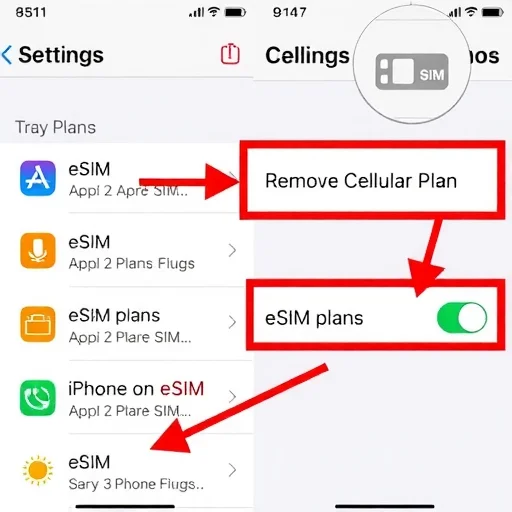
Le processus de suppression d’une eSIM sur un iPhone est simple et cohérent sur tous les modèles exécutant des versions récentes d’iOS. Voici les étapes exactes :
Ouvrez l’application **Réglages** sur votre iPhone.
Appuyez sur **Cellulaire** (ou **Données mobiles**, selon votre région).
Dans la section “Forfaits cellulaires”, vous verrez une liste de tous les profils eSIM actifs et inactifs sur votre appareil. Appuyez sur l’eSIM que vous souhaitez supprimer.
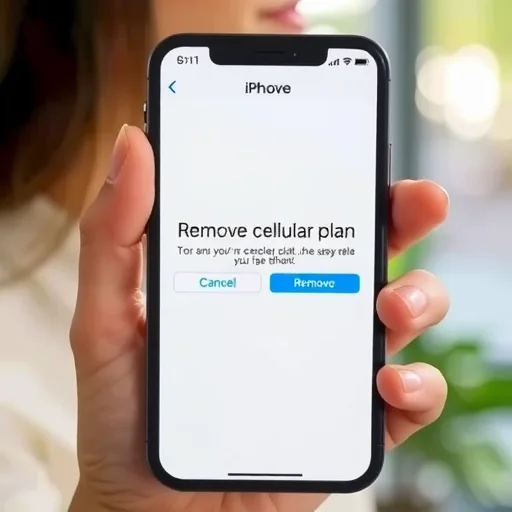
Faites défiler vers le bas de l’écran et appuyez sur **Supprimer le forfait cellulaire**.
Une boîte de dialogue de confirmation apparaîtra, vous demandant si vous êtes sûr de vouloir supprimer le forfait. Appuyez sur **Supprimer** pour confirmer.
C’est tout. Le profil eSIM est maintenant supprimé de votre iPhone. Vous remarquerez que la ligne n’apparaît plus dans vos réglages Cellulaire, et tout service associé (appels, données, SMS) n’est plus disponible via cette eSIM.
Avant de supprimer une eSIM, il y a quelques considérations importantes. Si vous supprimez votre eSIM d’opérateur principal (celle qui fournit votre numéro de téléphone et service principal), assurez-vous d’avoir un moyen alternatif de passer des appels et d’utiliser les données. Si vous avez une carte SIM physique du même opérateur, vous pouvez l’utiliser à la place. Si vous supprimez une eSIM de voyage, assurez-vous de ne plus avoir besoin de données pour le reste de votre voyage. Une fois supprimée, vous ne pourrez pas utiliser les données restantes à moins de la réinstaller.
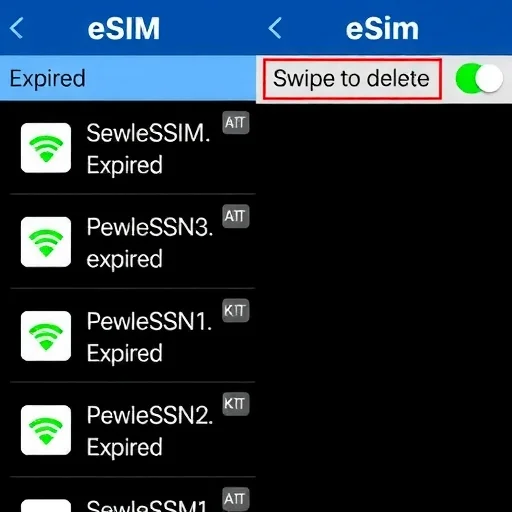
Maintenant, parlons des raisons pour lesquelles vous pourriez vouloir supprimer une eSIM. La raison la plus courante est de faire le ménage après un voyage. Les eSIM de voyage ont souvent une période de validité fixe, et après leur expiration, elles ne servent à rien d’autre qu’à encombrer vos réglages. Les supprimer maintient votre menu Cellulaire ordonné et réduit les risques de sélection accidentelle du mauvais forfait lorsque vous essayez de changer de ligne. Une autre raison est la confidentialité : si vous vendez ou donnez votre iPhone, vous devriez supprimer toutes les eSIM pour vous assurer que personne ne puisse les utiliser. Une réinitialisation d’usine seule ne supprime pas toujours les eSIM (selon la version d’iOS), donc les supprimer manuellement est une étape prudente.
Si vous êtes quelqu’un qui utilise fréquemment plusieurs eSIM (par exemple, une ligne principale et des eSIM de voyage), vous préférerez peut-être désactiver plutôt que supprimer. Désactiver une eSIM maintient le profil installé mais désactive la ligne. Pour désactiver, allez dans Réglages > Cellulaire, appuyez sur le forfait et désactivez “Activer cette ligne”. L’eSIM reste disponible pour une utilisation future sans avoir besoin d’être réinstallée. Ceci est particulièrement utile si vous voyagez régulièrement vers la même destination et prévoyez de réutiliser le même profil eSIM (avec un nouveau forfait).
Qu’en est-il des eSIM que vous avez supprimées par accident ? Si vous supprimez une eSIM de voyage qui a encore des données valides, vous pouvez généralement la réinstaller en utilisant le code QR d’origine ou via l’application du fournisseur. De nombreux fournisseurs d’eSIM de voyage gardent votre forfait disponible pour réinstallation tant que la période de validité n’a pas expiré. Si vous avez supprimé votre eSIM d’opérateur principal, vous pouvez soit la télécharger à nouveau via Réglages > Cellulaire > Ajouter un forfait cellulaire (si votre opérateur le supporte), soit contacter votre opérateur pour qu’il réémette l’eSIM.
J’ai récemment aidé une amie qui avait accumulé six vieilles eSIM de voyage sur son iPhone. Elle n’avait aucune idée de celles qui étaient encore actives et craignait d’en sélectionner une par erreur en changeant de forfait. Nous avons parcouru les Réglages, identifié celles qui avaient expiré (en vérifiant les dates de validité dans les applications des fournisseurs) et les avons supprimées une par une. Son menu Cellulaire est passé du désordre à la propreté, et elle se sentait beaucoup plus confiante dans la gestion de ses lignes actives.
Un autre scénario courant : lors de la vente d’un iPhone, les gens oublient souvent que les eSIM restent sur l’appareil même après une réinitialisation d’usine. Bien que les nouvelles versions d’iOS puissent supprimer les eSIM pendant le processus d’effacement, ce n’est pas garanti pour tous les opérateurs ou les versions plus anciennes d’iOS. Pour être absolument sûr, supprimez manuellement toutes les eSIM avant d’effectuer la réinitialisation d’usine. Allez dans Réglages > Cellulaire, appuyez sur chaque eSIM et sélectionnez “Supprimer le forfait cellulaire”. Une fois toutes les eSIM supprimées, allez dans Réglages > Général > Transférer ou réinitialiser l’iPhone > Effacer tout le contenu et les réglages. Cela garantit que le prochain propriétaire ne peut pas accéder à un forfait cellulaire lié à votre compte.
Si vous passez d’une eSIM à une carte SIM physique, la suppression de l’eSIM fait partie du processus. Après avoir inséré la carte SIM physique et confirmé qu’elle fonctionne, vous pouvez supprimer en toute sécurité le profil eSIM pour éviter toute confusion. De même, si vous passez à un nouvel iPhone et configurez des eSIM sur le nouvel appareil, vous voudrez peut-être supprimer les anciennes eSIM de votre téléphone précédent une fois le transfert terminé.
En fin de compte, supprimer une eSIM d’un iPhone est un processus simple et rapide qui ne nécessite que quelques appuis. Que vous fassiez le ménage après un voyage, que vous vous prépariez à vendre votre appareil ou que vous organisiez simplement vos réglages, les étapes sont les mêmes. N’oubliez pas de vérifier que vous supprimez le bon forfait, surtout si vous avez plusieurs eSIM avec des noms similaires. Étiqueter clairement vos forfaits (Réglages > Cellulaire > appuyez sur le forfait > “Étiquette du forfait cellulaire”) peut éviter les suppressions accidentelles. Pour supprimer une eSIM sur iPhone : allez dans Réglages > Cellulaire, appuyez sur l’eSIM, faites défiler vers le bas et appuyez sur “Supprimer le forfait cellulaire”. Envisagez de désactiver plutôt que de supprimer si vous risquez de réutiliser l’eSIM. Vérifiez toujours que vous supprimez le bon forfait et supprimez manuellement les eSIM avant de vendre ou de réinitialiser votre iPhone pour une confidentialité totale.
DeleteESIMGuideFINISHED

Désactiver est bien mieux que supprimer si vous êtes susceptible de réutiliser l’eSIM. J’ai désactivé mon eSIM du Japon après mon voyage, et à mon retour, je l’ai simplement réactivée et acheté un nouveau forfait. Aucun code QR nécessaire. Parfait.
J’avais six vieilles eSIM de voyage encombrant mes réglages. J’ai suivi ce guide et je les ai toutes nettoyées en quelques minutes. Mon menu Cellulaire est tellement plus propre maintenant. Excellent conseil !
Conseil important : avant de supprimer votre eSIM principale, assurez-vous d’avoir un moyen de secours pour recevoir les appels et les données. J’ai failli supprimer la mienne sans réaliser que je perdrais le service. Ce guide m’a rappelé de vérifier d’abord.
J’ai accidentellement supprimé une eSIM de voyage avec des données restantes. J’ai pu la réinstaller via l’application du fournisseur car la validité n’avait pas expiré. Ne paniquez pas si vous en supprimez une – c’est souvent récupérable.
Je vends mon vieil iPhone et je voulais m’assurer que toutes les eSIM avaient disparu. Je les ai supprimées manuellement, puis j’ai fait une réinitialisation d’usine. Tranquillité d’esprit. Merci pour les étapes claires.