iPhoneのeSIMで海外通信を simplest に設定する方法
国際的な旅行中にiPhoneでeSIMを使用することは、もはやマイナーなテクニックではない; これは、高額なローミング料金を避けつつ、自宅の番号に呼び出しを維持するための実用的な方法である。
核心的なアイデは非常にシンプルである。データ用のローカルeSIMプロファイルをインストールし、音声とメッセージ用の物理SIMを保持し、その上で、特定の瞬間でどの回線がデータを処理するかを電話に指示するだけである。本文では、正確な設定方法、一般的な落とし穴、出発前に実施できるリスクの少ないステップを紹介する。最初に直面する選択は、2つの回線を同時に動作させるか、それとも切り替えるかである。両方を動作させれば、自宅の番号は呼び出しとメッセージでアクティブなまま while eSIMがすべての互联网トラフィックを処理するため便利である。
ただし、自宅のキャリアが依然として分単位やメッセージ数をプランにカウントする可能性があるため、搭乗前に契約内容を確認する必要がある。完全な隔離を好む場合は、自宅SIMのローミングを無効化し、接続はeSIMに完全に依存する;
これにより、主要番号への着信は失うが、予期せぬ料金も排除できる。
旅行用eSIMプロファイルのアクティベーション
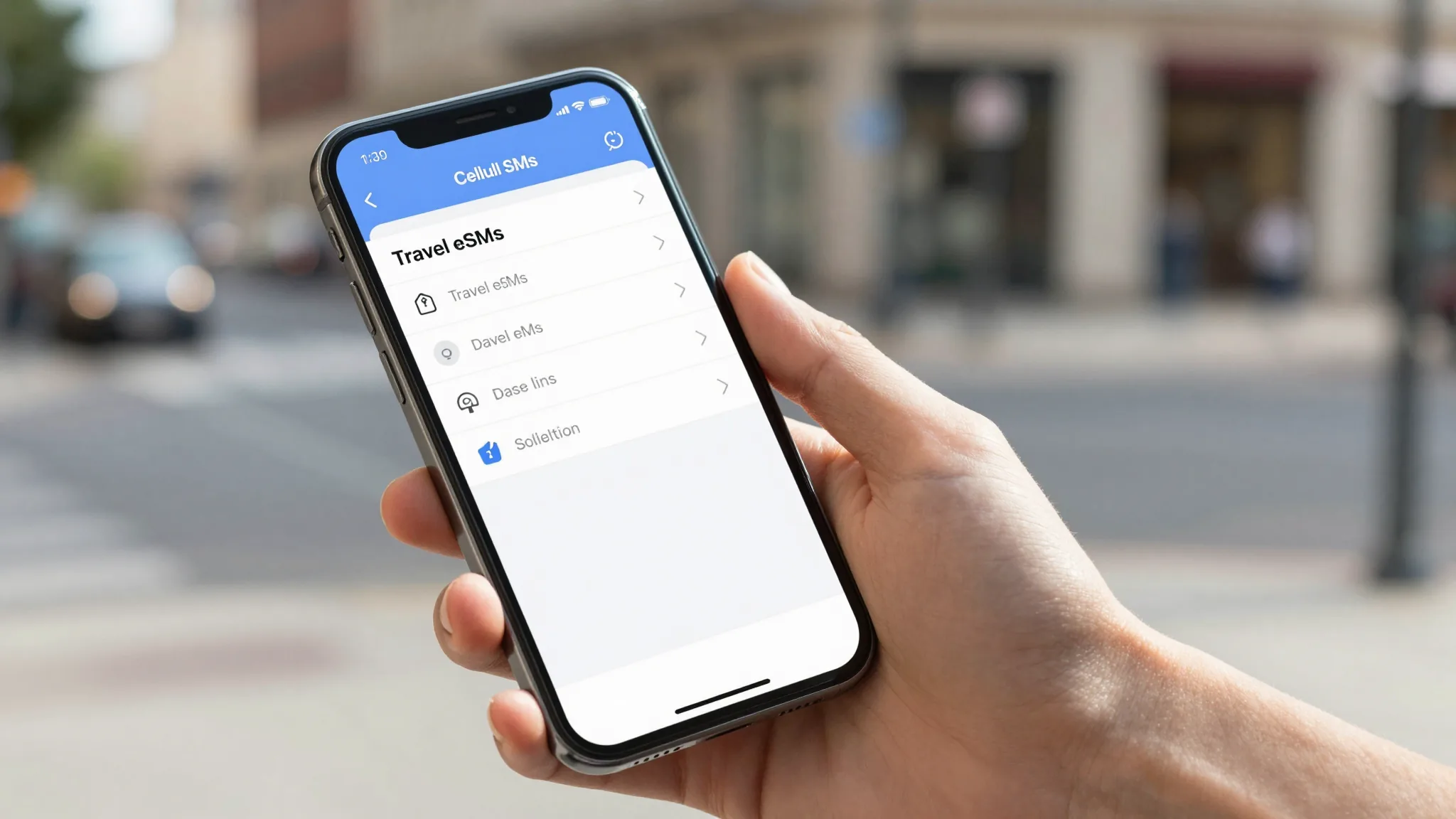
eSIMプロバイダーからプロファイルを購入すると、QRコードまたは手動アクティベーションコードが届く。設定アプリを開き、 cellularまたはモバイルサービスセクションまでスクロールし、「eSIMを追加」または「旅行用eSIMを有効化」とラベル付けされたオプションを探す。それをタップしてプロンプトに従う;
電話はQRコードをスキャンするか、数字を手動で入力するよう要求する。このプロセス中、システムは旅行用eSIMを現在の回線と組み合わせて使用するか、のみを使用するかを尋ねる。データと音声の分離が必要な場合は組み合わせを選び、確認する。
プロファイルが認識されると、デバイスは低データモードを有効化するか、スキップするかを促す。低データモードは、バックグラウンドアプリが過度に更新しないよう防止し、少量のデータCap内に収めるのに有効である。アクティベーションは1分以内に完了するが、新しい設定が完全に効果を発揮するには、電話の再起動が必要な場合がある。再起動後、設定 > Cellular > Cellular Dataを開き、旅行用eSIMがアクティブなデータ回線としてリストされていることを確認する。
データと音声を処理する回線の選択
アクティベーション後のデフォルト動作は、旅行用eSIMがすべてのデータを処理し、自宅SIMは音声通話とSMSで利用可能になる。この分離は、互联网接続を中断せずに馴染みの番号を維持できるため、大多数の旅行者に最適である。帰宅後にローカルプランをすべてで使用したい場合は、設定 > Cellular > Cellular Dataに戻り、自宅回線を選択する。
一部のキャリアは音声とデータを同一の回線に bundles しているため、データ回線を切り替えると通話能力にも影響する可能性がある。安全にテストするには、Wi-Fi接続中に音声サービスや友達に短い通話を行う;
通話が失敗した場合は、設定に戻りデータ回線を再割り当てする。メッセージングアプリや互联网通話サービスなどのVoIPアプリは、アクティブなデータ接続があれば、選択した回線に関わらず動作する。
ローミング、データCap、バッテリー寿命の管理
海外で使用する回線では、ローミングを有効化する必要がある。設定 > Cellular > Cellular Data Optionsを開き、旅行用eSIMのData Roamingをonに切り替える;
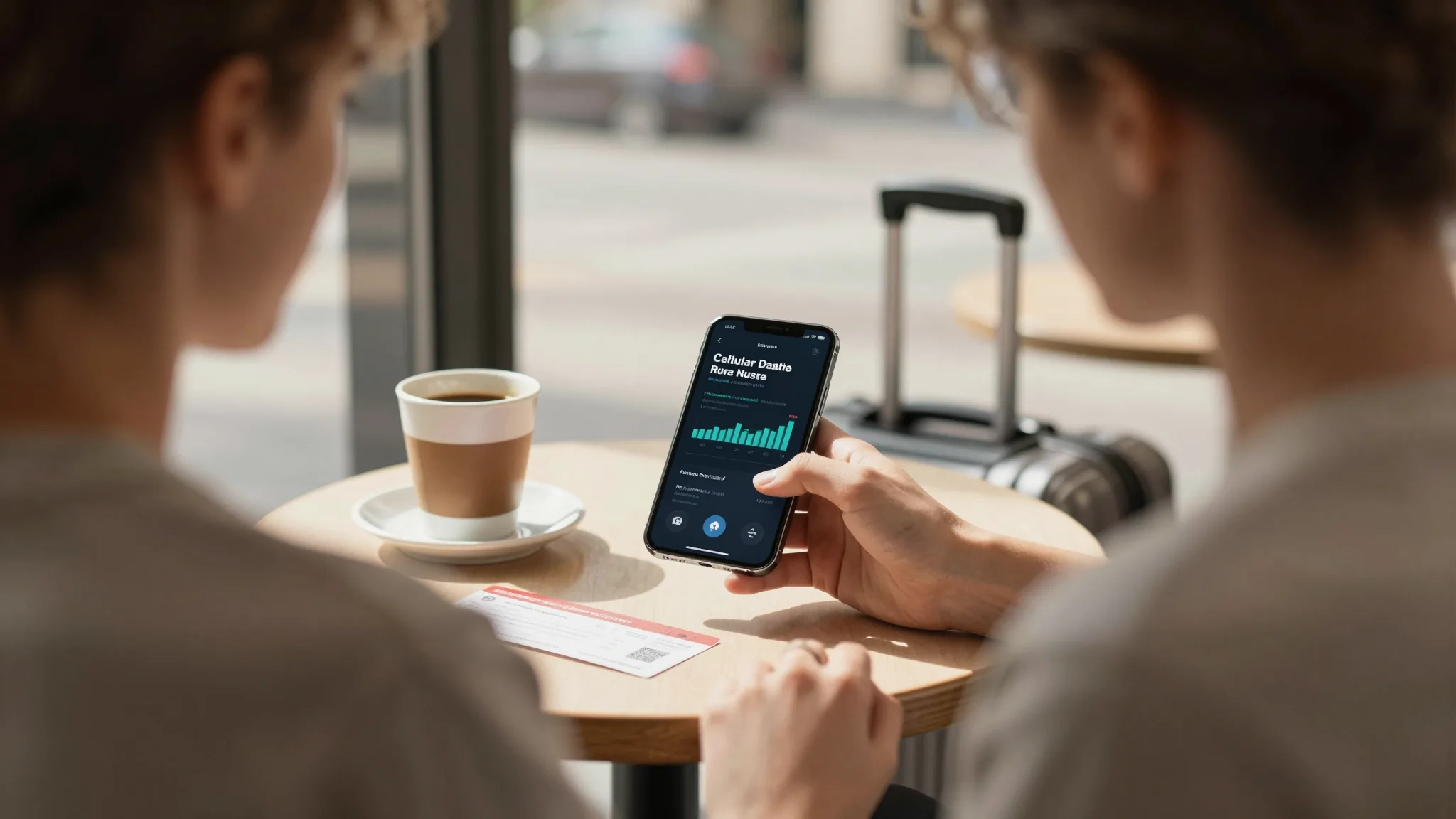
自宅SIMの場合は、予期せぬ料金を避けるためoffのままにする。多くのeSIMプランは、日額または総データ量のCapを設けているため、内蔵のCellular Data画面またはプロバイダーのコンパニオンアプリで使用量を監視する。Capを超えると、次の課金周期まで接続が制限または停止するため、低データモードを推奨する。
バッテリー寿命は、電話がネットワークを絶えず探索する場合、特に弱い電波地域で大きく低下する。長時間の飛行中や dead zone では、エアプレーンモードを有効化し、接続が必要な的时候にのみ無効化する。さらに、自動ダウンロードを無効化し、ソーシャルメディアとニュースアプリの更新を手動に設定する;
この小小的な変更で、1日数時間のバッテリー延長が可能になる。
一般的な接続問題の trouble shooting
eSIMがアクティベーション後に「サービスなし」と表示された場合、まず正しい回線でData Roamingが有効化されているか確認する。次に、エアプレーンモードをon/offして、 modemがネットワークに再登録するように強制する。信号が依然としてない場合は、設定 > Cellular > eSIM Detailsからプロファイルを削除し、元のQRコードを再スキャンして再インストールする。この再インストールは、サポートに連絡せずにプロファイルの破損を解決 often する。
データ速度が異常に遅い場合は、電話が2Gまたは3G帯にロックされている可能性があるか確認する。設定 > Cellular > Cellular Data Options > Voice & Dataを開き、「5G On」または「LTE」を選択する。最後に、設定 > General > Transfer or Reset > Reset > Reset Network Settingsに移動してネットワーク設定のキャッシュをクリアする;
このステップは、保存されたWi-Fiパスワードを消去するが、パフォーマンスを低下させる古いキャリア設定もクリアする。
まとめると、国際的なiPhoneでのスムーズなeSIM体験の鍵は、事前の計画にある。透明なデータCapのプロバイダーを選び、出発前に二重回線設定を構成し、ローミングトoggleをコントロールする。アクティベーションステップに従い、正しいデータ回線を割り当て、リスクの少ない trouble shooting チェックリストを適用することで、予期せぬ 请求 を avoided しながら、自信travel できる。