如何在iPhone使用eSIM出國上網
在國際旅行時於 iPhone 上使用 eSIM 已不再是小眾技巧; 這是一種實用的方式,可避免高昂的漫遊費用,同時仍能接聽 home 號碼。
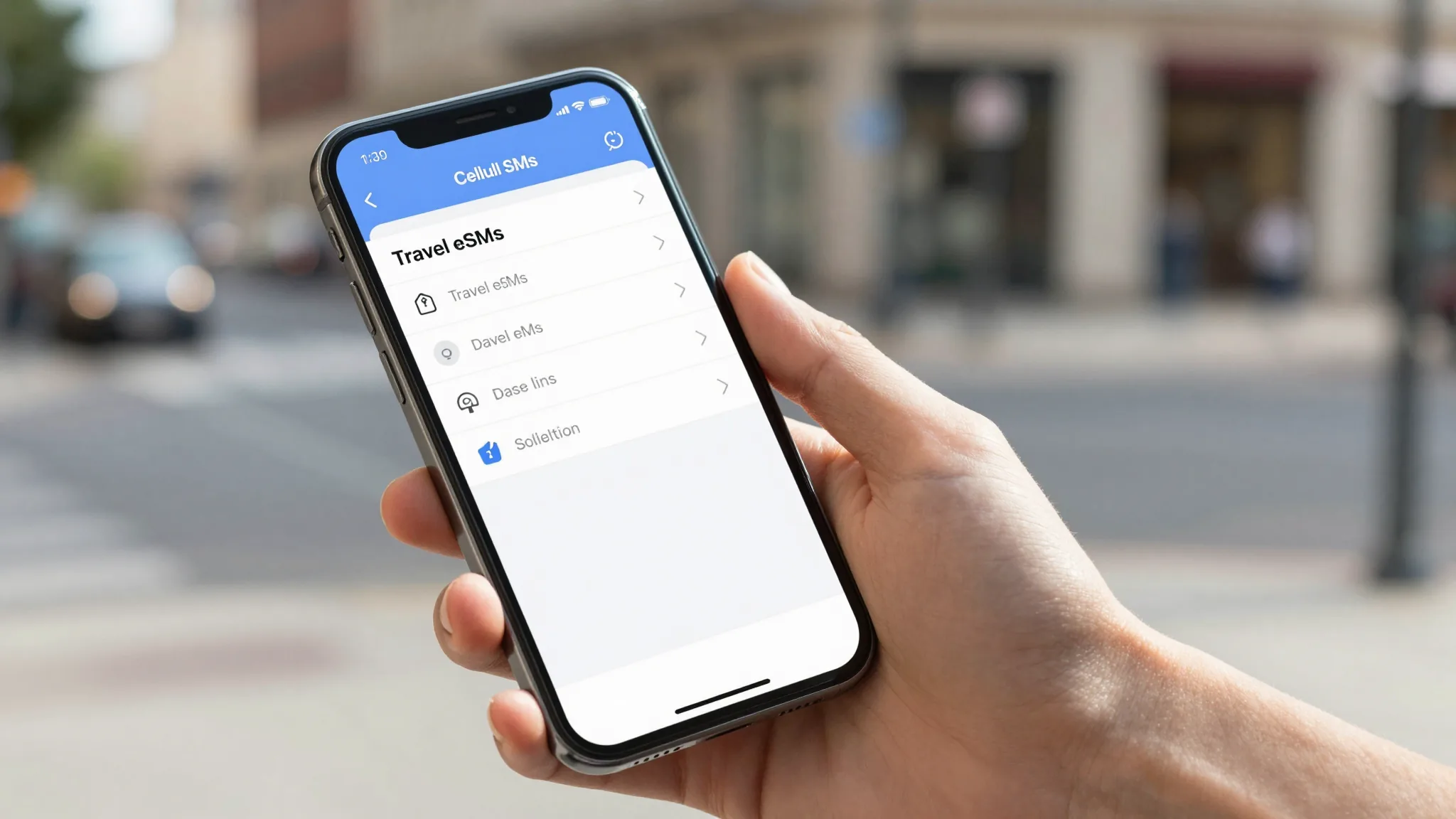
核心概念很簡單:安裝用於數據的本地 eSIM 設定檔,保留實體 SIM 卡於語音與簡訊,然後告知手機在任何時刻哪條線應處理數據。本文將逐步說明精確的設定方式、常見陷阱,以及出發前可采取的低風險步驟。你面臨的首個決策是同時運行兩條線,或在两者之間切換。同時運行很方便,因為你的 home 號碼仍可接聽電話與簡訊,而 eSIM 則處理所有網際網路流量。風險在於你的 home 運營商仍可能將分鐘數或簡訊計入你的方案,因此請在登機前檢查合約。若你偏好完全隔離,可關閉 home SIM 的漫遊功能,完全依賴 eSIM 取得連線;
你將失去接聽主要號碼的來電,但也能消除意外費用。
啟用旅遊 eSIM 設定檔
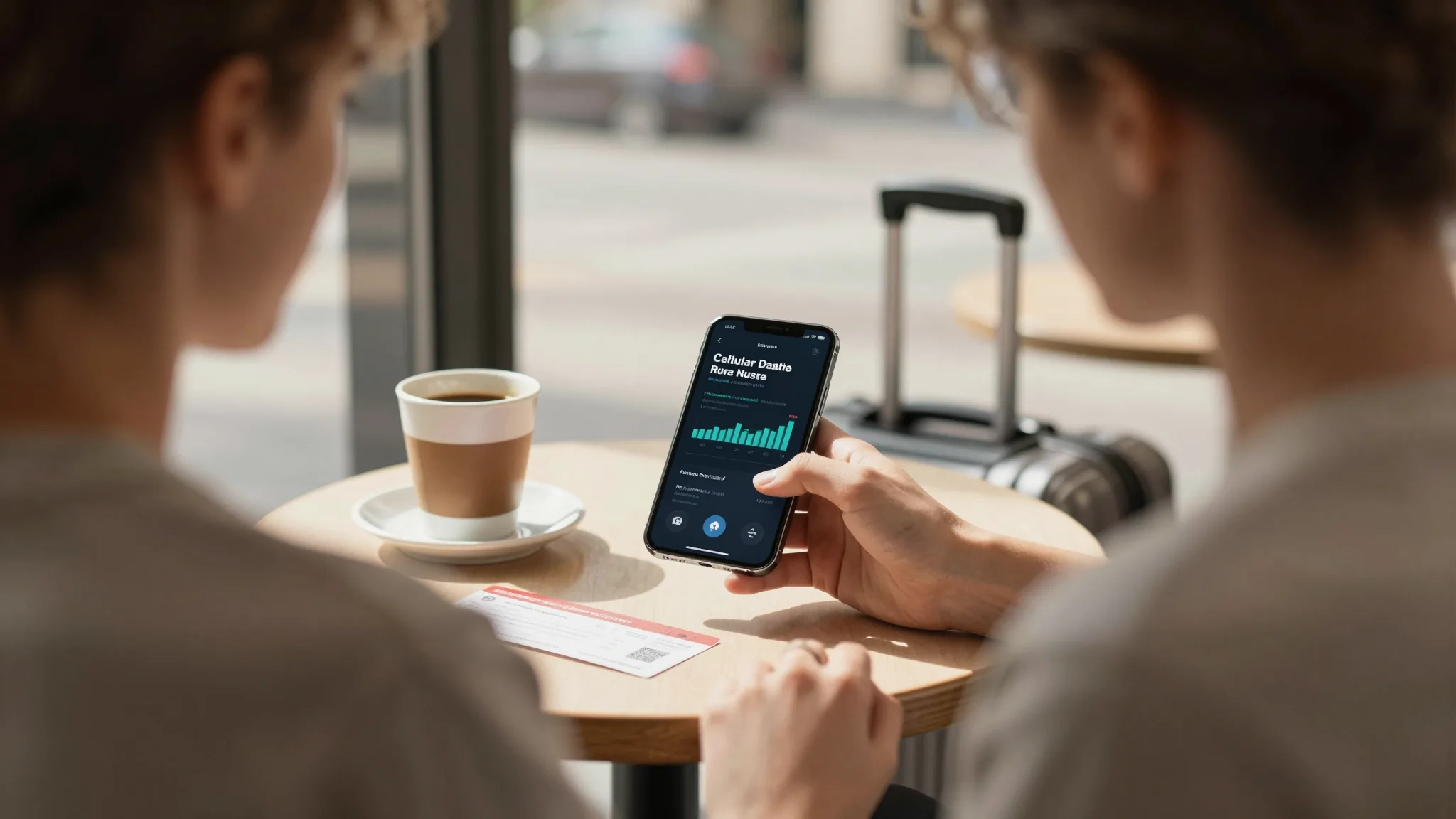
一旦你從 eSIM 提供商購買設定檔,你將收到 QR 碼或手動啟用碼。开启「設定」App,捲動至「行動服務」或「行動通訊」區段,尋找標示為「新增 eSIM」或「啟用旅遊 eSIM」的選項。點擊它並遵循提示;
手機將掃描 QR 碼或要求你手動輸入數位。在此過程中,系統可能詢問你是否僅使用旅遊 eSIM,或與目前線路結合。若你需要數據與語音分離,請選擇結合模式,然後確認。
在設定檔被識別後,裝置將提示你啟用低數據模式或跳過它。啟用低數據模式值得,因为它可防止背景應用程式積極重新整理,並幫助你保持在適中的數據上限內。啟用過程不到一分鐘,但你可能需要重新啟動手機以使新設定完全生效。重新啟動後,請前往「設定」>「行動服務」>「行動數據」,確認旅遊 eSIM 已列為啟用的數據線路。
選擇哪條線處理數據與語音
啟用後的預設行為是旅遊 eSIM 承載所有數據,而 home SIM 仍可用於電話與簡訊。這種分離對大多數旅遊者理想,因为它保留你熟悉的號碼而不中斷網際網路存取。若你需要反轉角色——例如當你返回家鄉並希望使用本地方案處理所有事務——請返回「設定」>「行動服務」>「行動數據」,改選 home 線路。
請注意部分運营商將語音與數據綁定在同一條線上,因此切換數據線可能影響你拨打电话的能力。為安全測試此點,請在連接 Wi-Fi 時拨打簡短電話至語音信箱服務或朋友;
若電話失敗,請返回設定並重新指派數據線。請記住,VoIP 應用程式如訊息 App 與網際網路通話服務,只要你有啟用的數據連線,無論選哪條線皆可運作。
管理漫遊、數據上限與電池續航
漫遊必須在你打算於國外使用的線路上啟用。前往「設定」>「行動服務」>「行動數據選項」,將「數據漫遊」切換為啟用,用於旅遊 eSIM;
若你想避免意外費用,請將其關閉於 home SIM。許多 eSIM 方案提供每日或總數據額度,因此請透過內建的「行動數據」螢幕或提供商的panion App 監控使用量。若你超出上限,連線將被節流或停止,直到下個計費週期,這就是為何建議啟用低數據模式。
電池續航在手機持續搜尋網路時受影響,尤其在訊號微弱區域。在長途飛行或已知死區時啟用「飛行模式」,僅在需要連線時關閉它。此外,關閉自動下载並將應用程式重新整理設為手動,用於社群媒體與新聞 App;
這項小改變可每日延長電池數小時。
排除常見連線問題
若 eSIM 在啟用後顯示「無服務」,首先確認已在正確線路上啟用「數據漫遊」。接著將「飛行模式」切換開關以強制數據機重新向網路註冊。若訊號仍不存在,請移除並重新新增 eSIM 設定檔,透過「設定」>「行動服務」>「eSIM 詳細資料」刪除它,然後重新掃描原始 QR 碼。此重新安裝通常可解決設定檔損壞問題,無需聯絡支援。
當數據速度感覺異常緩慢時,請檢查手機是否鎖定在 2G 或 3G 頻段而非 4G 或 5G。开启「設定」>「行動服務」>「行動數據選項」>「語音與數據」,並選擇「5G 開啟」或「LTE」。最後,清除網路設定快取,前往「設定」>「一般」>「傳輸或重置」>「重置」>「重置網路設定」;
此步驟會清除已儲存的 Wi-Fi 密碼,但也會清除可能降低效能的過時運营商設定。
總結而言,在國際旅行中於 iPhone 使用 eSIM 的關鍵在於預先規劃:選擇數據上限透明的提供商,出發前設定雙線配置,並控制漫遊開關。透過遵循啟用步驟、指派正確數據線,並套用上述低風險排除清單,你可以信心滿滿地旅行並避免意外帳單。