
iPhone 14支持eSIM吗?这里是你需要知道的一切
如果你正在考虑iPhone 14——无论是升级还是旅行——你可能已经听说过它的eSIM功能。iPhone 14系列(包括iPhone 14、iPhone 14 Plus、iPhone 14 Pro和iPhone 14 Pro Max)代表了苹果处理蜂窝网络连接方式的重要转变。在美国,iPhone 14机型仅支持eSIM——没有物理SIM卡槽。在其他地区,它们同时支持物理SIM卡和eSIM。本指南将解释这对你意味着什么、如何在iPhone 14上设置eSIM,以及如何管理双SIM卡功能。
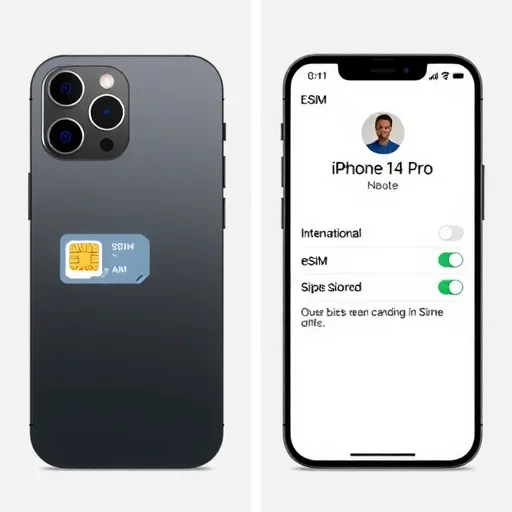
首先,让我们明确不同iPhone 14机型对eSIM的支持情况。全球所有iPhone 14机型都支持eSIM。然而,物理SIM卡槽的可用性因地区而异:
**美国机型**:没有物理SIM卡托盘。连接完全通过eSIM实现。你可以存储多个eSIM(八个或更多),并同时使用最多两个活跃的eSIM。
**在其他国家(欧洲、亚洲等)销售的机型**:这些机型有一个物理SIM卡托盘(用于nano-SIM)并支持eSIM。你可以使用一张物理SIM卡和一张eSIM,或两张eSIM(在没有物理SIM卡的机型上,或通过双eSIM)。
那么,这对你意味着什么?如果你在美国购买iPhone 14,你将没有物理SIM卡槽。你需要使用eSIM来设置你的运营商套餐。这可以在初始设置期间或稍后在“设置”中完成。如果你出国旅行,你将需要使用eSIM来获取本地数据套餐——没有物理SIM卡槽。如果你在美国境外购买iPhone 14,你可以灵活地使用物理SIM卡或eSIM。
现在,让我们谈谈如何在iPhone 14上设置eSIM。有几种方法:
**在设置期间**:当你首次打开iPhone 14时,系统会提示你设置蜂窝网络服务。你可以从之前的iPhone(如果支持eSIM)转移现有的电话号码,或扫描运营商提供的二维码。
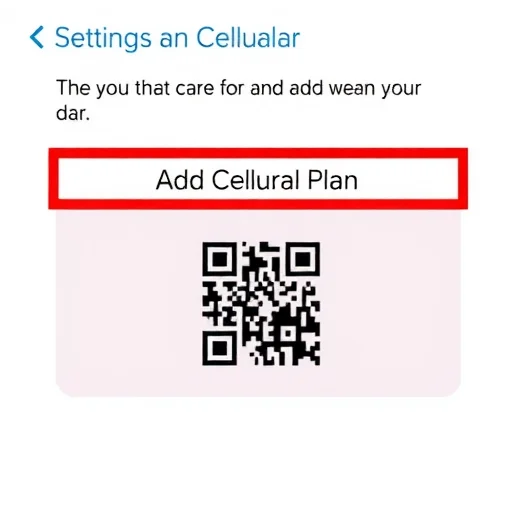
**从“设置”中**:前往“设置”>“蜂窝网络”>“添加蜂窝网络套餐”。你可以扫描二维码、手动输入详细信息,或从另一部iPhone转移套餐。
**使用运营商应用**:许多运营商(如T-Mobile、Verizon、AT&T)允许你通过他们的应用直接激活eSIM。下载应用后,你可以购买套餐并安装eSIM。
**对于旅行eSIM**:你可以从Airalo、Nomad或Holafly等提供商购买套餐,收到二维码,然后通过“设置”添加。
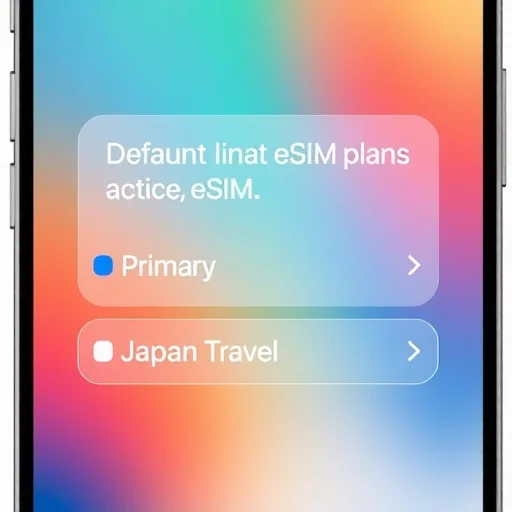
iPhone 14的eSIM实现的关键优势之一是能够存储多个eSIM。例如,你可以在设备上存储家庭运营商eSIM、去日本旅行的旅行eSIM,以及去欧洲旅行的另一个eSIM。你可以通过选择哪条线路用于数据、通话和信息来在它们之间切换。你还可以同时拥有两条活跃线路——这在旅行时保持家庭号码活跃的同时使用本地数据套餐非常有用。
如何在iPhone 14上管理双eSIM?在“设置”>“蜂窝网络”中,你会看到列出的套餐。你可以选择哪条线路用于蜂窝数据(你甚至可以设置为根据覆盖范围自动切换)、哪条线路是你的默认语音线路,以及哪条线路用于iMessage和FaceTime。你还可以为套餐添加标签(例如“主要”、“旅行”)以便区分。
现在,让我们解决关于仅支持eSIM的iPhone的一些常见问题。
**如果我需要频繁更换SIM卡怎么办?** 使用eSIM,更换是数字化的。你可以在“设置”中添加或移除eSIM。对于旅行,你可以在线购买旅行eSIM,扫描二维码,几分钟内即可激活。无需携带SIM卡取卡针,也无需担心丢失小卡片。
**运营商兼容性如何?** 美国的大多数主要运营商和世界各地的许多运营商都支持eSIM。出行前,请检查目的地是否有eSIM选项。对于本地运营商不支持eSIM的国家,你可以使用像Airalo或Nomad这样的全球eSIM提供商,它们与本地网络合作。
**我可以使用另一部手机的物理SIM卡吗?** 如果你有美国版iPhone 14,不行——没有卡槽。如果你有国际版iPhone 14,可以,你可以在托盘中插入物理SIM卡。
**eSIM安全吗?** eSIM被认为比物理SIM卡更安全,因为它们无法从丢失或被盗的手机中移除。如果你的手机丢失,你还可以通过iCloud远程擦除eSIM。
让我们看看iPhone 14 eSIM用户的一些实际场景。
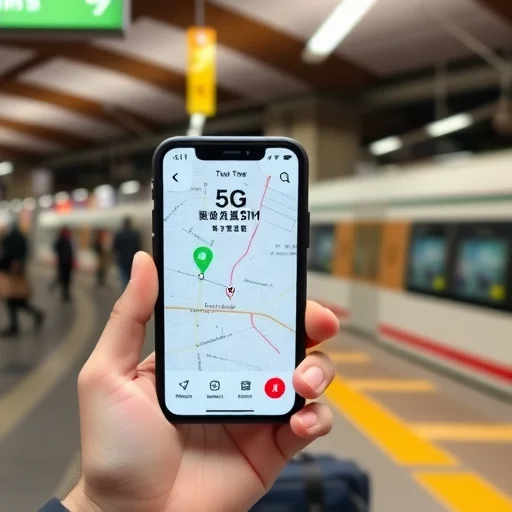
**场景1:美国用户去日本旅行。** 你有一部美国版iPhone 14(仅支持eSIM)。出行前,你为日本购买了10GB的Ubigi eSIM。你通过“设置”添加它。你保持家庭eSIM用于通话和短信,但将Ubigi eSIM设置为数据线路。当你落地时,你的手机会连接到NTT Docomo的5G网络。你立即有了数据,你的家庭号码仍然可以通过Wi-Fi通话用于iMessage和通话。
**场景2:使用物理SIM卡的国际用户。** 你有一部英国版iPhone 14,带有物理SIM卡槽。你使用家庭物理SIM卡来使用英国号码。在去法国旅行时,你从Holafly添加了欧洲通用eSIM。你将eSIM设置为数据线路,并保留物理SIM卡用于通话。无需更换卡片即可实现无缝连接。
**场景3:更换运营商。** 你想从Verizon换到T-Mobile。你通过T-Mobile的应用申请eSIM,扫描二维码,并将其添加为第二条线路。一旦确认其正常工作,你就移除Verizon eSIM。无需前往门店,无需等待物理SIM卡寄到。
在iPhone 14上将物理SIM卡转换为eSIM呢?如果你有一部带有物理SIM卡的国际版iPhone 14,你通常可以通过运营商将其转换为eSIM。例如,在AT&T或T-Mobile上,你可以通过他们的应用申请eSIM,然后移除物理SIM卡。这将释放物理卡槽用于其他用途(比如如果你更喜欢物理卡的话,可以使用旅行SIM卡)。
总之,iPhone 14的eSIM功能提供了灵活性、便利性和安全性。美国机型仅支持eSIM,要求你以数字方式管理蜂窝网络套餐。国际机型在支持eSIM的同时还提供物理SIM卡槽。凭借存储多个eSIM和同时使用两条活跃线路的能力,iPhone 14非常适合经常旅行者和双SIM卡用户。设置eSIM非常简单,无论是通过运营商激活还是添加旅行套餐。iPhone 14系列全球支持eSIM。美国机型仅支持eSIM(无物理SIM卡槽);国际机型有物理SIM卡托架加eSIM。用户可以存储多个eSIM并同时使用两条活跃线路。eSIM可以通过二维码、运营商应用或在设置期间添加。非常适合双SIM卡使用和国际旅行。
eSIM指南完成

重要提示:如果你带着美国版iPhone 14出国旅行,请确保在出发前设置好旅行eSIM。你需要Wi-Fi来扫描二维码。在家里完成,一切就绪。
我有一部美国版iPhone 14,起初对仅支持eSIM感到紧张。但在使用Ubigi去日本旅行后,我改变了看法。添加本地eSIM并保持家庭号码活跃非常简单。没有遗憾。
在我的国际版iPhone 14上从物理SIM卡切换到eSIM非常轻松。现在我有了空闲的物理卡槽,如果需要的话可以用于旅行SIM卡。两全其美。
我喜欢在iPhone 14上使用双eSIM。我将个人和工作号码分别放在不同的eSIM上,两者都保持活跃。无需携带两部手机。非常适合商务旅行者。
我担心过运营商支持问题,但现在大多数主要运营商都提供eSIM。我使用过T-Mobile和Airalo,没有任何问题。未来是数字化的。