
需要把eSIM擦干净吗?以下是如何安全删除所有eSIM配置文件
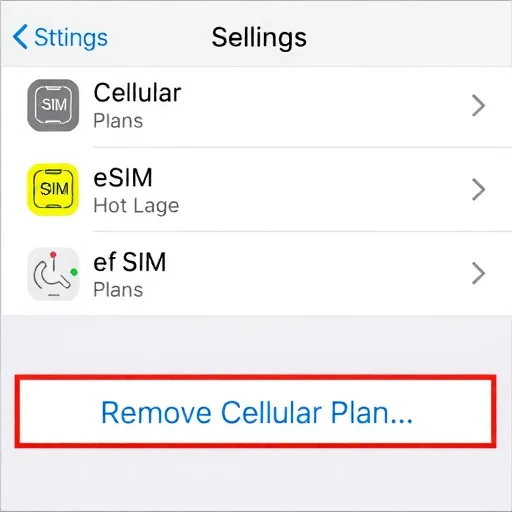
你一直在旅行,更换运营商,或者你刚刚买了一部二手手机,想重新开始。现在,您正盯着设置中的eSIM配置文件列表,想知道如何在不意外阻塞连接的情况下将它们全部清除。核心解决方案很简单:删除eSIM配置文件是一个简单、可逆的过程,可以从设备中删除数字SIM数据,释放空间,并确保没有残留的配置文件导致激活冲突。在本指南中,我将向您详细介绍如何删除iPhone和Android上的所有eSIM,解释删除eSIM时会发生什么,并介绍在擦拭之前需要采取的重要预防措施。首先,让我们澄清一下eSIM是什么以及删除它的实际作用。eSIM(或嵌入式SIM)是一种内置于手机中的数字SIM,允许您在没有物理SIM卡的情况下激活蜂窝计划。删除eSIM配置文件时,您正在从设备中删除该数字连接。运营商对您计划的记录不受影响——您只需从手机中删除该个人资料即可。如果您想再次使用相同的eSIM计划,通常需要通过二维码、运营商应用程序或手动激活重新下载。删除eSIM不会取消您与运营商的服务;它只是从您的特定设备中删除配置文件。这种区别很重要:如果你在出售或赠送手机,删除你的eSIM配置文件对于保护你的个人信息至关重要。如果你只是在清理不再使用的旧旅行eSIM,删除它们可以释放eSIM存储中的空间,并消除设置中的混乱。现在,让我们逐步了解在iPhone上删除eSIM的过程。这一过程在iOS版本中是相似的,尽管菜单名称可能略有不同。首先,打开设置。点击“蜂窝”(或“移动数据”,具体取决于您所在的地区)。您将看到您的手机计划列表。您安装的任何eSIM都将显示在此处,通常标有运营商名称或您分配的计划名称。点击要删除的计划。滚动到该计划设置页面的底部,然后点击“删除手机计划”。将出现一个确认弹出窗口,询问您是否确定要删除该计划。点击“删除”进行确认。对要删除的每个eSIM重复此过程。如果你想删除所有eSIM,你需要逐一删除它们——没有一个“全部删除”按钮。删除配置文件后,它们将从您的设备中消失。您的主物理SIM卡(如果您有)和任何剩余的eSIM仍将处于活动状态。

对于Android设备,流程因制造商(三星、谷歌Pixel等)而异,但总体方法是一致的。打开设置。查找“连接”或“网络和互联网”。点击“SIM卡管理器”或“移动网络”。您将看到您的SIM卡列表,包括物理SIM卡和eSIM配置文件。点击要删除的eSIM。查找“删除”、“删除”或“停用”等选项。确认删除。在某些Android设备上,您可能需要先禁用eSIM,然后才能显示删除eSIM的选项。同样,您需要对要删除的每个eSIM配置文件重复此操作。如果您使用的是三星手机,您还可以在“设置”>“连接”>“SIM卡管理器”下找到eSIM管理,您可以在其中点击eSIM并选择“删除”在开始删除eSIM之前,需要采取一些关键的预防措施。首先,如果您要删除用于日常通话和数据的主要eSIM,请确保您有其他方式保持联系。这可能意味着安装了物理SIM卡并处于活动状态,或者确保您使用的是Wi-Fi,以便稍后可以下载替换的eSIM。如果您删除了唯一活动的移动电话计划,您的手机将失去所有移动电话连接,直到您添加新计划。其次,如果你打算出售、以旧换新或赠送手机,删除所有eSIM对隐私至关重要。eSIM配置文件包含与您的身份相关的运营商帐户信息。将其留在设备上可能会让下一个所有者访问您帐户下的服务,或者在他们试图激活自己的服务时造成混淆。删除eSIM后,最好在设备上执行出厂重置以擦除所有个人数据,但首先删除eSIM可以确保没有残留的运营商配置文件。第三,如果您有可能再次需要的旅行电子SIM卡,请考虑在删除之前将二维码或激活详细信息保存在安全的地方。一些运营商允许您从他们的应用程序重新下载eSIM,但其他运营商要求您联系支持人员或获取新的二维码。对于已过期或不再需要的旅行eSIM,您可以放心删除它们。
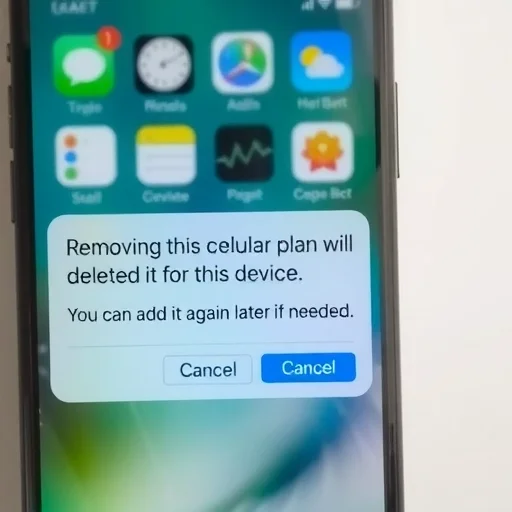
让我们通过一个常见的场景来了解为什么以及如何删除所有eSIM。考虑一位名叫Alex的用户,他经常出差。在过去的一年里,Alex积累了前往日本、欧洲、英国的eSIM个人资料,以及美国国内的二级航空公司计划。由于数据包已在几个月前过期,因此每次旅行eSIM不再有效。Alex在“设置”中的eSIM列表已经变得混乱,显示了四五个不活动的配置文件。更糟糕的是,当信号较弱时,手机偶尔会尝试自动连接到这些过期的配置文件之一,从而导致暂时的连接故障。亚历克斯决定打扫房子。在iPhone上,Alex进入“设置”>“蜂窝”,点击每个过期的eSIM,向下滚动,然后点击“删除蜂窝计划”。删除所有过期的配置文件后,只剩下主物理SIM和当前活动的eSIM。设置菜单更清晰,偶尔出现的连接问题也消失了。如果Alex回到日本或欧洲,新的eSIM配置文件可以重新下载,而不会造成混淆。另一种情况涉及销售手机。玛丽亚正在从她的iPhone 13升级到iPhone 15。她的iPhone 13有一个来自运营商的活跃eSIM。在擦拭手机之前,她需要删除eSIM。她进入“设置”>“蜂窝移动”,点击她的主eSIM并将其删除。然后她执行恢复出厂设置(设置>常规>传输或重置iPhone>擦除所有内容和设置)。当新主人拿到手机时,它没有手机配置文件,可以让他们添加自己的手机配置文件。重要的是,Maria的运营商帐户没有受到删除eSIM的影响——eSIM配置文件刚刚从该设备中删除。当她设置新的iPhone 15时,她可以从运营商的应用程序下载新的eSIM,或者如果运营商支持,可以在手机设置过程中传输eSIM。
一个常见的问题是,删除eSIM是否会停用与运营商的服务。答案是否定的。从手机中删除eSIM配置文件不会取消您的服务计划。您的运营商仍在使用您的帐户。如果您意外删除了eSIM或改变了主意,通常可以通过再次扫描原始二维码、使用运营商的应用程序下载个人资料或联系客户支持以获取新的二维码来重新添加。对于主要运营商的后付费计划,重新添加通常很简单。对于已经过期的预付旅行eSIM,通常不需要重新添加。另一个重要点是:有些手机对可以存储的eSIM配置文件数量有限制。例如,iPhone可以存储多个eSIM配置文件,但一次只能有两个活动配置文件(一个用于通话/数据,一个用于二次使用)。如果你一直在广泛旅行,并且随着时间的推移下载了许多旅行eSIM,你最终可能会达到存储限制。删除旧的、不活动的eSIM可以释放存储容量,这样您就可以在需要时添加新的eSIM。这对于在不同国家依赖eSIM进行连接的频繁旅行者来说尤其重要。如果你正准备出售手机或将其送给家人,删除所有eSIM只是数据擦除过程的一部分。删除eSIM配置文件后,您还应该注销iCloud或Google帐户,取消配对任何连接的设备,如Apple Watch,并执行出厂重置。这确保了设备上没有个人数据,包括eSIM运营商信息。对于iPhone,“擦除所有内容和设置”选项也会删除eSIM配置文件,但最好先手动删除它们,以确保以后没有激活锁问题。让我们来谈谈双SIM卡用户的具体情况。如果您同时使用物理SIM和eSIM,并且希望在保持物理SIM活动的同时删除eSIM,则过程是相同的:只需删除eSIM配置文件。您的物理SIM卡将继续正常工作。如果您同时使用两个eSIM并想删除一个,只需删除不再需要的eSIM的配置文件即可。剩余的eSIM保持活动状态。关于时间的最后一点:如果你计划出国旅行并想使用旅行eSIM,最好在离开前安装它,但在到达前保持不活动状态。旅行结束后,一旦你回到家,不再需要旅行eSIM,请删除它以保持设置干净。这可以防止手机在您回到本国时偶尔尝试连接到外国网络,这有时会导致短暂的连接中断。删除eSIM是一项简单的维护任务,每个智能手机用户都应该知道如何操作。无论您是清理旧的旅行配置文件,准备出售设备,还是排除连接问题,删除eSIM配置文件的能力都可以让您控制设备的蜂窝设置。每个配置文件的过程只需要几秒钟,并且是完全可逆的——您以后可以随时重新添加有效的eSIM。所以不要害怕清理杂乱。您的设置菜单会感谢您的。删除eSIM配置文件会从您的设备中删除数字SIM卡数据,而不会取消运营商服务。在iPhone上,转到“设置”>“蜂窝网络”,点击计划,然后选择“删除蜂窝网络计划”。在Android上,导航到“设置”>SIM卡管理器,选择eSIM,然后选择”删除“。在删除主eSIM之前,始终确保您有活动的连接选项。
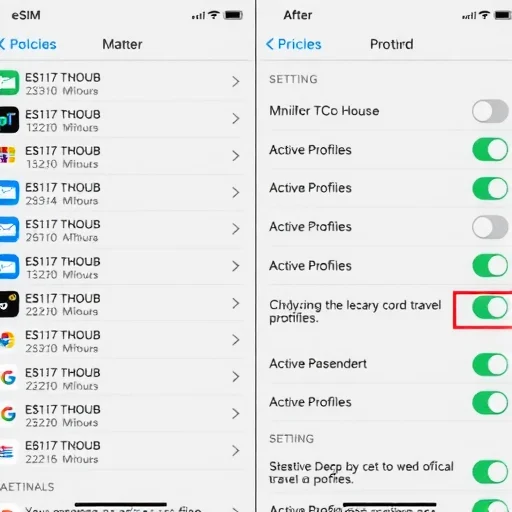
重要警告:如果你删除了你的主要eSIM,请确保你有办法找回它。我在清理旧个人资料时不小心删除了我的,不得不打电话给我的运营商以获取新的二维码。不是灾难,但绝对是不便。轻敲拆卸前请仔细阅读!
刚刚卖掉了我的旧iPhone,并在出厂重置前使用本指南擦除了所有eSIM。知道下一个所有者不会留下我的任何运营商信息,感觉很好。过程超级简单。
在看到这个之前,我不知道我可以删除旧的旅行eSIM。我的设置中有六个过去旅行中过期的eSIM。两分钟内就把它们都清理干净了,我的手机菜单现在干净多了。谢谢导游!
对于Android用户:根据您的手机,这个过程可能会略有不同。在Pixel上,我转到“设置”>“网络和互联网”>“SIM卡”,然后点击eSIM并点击“擦除SIM卡”。每次都能完美工作。
我希望eSIM有一个“删除所有”按钮。我不得不逐一删除九个旧的旅行eSIM。花了几分钟,但值得一试。也许有一天苹果会添加批量删除选项。