
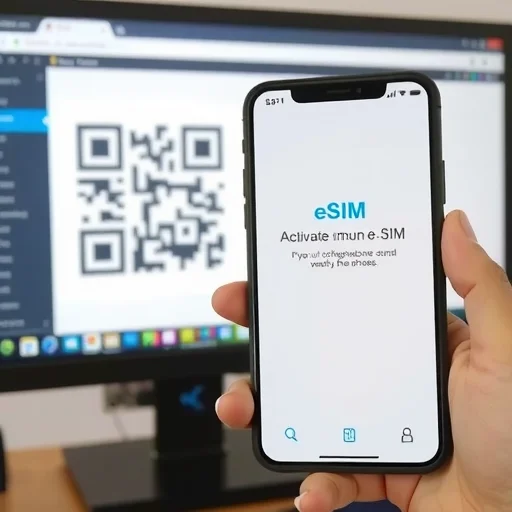
eSIM을 활성화하는 방법은? 간단한 단계별 가이드
eSIM을 구매하셨다면(여행용, 새 회선용, 물리적 SIM에서 전환용 등) 활성화 방법이 궁금하실 것입니다.好消息은 eSIM 활성화가 간단한 과정이며 일반적으로 몇 분 밖에 걸리지 않는다는 것입니다. 이 가이드는 iPhone과 Android에서 eSIM을 활성화하는 방법을 안내하고, 다양한 방법(QR 코드, 앱, 수동 입력)을 다루며, 문제 발생 시 대처 방법을 설명합니다.
먼저, 시작하기 전에 필요한 것이 무엇인지 이해해 보겠습니다. eSIM을 활성화하려면 다음이 필요합니다:
eSIM을 지원하는 잠금 해제된 휴대폰(대부분의 최신 iPhone 및 많은 Android 휴대폰).
통신사 또는 여행용 eSIM 제공업체의 eSIM 요금제(일반적으로 QR 코드, 활성화 코드 또는 앱 링크를 받게 됩니다).
eSIM 프로필을 다운로드할 안정적인 인터넷 연결(Wi-Fi).
이제 가장 일반적인 방법에 대한 활성화 단계를 살펴보겠습니다.
**방법 1: QR 코드를 통한 eSIM 활성화 (iPhone)**
**설정** > **셀룰러**(또는 **모바일 데이터**)를 엽니다.
**셀룰러 요금제 추가**를 탭합니다.
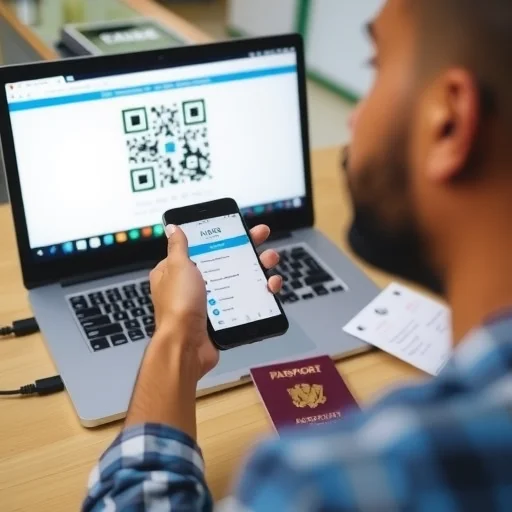
카메라를 통신사 또는 eSIM 제공업체에서 제공한 QR 코드에 맞춥니다.
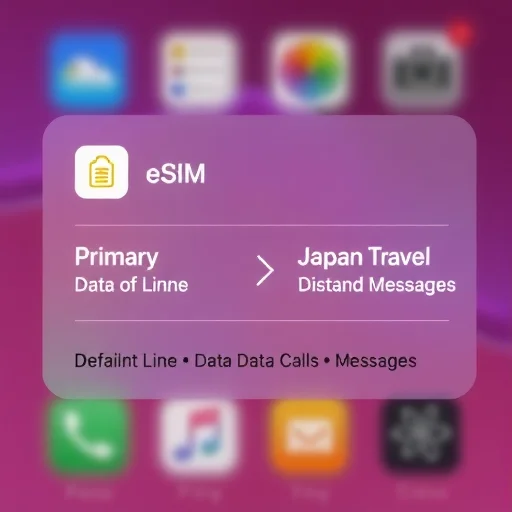
화면의 지침을 따릅니다. 요금제에 라벨을 지정하고(예: “여행”, “기본”) 통화, 메시지, 데이터에 대한 설정을 선택하라는 메시지가 표시될 수 있습니다.
추가가 완료되면 데이터 및 음성에 대한 기본 회선을 선택할 수 있습니다.
**방법 1: QR 코드를 통한 eSIM 활성화 (Android)**
제조사에 따라 단계가 약간씩 다르지만, 일반적인 과정은 다음과 같습니다:
**설정** > **연결** > **SIM 카드 관리자**(또는 **네트워크 및 인터넷** > **모바일 네트워크**)로 이동합니다.
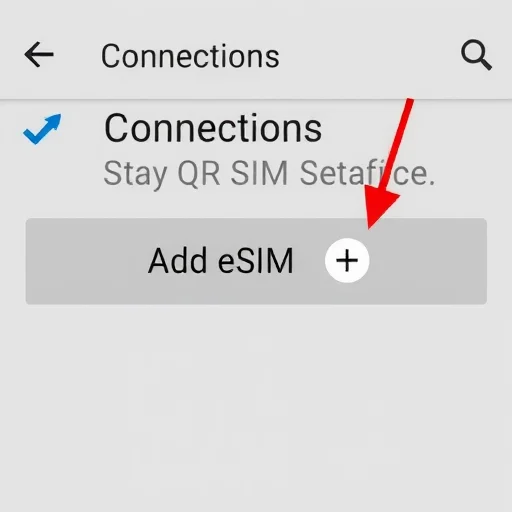
**eSIM 추가** 또는 **모바일 요금제 추가**를 탭합니다.
**QR 코드 스캔**을 선택합니다.
카메라를 QR 코드에 맞춥니다.
프롬프트에 따라 활성화를 완료합니다. 요금제에 라벨을 지정하고 기본 설정을 지정해야 할 수도 있습니다.
**방법 2: 통신사 앱을 통한 활성화**
많은 통신사(T‑Mobile, Verizon, AT&T 등) 및 여행용 eSIM 제공업체(Airalo, Nomad 등)는 자사 앱을 통해 활성화를 제공합니다.
휴대폰에 통신사 앱(예: My Verizon, T‑Mobile, Airalo)을 다운로드합니다.
계정에 로그인하거나 요금제를 구매합니다.
“eSIM 활성화” 또는 “eSIM 설치”와 같은 옵션을 찾습니다.
앱 내 지침을 따릅니다. 앱은 일반적으로 QR 코드를 스캔할 필요 없이 eSIM을 자동으로 다운로드하고 설치합니다.
설치가 완료되면 휴대폰의 셀룰러 설정에서 요금제를 볼 수 있습니다.
**방법 3: 수동 입력 (QR 코드를 사용할 수 없는 경우)**
QR 코드를 스캔할 수 없는 경우, 세부 정보를 수동으로 입력할 수 있는 경우가 많습니다.
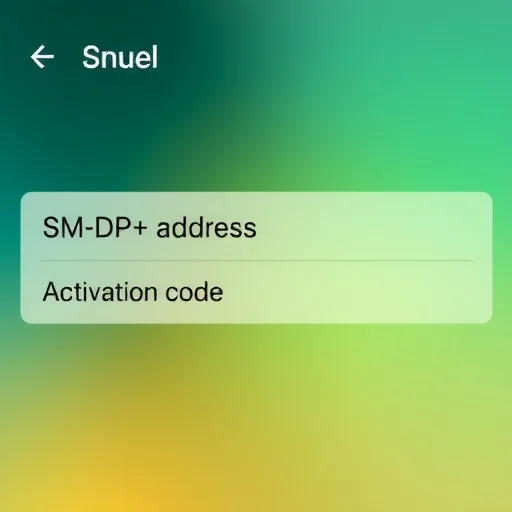
iPhone: 설정 > 셀룰러 > 셀룰러 요금제 추가 > 하단의 “세부 정보 수동 입력”.
Android: 설정 > 연결 > SIM 카드 관리자 > eSIM 추가 > “세부 정보 수동 입력” 또는 “활성화 코드”.
통신사에서 제공한 SM‑DP+ 주소와 활성화 코드가 필요합니다.
정보를 입력하고 프롬프트를 따릅니다.
**활성화 후에는 어떻게 되나요?**
eSIM이 설치되면 셀룰러 설정에 표시됩니다. 다음을 수행할 수 있습니다:
요금제에 **라벨을 지정**하여 쉽게 식별할 수 있습니다(예: “기본”, “여행”).
셀룰러 데이터 및 음성 통화에 대한 **기본 회선을 선택**합니다.
**”셀룰러 데이터 전환 허용”**(iPhone)을 활성화하여 현재 회선의 커버리지가 좋지 않은 경우 다른 회선을 자동으로 사용합니다.
필요에 따라 회선을 **켜거나 끕니다**.
여행 중인 경우, 통화용으로 홈 회선을 활성 상태로 유지하면서(휴대폰이 듀얼 SIM을 지원하는 경우) 여행용 eSIM을 데이터 회선으로 설정할 수 있습니다. 이렇게 하면 로밍 요금을 피하고 착륙하는 즉시 데이터를 사용할 수 있습니다.
**일반적인 활성화 문제 및 해결 방법**
**QR 코드가 스캔되지 않음**: 휴대폰을 안정적으로 잡고 코드에 조명이 잘 비추는지 확인합니다. 계속 실패하면 제공된 세부 정보를 사용하여 수동 입력 방법을 시도합니다.
**인터넷 연결 없음**: eSIM 프로필을 다운로드하려면 Wi-Fi가 필요합니다. 여행 중인 경우 스캔하기 전에 공항 Wi-Fi에 연결합니다.
**휴대폰이 호환되지 않음**: 휴대폰이 잠금 해제되어 있고 eSIM과 호환되는지 확인합니다. iPhone XS/XR 이후 모델은 eSIM을 지원합니다. 많은 Android 휴대폰(Pixel 3 이상, Samsung S20 이상)도 지원합니다.
**오류 메시지**: “셀룰러 요금제를 추가할 수 없습니다”와 같은 오류가 표시되면 통신사 또는 eSIM 제공업체에 문의합니다. QR 코드를 다시 보내거나 자체적으로 요금제를 활성화해야 할 수 있습니다.
**예: 일본 여행용 eSIM 활성화**
일본 여행을 위해 10GB Ubigi eSIM을 구매했다고 가정해 보겠습니다. 활성화 방법은 다음과 같습니다:
출발 전에 Wi-Fi에 연결합니다.
Ubigi 앱을 열거나(또는 이메일로 전송된 QR 코드를 스캔)합니다.
프롬프트에 따라 eSIM을 설치합니다. 앱이 QR 코드 스캔 또는 자동 설치를 안내합니다.
설치가 완료되면 요금제에 “일본 여행”이라고 라벨을 지정합니다.
일본에 도착하면 설정 > 셀룰러 > 셀룰러 데이터로 이동하여 “일본 여행”을 선택합니다. 휴대폰이 현지 네트워크에 연결됩니다.
통화용으로 홈 SIM을 활성 상태로 유지하고(휴대폰이 듀얼 SIM을 지원하는 경우) 데이터용으로 여행용 eSIM을 사용할 수 있습니다.
**예: 새 통신사 eSIM 활성화**
T‑Mobile과 같은 새 통신사로 전환하고 eSIM을 사용하려는 경우:
새 휴대폰에 T‑Mobile 앱을 다운로드합니다(Wi-Fi 사용).
로그인하거나 서비스에 가입합니다.
“eSIM 활성화” 또는 “새 회선 추가”를 선택합니다.
프롬프트를 따릅니다. 앱이 eSIM을 휴대폰에 푸시합니다.
설치가 완료되면 이전 휴대폰에서 물리적 SIM을 제거할 수 있습니다.
요약하자면, eSIM 활성화는 일반적으로 몇 분 밖에 걸리지 않는 간단한 과정입니다. QR 코드, 통신사 앱 또는 수동 입력 중 무엇을 사용하든 단계는 간단합니다. Wi-Fi 연결, 호환되는 휴대폰, 제공업체의 활성화 세부 정보가 있는지 확인하기만 하면 됩니다. eSIM이 활성화되면 물리적 SIM 카드 없이 디지털 셀룰러 서비스의 유연성을 누릴 수 있습니다. eSIM 활성화는 QR 코드 스캔, 통신사 앱 사용 또는 세부 정보 수동 입력을 포함합니다. 단계는 기기마다 약간씩 다르지만 과정은 몇 분 밖에 걸리지 않습니다. 휴대폰이 잠금 해제되어 있고 eSIM과 호환되는지 확인하고 Wi-Fi 연결을 준비합니다. 활성화 후 요금제에 라벨을 지정하고 데이터 및 음성에 대한 기본 설정을 지정합니다.
디지털SIM가이드완료

Airalo 앱을 사용하여 첫 eSIM을 활성화했습니다. 매우 쉬웠습니다—앱을 다운로드하고, 요금제를 구매하고, 앱이 자동으로 설치했습니다. QR 코드가 필요 없었습니다. 2분이 걸렸습니다. 여행에 강력히 추천합니다.
중요한 팁: QR 코드를 사용하는 경우 안정적인 Wi-Fi 연결이 있는지 확인하세요. 공항에서 시도했지만 연결이 불안정했습니다. 출발 전에 집에서 하는 것이 좋습니다.
Android에서 QR 코드 스캔에 문제가 있었지만 수동 입력 방법이 작동했습니다. SM-DP+ 주소와 코드만 입력하면 됩니다. 방법을 알면 쉽습니다.
여행용 eSIM을 활성화할 때 “여행”이라고 라벨을 지정하고 데이터 회선으로 설정했습니다. 통화용으로는 홈 SIM을 유지했습니다. 여행 기간 동안 완벽하게 작동했습니다. 듀얼 SIM은 놀랍습니다.
Verizon의 앱으로 활성화가 아주 쉬웠습니다. 로그인하고 “eSIM 활성화”를 선택하면 휴대폰으로 푸시되었습니다. QR 코드가 필요 없었습니다. 예상보다 훨씬 간단했습니다.