
Hai eliminato accidentalmente un’eSIM dal tuo iPhone? Ecco come risolvere
Se hai eliminato accidentalmente un’eSIM dal tuo iPhone (che si tratti del tuo piano cellulare principale, di un’eSIM da viaggio o di una linea secondaria), niente panico. La buona notizia è che nella maggior parte dei casi puoi recuperarla o reinstallarla. Tuttavia, i passaggi esatti dipendono dal tipo di eSIM che hai eliminato e da come è stata installata originariamente. Questa guida ti spiega tutto ciò che devi sapere: come reinstallare un’eSIM eliminata, come verificare se è davvero sparita e cosa fare se il recupero non è possibile.
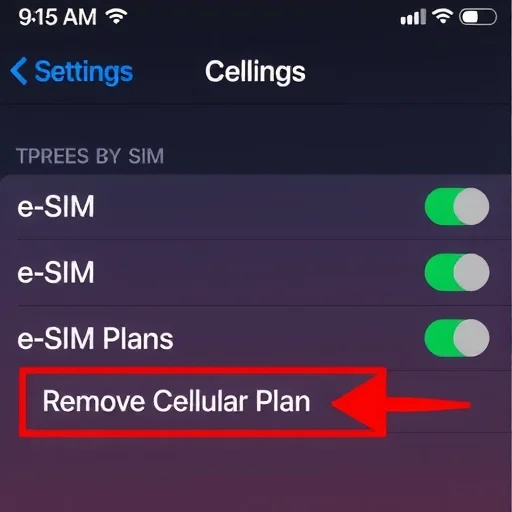
Innanzitutto, capiamo cosa succede quando elimini un’eSIM su un iPhone. Quando vai su Impostazioni > Cellulare e tocchi “Rimuovi piano cellulare”, stai eliminando il profilo eSIM dal tuo dispositivo. Il profilo viene rimosso e quella linea non apparirà più nelle tue impostazioni. Tuttavia, l’eSIM stessa (la credenziale digitale emessa dal tuo operatore) non viene distrutta. Rimane inattiva dal lato dell’operatore, finché non la scarichi nuovamente o non lo contatti per assistenza. Ciò significa che nella maggior parte dei casi, l’eliminazione è reversibile.
Se hai eliminato un’eSIM da viaggio di un fornitore come Airalo, Nomad, Ubigi o Holafly, il recupero è generalmente semplice. Quando hai acquistato l’eSIM originariamente, dovresti aver ricevuto un codice QR o un codice di installazione manuale (spesso via email o all’interno dell’app del fornitore). Per reinstallarla:
Apri l’app del fornitore o trova l’email originale con il codice QR.
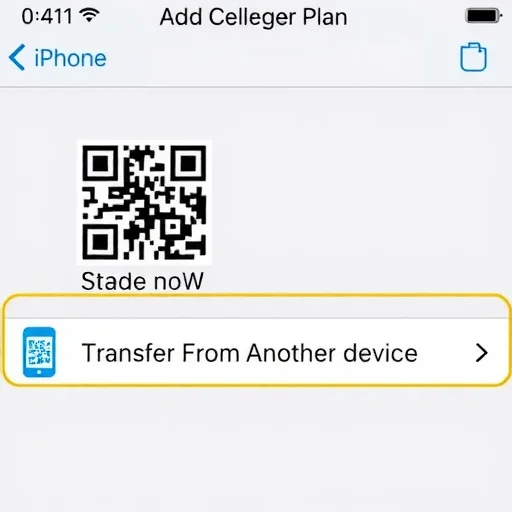
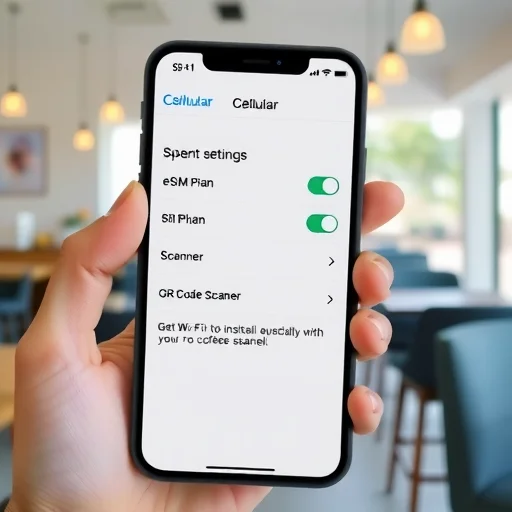
Sul tuo iPhone, vai su Impostazioni > Cellulare > Aggiungi piano cellulare.
Scannerizza il codice QR o inserisci il codice manuale.
Segui le istruzioni per reinstallare l’eSIM.
Se l’eSIM era ancora nel suo periodo di validità e disponeva di dati inutilizzati, dovrebbe riattivarsi con lo stesso saldo dati rimanente. Se il periodo di validità è scaduto, il piano potrebbe non essere più disponibile per la riattivazione e potresti dover acquistare un nuovo piano.
Se hai eliminato la tua eSIM cellulare principale (quella fornita dal tuo operatore abituale, come Verizon, T-Mobile, AT&T o un operatore del tuo paese), il processo di recupero è leggermente diverso. Poiché questa eSIM è legata al tuo account, puoi generalmente scaricarla di nuovo senza dover scannerizzare un nuovo codice QR. Ecco come:
Sul tuo iPhone, vai su Impostazioni > Cellulare > Aggiungi piano cellulare.
Cerca un’opzione che dica “Trasferisci da un altro dispositivo” o “Configura eSIM”. Alcuni operatori hanno anche un’opzione “Scarica di nuovo” se l’eSIM è stata installata in precedenza.
Se vedi il tuo operatore elencato, toccalo e segui le istruzioni. Potresti dover accedere al tuo account dell’operatore o verificare la tua identità.
Se l’opzione automatica non è disponibile, contatta l’assistenza clienti del tuo operatore. Possono inviarti un nuovo codice QR via email o inviare l’eSIM in remoto al tuo dispositivo. Preparati a fornire i dettagli del tuo account e a verificare la tua identità.
Cosa succede se hai eliminato un’eSIM e non hai più il codice QR originale o l’accesso all’app del fornitore? Qui le cose si fanno più complicate. Per le eSIM da viaggio, se hai perso il codice QR e non puoi accedere all’app del fornitore, potresti dover contattare l’assistenza clienti con i dettagli del tuo ordine. Molti fornitori conservano i record del tuo acquisto e possono reinviare il codice QR. Per le eSIM degli operatori principali, puoi sempre chiamare il tuo operatore – di solito possono riemettere l’eSIM per telefono o inviare un nuovo codice QR a un indirizzo email registrato.
Una sfumatura importante: se hai eliminato un’eSIM durante un viaggio e non hai accesso al Wi-Fi, potresti dover trovare una rete Wi-Fi per scaricare di nuovo il profilo. Aeroporti, bar e hotel possono fornire questa connettività. Se hai una SIM fisica come backup, puoi anche utilizzare i suoi dati per scaricare l’eSIM.
Ora, parliamo di quando l’eliminazione potrebbe essere permanente. Se hai eliminato un’eSIM dopo la scadenza del suo periodo di validità, o se il piano del fornitore era monouso senza opzione di ricarica, la reinstallazione potrebbe non ripristinare il piano originale. Dovresti acquistare un nuovo piano. Allo stesso modo, se hai eliminato un’eSIM e poi hai eseguito un ripristino delle impostazioni di fabbrica sul tuo iPhone senza eseguire un backup, l’eSIM viene rimossa dal dispositivo e potrebbe non essere recuperabile senza contattare l’operatore. Tuttavia, se hai un backup iCloud, le eSIM non vengono salvate per motivi di sicurezza – dovrai reinstallarle manualmente.
Cosa succede se hai eliminato un’eSIM e ora vedi “Nessun servizio” o non puoi effettuare chiamate? Ciò significa probabilmente che hai eliminato la tua linea principale. La soluzione immediata è reinstallarla utilizzando i passaggi precedenti. Se non ci riesci, puoi anche utilizzare una SIM fisica se il tuo telefono ha uno slot, o contattare il tuo operatore per attivare una nuova eSIM. Nel frattempo, puoi ancora utilizzare il Wi-Fi per iMessage, FaceTime e altri servizi basati su Internet.
Recentemente, una mia amica ha accidentalmente eliminato la sua eSIM Ubigi a metà di un viaggio di due settimane in Giappone. È andata nel panico, pensando di perdere tutti i suoi dati rimanenti. Le ho fatto aprire l’app Ubigi, andare su “My Plans” e c’era un’opzione per reinstallare l’eSIM. Ha scannerizzato il codice QR che era ancora nell’app e, nel giro di pochi minuti, il piano è tornato con esattamente lo stesso saldo dati. La chiave era che il piano era ancora nel suo periodo di validità.
Un altro amico ha eliminato la sua eSIM principale di AT&T mentre cercava di disattivare un’eSIM da viaggio. Ha chiamato l’assistenza AT&T, ha verificato la sua identità e gli hanno inviato un nuovo codice QR via email entro cinque minuti. Lo ha scannerizzato e il suo numero è tornato.
Se sei una persona che utilizza frequentemente più eSIM, ecco un consiglio preventivo: prima di eliminare qualsiasi eSIM, assicurati di avere il codice QR o il metodo di reinstallazione salvato in un posto sicuro – che sia nell’app del fornitore, in una cartella di cloud storage o in una nota sicura. Inoltre, etichetta chiaramente i tuoi piani eSIM in Impostazioni (puoi rinominarli toccando il piano e selezionando “Etichetta piano cellulare”) in modo da non eliminare accidentalmente quello sbagliato.
In definitiva, eliminare accidentalmente un’eSIM su un iPhone è raramente un problema permanente. Le eSIM da viaggio possono solitamente essere reinstallate tramite l’app del fornitore o il codice QR originale. Le eSIM degli operatori principali possono essere scaricate nuovamente tramite le impostazioni o contattando il tuo operatore. Il passo più importante è non farsi prendere dal panico – fai un respiro, trova il Wi-Fi se necessario e segui i passaggi di recupero per il tuo tipo specifico di eSIM. Con un po’ di pazienza, tornerai online. Eliminare accidentalmente un’eSIM su un iPhone è generalmente reversibile. Le eSIM da viaggio possono essere reinstallate tramite l’app del fornitore o il codice QR originale. Le eSIM degli operatori principali possono essere scaricate nuovamente tramite Impostazioni > Aggiungi piano cellulare o contattando il tuo operatore. Conserva sempre una copia dei tuoi codici QR e assicurati di avere accesso al Wi-Fi per il recupero.
iPhoneTipsFINISHED

Ho eliminato per sbaglio la mia eSIM principale di Verizon. Ho chiamato l’assistenza, verificato la mia identità, e mi hanno inviato un nuovo codice QR via email in pochi minuti. Super facile. Basta essere pazienti e avere pronti i dati del tuo account.
Ho accidentalmente eliminato la mia eSIM Airalo nel mezzo di un viaggio in Francia. Ho aperto l’app Airalo, sono andato ai miei piani e c’era un pulsante “reinstalla”. Ho scannerizzato di nuovo il codice QR ed è tornata con tutti i miei dati rimanenti. Salvato il mio viaggio!
Consiglio importante: prima di eliminare qualsiasi eSIM, fai uno screenshot del codice QR e salvalo nelle tue note o nel cloud. L’ho fatto dopo aver letto questa guida e mi ha salvato quando ho accidentalmente eliminato la mia eSIM Ubigi. Recupero rapido.
Mi è successo in aeroporto – ho eliminato la mia eSIM subito prima dell’imbarco. Ho usato il Wi-Fi dell’aeroporto per reinstallarla tramite l’app del fornitore. Era di nuovo operativa prima del decollo. Niente panico, segui e basta i passaggi!
Attenzione: se elimini un’eSIM da viaggio dopo la sua data di scadenza, non puoi recuperare il piano. Dovrai acquistarne uno nuovo. Ma se è ancora valida, sei a posto. Ottima guida.