
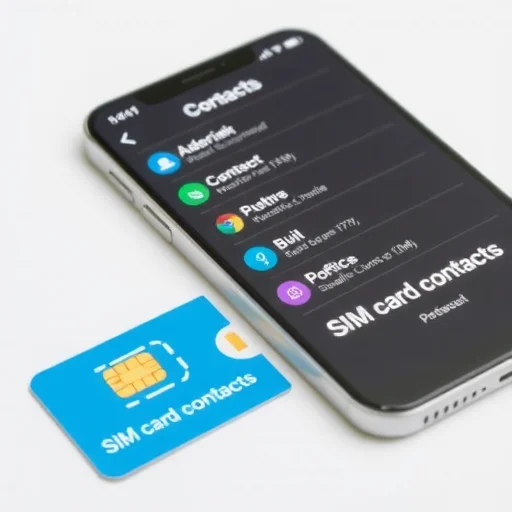
Come eliminare o cancellare i dati da una scheda SIM? Ecco la guida completa
Se stai cambiando telefono, vendendo il tuo vecchio dispositivo o semplicemente vuoi pulire la tua rubrica, potresti chiederti come eliminare i dati dalla tua scheda SIM. A differenza della memoria interna del telefono, una scheda SIM contiene tipi specifici di informazioni — principalmente contatti e, in alcuni casi, messaggi di testo — e il processo per cancellarli non è semplice come un ripristino di fabbrica. La buona notizia è che con i passaggi giusti, puoi rimuovere facilmente i dati che desideri cancellare e capire cosa non puoi eliminare senza distruggere la SIM stessa. Questa guida ti spiega tutto ciò che devi sapere.
Innanzitutto, chiariamo cosa viene effettivamente memorizzato su una scheda SIM. Una scheda SIM è un piccolo chip che ti identifica presso la tua rete mobile. Memorizza le tue informazioni di abbonato (come il tuo numero di telefono e le chiavi di autenticazione della rete), che non puoi eliminare senza rendere la SIM inutilizzabile. Quello che puoi eliminare sono i contatti salvati direttamente sulla SIM e, a volte, i messaggi di testo se vi sono stati memorizzati. Gli smartphone moderni in genere memorizzano i contatti nel cloud o sul dispositivo stesso, ma se hai avuto la stessa SIM per anni, potresti avere vecchi contatti che vi sono rimasti. Eliminarli libera spazio e previene voci duplicate quando sincronizzi con altri account.
Se usi un telefono Android, eliminare i contatti della SIM è semplice. I dispositivi Android hanno un modo integrato per visualizzare e gestire i contatti della SIM. I nomi esatti dei menu possono variare leggermente a seconda del produttore (Samsung, Google Pixel, Motorola, ecc.), ma i passaggi generali sono coerenti.
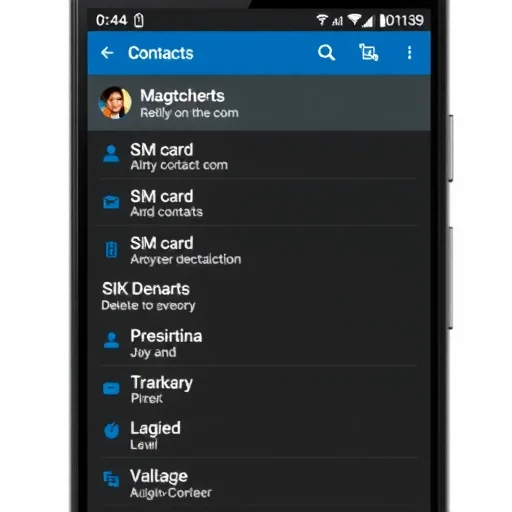
Apri l’app Contatti (a volte chiamata “Telefono” o “Contatti”). Cerca l’icona del menu — di solito tre linee orizzontali o tre punti nell’angolo. Tocca “Impostazioni” o “Gestisci contatti”. Da lì, dovresti vedere un’opzione etichettata “Contatti della scheda SIM” o “Importa/Esporta”. Tocca “Contatti della scheda SIM”. Questo visualizzerà un elenco di tutti i contatti memorizzati sulla tua SIM. Puoi quindi selezionare singoli contatti o utilizzare l’opzione “Seleziona tutto”, quindi toccare “Elimina” o l’icona del cestino. Conferma l’eliminazione e i contatti verranno rimossi dalla tua scheda SIM.
Se desideri eliminare i messaggi di testo memorizzati sulla tua SIM, il processo è simile ma meno comune perché la maggior parte dei telefoni moderni memorizza gli SMS nella memoria interna. Su Android, apri l’app Messaggi, tocca l’icona del menu, vai su “Impostazioni” e cerca “Messaggi della scheda SIM” o “Gestisci messaggi della scheda SIM”. Se vedi questa opzione, puoi visualizzare ed eliminare i messaggi memorizzati sulla SIM.
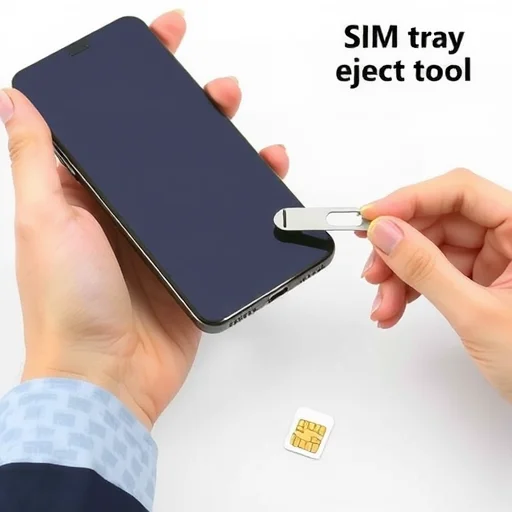
Per gli utenti iPhone, la situazione è diversa. Apple non consente la gestione diretta dei contatti della SIM attraverso l’interfaccia dell’iPhone. Gli iPhone memorizzano i contatti in iCloud o sul telefono stesso, non sulla SIM. Tuttavia, se hai contatti precedentemente salvati sulla tua SIM (ad esempio, se hai inserito una vecchia SIM da un telefono precedente), potrebbero apparire nella tua rubrica. Per rimuoverli, hai due opzioni. La prima è usare temporaneamente un telefono Android di un amico: inserisci la tua SIM, elimina i contatti usando il metodo Android sopra, quindi rimetti la SIM nel tuo iPhone. La seconda è lasciarli così come sono; non consumano spazio di archiviazione dell’iPhone e sono essenzialmente dormienti. Se stai vendendo o regalando il tuo telefono, l’approccio più sicuro è rimuovere completamente la scheda SIM ed eseguire un ripristino di fabbrica sull’iPhone stesso.
Ora, che dire dell’eliminazione di altri dati? Potresti chiederti se puoi eliminare le impostazioni di rete, le configurazioni dell’operatore o il numero di telefono associato alla SIM. Questi sono codificati nella SIM e non possono essere eliminati senza distruggere la funzionalità della SIM. Se prevedi di vendere o riciclare un telefono, il modo corretto per rimuovere tutti i dati personali è eseguire un ripristino di fabbrica del telefono, quindi rimuovere la scheda SIM e eventuali schede SD esterne. La scheda SIM stessa dovrebbe essere conservata o fisicamente distrutta se contiene informazioni personali di cui sei preoccupato. La semplice eliminazione dei contatti dalla SIM non rimuove la tua autenticazione di rete o il tuo numero di telefono.
Perché potresti voler eliminare i dati della SIM? I contatti duplicati sono un fastidio comune. Se hai importato contatti da una SIM al tuo account Google o iCloud, potresti ritrovarti con due voci per la stessa persona — una sulla SIM e una nel cloud. Eliminare la copia della SIM pulisce la tua rubrica. Un altro motivo è la privacy: se consegni il tuo telefono a qualcun altro temporaneamente, potresti non volere che veda i tuoi contatti SIM. Infine, se stai passando a una nuova SIM o a una eSIM, cancellare la vecchia SIM prima di smaltirla è una buona pratica per la privacy.
Recentemente ho aiutato un’amica che aveva usato la stessa scheda SIM per oltre un decennio. È passata a un nuovo telefono e improvvisamente aveva contatti duplicati ovunque — alcuni dal suo account Google, altri dalla SIM. Abbiamo inserito la sua SIM in un telefono Android, seguito i passaggi per eliminare tutti i contatti della SIM e i duplicati sono scomparsi. La sua rubrica è stata immediatamente più pulita e non ha perso alcuna informazione di contatto reale perché era già tutto sincronizzato con il suo account Google.
Se ti stai spostando su un nuovo telefono e vuoi assicurarti che nessun contatto SIM ti segua, ecco un semplice flusso di lavoro. Innanzitutto, se hai un telefono Android, esegui il backup dei tuoi contatti sul tuo account Google (di solito è automatico se hai effettuato l’accesso). Quindi, elimina tutti i contatti dalla SIM usando i passaggi sopra. Ora la tua SIM è essenzialmente “pulita” da dati personali. Quando la inserisci in un nuovo telefono, verranno sincronizzati solo i contatti del tuo account Google e non appariranno vecchi contatti SIM. Se hai un iPhone, i contatti SIM sono generalmente irrilevanti, ma puoi comunque eseguire un ripristino di fabbrica e rimuovere la SIM per essere meticoloso.
Che dire delle eSIM? Con le eSIM, non c’è una scheda fisica da rimuovere o pulire. Eliminare un’eSIM dal tuo telefono rimuove completamente il profilo dell’operatore. Su iPhone, vai su Impostazioni > Cellulare > seleziona il piano eSIM > tocca “Rimuovi piano cellulare”. Su Android, vai su Impostazioni > Connessioni > Gestore SIM > tocca l’eSIM > tocca “Rimuovi”. Questo elimina i dati dell’eSIM dal tuo telefono, ma l’eSIM stessa rimane inattiva dal lato dell’operatore a meno che non la scarichi nuovamente. Questo è l’equivalente di “eliminare” una SIM digitale.
Se ti stai disfacendo di una scheda SIM fisica, la semplice eliminazione dei contatti non è sufficiente se sei preoccupato per la privacy. I dati su una SIM non sono facilmente accessibili senza attrezzature specializzate, ma se vuoi essere assolutamente sicuro, puoi distruggere fisicamente la SIM tagliandola con le forbici o triturandola. Per la maggior parte delle persone, eliminare i contatti e poi gettare la SIM in un cestino sicuro è sufficiente.
In definitiva, eliminare i dati da una scheda SIM è un processo semplice su Android, e su iPhone è raramente necessario. Il messaggio chiave: se devi pulire i contatti, usa un dispositivo Android per gestire la SIM direttamente. Se sei più preoccupato per la privacy quando vendi un telefono, un ripristino di fabbrica combinato con la rimozione o la distruzione della SIM fisica è il gold standard. Con questi passaggi, puoi mantenere la tua rubrica ordinata e assicurarti che i tuoi dati personali rimangano dove devono stare. Eliminare i dati da una scheda SIM è facile su Android: apri Contatti > Impostazioni > Contatti della scheda SIM > seleziona ed elimina. Gli iPhone non possono gestire direttamente i contatti della SIM; usa un telefono Android come soluzione alternativa o ripristina le impostazioni di fabbrica e rimuovi la SIM. Esegui sempre il backup dei contatti prima di eliminarli. Per le eSIM, rimuovi il profilo tramite Impostazioni.
DeleteContactsGuideFINISHED

Stavo vendendo il mio vecchio telefono e volevo cancellare tutto. Il ripristino di fabbrica più la rimozione della scheda SIM ha funzionato. Questa guida ha confermato che non mi era sfuggito nulla. Super utile.
Suggerimento importante: se elimini i contatti SIM, assicurati prima di aver eseguito il backup dei tuoi contatti sul tuo account Google o iCloud! Stavo per cancellare tutto prima di controllare. Buon promemoria nella guida.
Sono appena passato a una eSIM e volevo eliminare i contatti della mia vecchia SIM fisica. Ho usato il mio vecchio telefono Android per pulire la SIM prima di smaltirla. Tranquillità per la privacy. Ottima guida passo passo.
Su iPhone, non puoi davvero gestire i contatti SIM direttamente. Ho provato per ore prima di rendersi conto che non è possibile. La soluzione alternativa con un telefono Android ha funzionato perfettamente. Grazie per la chiara spiegazione.
Ho usato la stessa SIM per anni e avevo tantissimi contatti duplicati. Finalmente ho preso in prestito il telefono Android di un amico, ho seguito questi passaggi e ho pulito tutto in 5 minuti. Molto soddisfacente!