
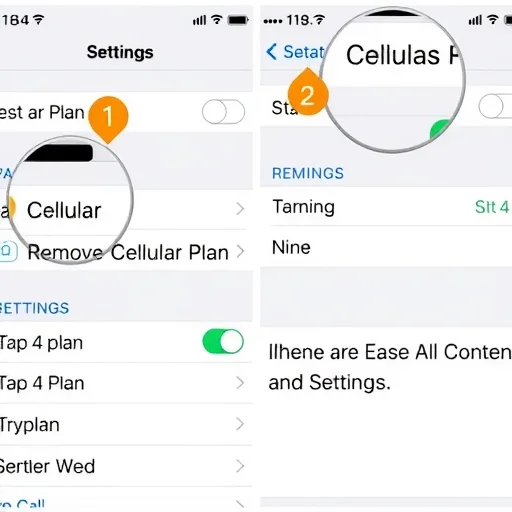
Vous allez vendre votre ancien téléphone, l’échanger ou le passer à un membre de votre famille. Vous savez que vous devez effacer vos données personnelles, mais avec l’augmentation des cartes eSIM, il y a une étape supplémentaire que beaucoup de gens négligent. La solution principale est simple : supprimer votre carte eSIM et effacer toutes les données sont deux étapes distinctes mais tout aussi importantes qui ensemble assurent que votre téléphone est complètement propre avant qu’il ne quitte vos mains. Dans ce guide, je vous expliquerai exactement comment supprimer des profils eSIM sur iPhone et Android, comment effectuer une réinitialisation complète d’usine qui efface toutes les données personnelles et pourquoi faire les deux dans le bon ordre protège votre vie privée et évite les maux de tête pour le prochain propriétaire.Tout d’abord, comprenons pourquoi les deux étapes sont importantes. Une réinitialisation d’usine, parfois appelée « effacer tout le contenu et les paramètres », supprime vos données personnelles telles que les photos, les messages, les comptes et les données de l’application du téléphone. Il restaure l’appareil à un état qui semble juste sorti de la boîte. Cependant, sur de nombreux appareils, une réinitialisation d’usine ne supprime pas automatiquement les profils eSIM. Une carte SIM électronique est une carte SIM numérique intégrée dans votre téléphone. Elle contient les informations de votre compte d’opérateur, votre numéro de téléphone et les détails d’authentification qui vous relient à votre réseau mobile. Si vous vendez un téléphone avec une carte SIM électronique active encore sur lui, le prochain propriétaire pourrait potentiellement utiliser votre forfait cellulaire, ou au moins, il pourrait rencontrer des problèmes d’activation lorsqu’il essaie d’ajouter son propre service. Supprimer votre carte eSIM avant de réinitialiser assure que les informations de votre opérateur sont complètement supprimées de l’appareil, vous offrant une protection de la vie privée et donnant au nouveau propriétaire une liste propre.Maintenant, abordons le processus étape par étape, en commençant par les iPhones. Supprimer une carte eSIM sur iPhone est rapide et doit être fait avant d’effectuer la réinitialisation d’usine. Ouvrez les paramètres. Appuyez sur « Cellulaire » (ou « Données mobiles »). Vous verrez une liste de vos forfaits cellulaires sous « forfaits cellulaires ». Si vous avez une carte eSIM comme ligne principale ou comme ligne de voyage secondaire, elle apparaîtra ici. Appuyez sur le plan eSIM que vous souhaitez supprimer. Faites défiler vers le bas de la page de paramètres de ce plan. Appuyez sur le bouton rouge intitulé « Supprimer le plan cellulaire ». Confirmez en appuyant sur « Supprimer » dans la fenêtre pop-up. Si vous avez plusieurs cartes eSIM, par exemple, une ligne principale plus une carte eSIM de voyage d’un voyage passé, répétez ce processus pour chacune jusqu’à ce que toutes les cartes eSIM soient supprimées. Une fois que vos cartes eSIM sont supprimées, vous êtes prêt à effacer toutes les données. Allez dans Paramètres > Général > Transférer ou réinitialiser iPhone. Appuyez sur « Effacer tout le contenu et les paramètres ». Vous serez invité à entrer votre code de passe et votre mot de passe d’identifiant Apple pour confirmer. Ce processus efface toutes les données personnelles, vous déconnecte d’iCloud et laisse l’iPhone dans un état propre, hors boîte, maintenant sans profils eSIM persistants.

Pour les appareils Android, le processus est similaire mais varie légèrement selon le fabricant. Regardons Samsung et Google Pixel comme les exemples les plus courants. Sur les appareils Samsung Galaxy, supprimez d’abord votre carte eSIM. Ouvrez les paramètres. Appuyez sur « Connections ». Appuyez sur « Gestionnaire de cartes SIM ». Vous verrez une liste de vos cartes SIM, à la fois physiques et eSIM. Appuyez sur la carte eSIM que vous souhaitez supprimer. Appuyez sur « Supprimer » et confirmez. Répétez pour tous les profils eSIM supplémentaires. Après avoir retiré toutes les cartes eSIM, effectuez la réinitialisation d’usine. Allez dans Paramètres > Gestion générale > Réinitialiser > Réinitialiser les données d’usine. Appuyez sur « Réinitialiser », puis « Supprimer tout ». Sur Google Pixel et les appareils Android stockés, supprimez d’abord la carte eSIM : Paramètres > Réseau et Internet > Cartes SIM. Appuyez sur la carte eSIM que vous souhaitez supprimer. Appuyez sur « Effacer carte SIM » et confirmez. Puis réinitialisation d’usine: Paramètres > Système > Options de réinitialisation > Effacer toutes les données (réinitialisation d’usine). Appuyez sur « Effacer toutes les données » et confirmez.Une question critique est de savoir si vous devez supprimer votre carte eSIM avant de la réinitialiser si vous prévoyez de garder le même numéro de téléphone sur un nouvel appareil. La réponse dépend de votre transporteur et de la façon dont vous transférez le service. De nombreux opérateurs prennent maintenant en charge le transfert rapide eSIM, qui vous permet de déplacer votre carte eSIM de votre ancien téléphone vers une nouvelle carte pendant la configuration. Dans ce cas, vous ne supprimez pas manuellement la carte eSIM de l’ancien téléphone; Le processus de transfert le supprime automatiquement. Cependant, si vous n’utilisez pas le transfert rapide – par exemple, si vous changez d’opérateur, vendez le téléphone à quelqu’un d’autre ou si vous voulez simplement une pause nette – supprimer manuellement la carte eSIM avant de la réinitialiser est l’approche la plus sûre. Il s’assure qu’aucun profil de transporteur ne reste, même si le processus de transfert rencontre un problème.Passons par un exemple du monde réel pour voir pourquoi cette séquence est importante. James vend son iPhone 14 à un ami. Son iPhone 14 utilise une carte eSIM de son opérateur comme ligne principale. Il sait qu’il doit effacer ses données, mais il a entendu dire qu’une réinitialisation d’usine devrait s’occuper de tout. Il va dans Paramètres > Général > Transférer ou réinitialiser iPhone et appuye sur « Effacer tout le contenu et les paramètres ». Le téléphone efface et redémarre, affichant l’écran de configuration « Bonjour ». Il la remet à son ami. Quand son ami essaie d’activer le téléphone avec son propre opérateur, il reçoit une erreur : le téléphone montre toujours qu’une carte eSIM du opérateur de James est installée, et il ne peut pas en ajouter une nouvelle sans la retirer d’abord. James doit reprendre le téléphone, passer par la configuration à nouveau, supprimer manuellement la carte eSIM (qui nécessite une connexion au Wi-Fi), puis réinitialiser d’usine une fois de plus. Si James avait supprimé la carte eSIM avant la réinitialisation d’usine, tout ce problème aurait été évité. L’ordre correct est: supprimer eSIM(s) d’abord, puis réinitialiser d’usine.
Un autre scénario implique quelqu’un qui utilise une carte SIM physique pour sa ligne principale mais a une carte eSIM de voyage installée à partir d’un voyage récent. Dans ce cas, supprimer la carte eSIM de voyage avant la réinitialisation est toujours une bonne pratique. Alors que la carte eSIM de voyage peut avoir expiré, la laisser sur le téléphone ajoute du désordre et pourrait confondre le prochain propriétaire. La carte SIM physique est retirée physiquement – vous la retirerez du téléphone avant de la remettre – mais l’eSIM doit être retirée numériquement. Le processus est le même: supprimer la carte eSIM à travers les paramètres, puis réinitialiser d’usine.Qu’en est-il des utilisateurs qui échangent leur téléphone auprès d’un opérateur ou via un programme de fabricant? Les mêmes principes s’appliquent. Même si vous envoyez le téléphone à une entreprise qui le remettra en état, la suppression de votre carte eSIM garantit que les informations de votre opérateur ne restent pas sur un appareil qui passera par plusieurs mains. C’est une mesure de confidentialité simple qui prend moins d’une minute et vous donne la paix d’esprit.Un détail technique important: sur certains iPhones exécutant iOS 16 ou version ultérieure, l’option « Effacer tout le contenu et les paramètres » peut inclure une case à cocher qui demande si vous souhaitez supprimer les cartes eSIM dans le cadre de la réinitialisation. Si vous voyez cette option, vous pouvez la sélectionner et la carte eSIM sera supprimée automatiquement pendant le processus de réinitialisation. Cependant, cette option n’apparaît pas dans tous les scénarios, par exemple, si votre carte eSIM est liée à un opérateur spécifique, vous devrez peut-être encore la supprimer manuellement. L’approche la plus sûre consiste à supprimer manuellement les cartes eSIM avant de lancer la réinitialisation d’usine, que vous voyiez ou non la case à cocher. Cela garantit que rien ne manque.Pour les utilisateurs d’Android, le processus de réinitialisation d’usine ne supprime généralement pas les cartes eSIM. Vous devez les retirer manuellement au préalable. Certains appareils Android plus récents peuvent vous demander lors de la réinitialisation, mais ce n’est pas universel. La suppression manuelle est la méthode fiable.Parlons de ce qui se passe après avoir supprimé une carte eSIM. Est-ce que cela annule votre service ? Non, la suppression de la carte eSIM de votre téléphone n’annule pas votre forfait d’opérateur. Votre compte reste actif. Si vous passez à un nouveau téléphone, vous transférez la carte eSIM lors de la configuration ou téléchargez une nouvelle carte eSIM à partir de l’application de votre opérateur. Si vous vendez le téléphone et n’avez plus besoin du service, vous devrez contacter votre opérateur séparément pour annuler votre forfait. Supprimer la carte eSIM supprime simplement le profil de l’appareil; Cela n’affecte pas votre statut de facturation ou de compte.Une dernière considération: si vous vendez votre téléphone et que vous avez également une carte SIM physique installée, n’oubliez pas de la retirer. Les cartes SIM physiques contiennent vos informations de compte tout comme les cartes SIM électroniques. Après avoir supprimé toutes les cartes eSIM et effectué la réinitialisation d’usine, retirez le bac SIM physique et retirez la carte. Le téléphone est maintenant complètement exempt de toute information liée au transporteur et prêt pour son nouveau propriétaire.Maintenant, mettons tout ensemble dans une liste de contrôle claire pour toute personne se préparant à vendre ou à remettre son téléphone. Étape 1 : sauvegardez vos données si vous voulez les conserver. Étape 2 : déconnectez-vous de iCloud ou de votre compte Google. Troisième étape: supprimer tous les profils eSIM de l’appareil (Paramètres > Cellulaire > Supprimer le plan cellulaire sur iPhone; Paramètres > Connexions > Gestionnaire de cartes SIM > Supprimer sur Samsung; Paramètres > Réseau et Internet > Cartes SIM > Effacer sur Pixel). Étape 4 : retirez toute carte SIM physique. Étape cinq: effectuez une réinitialisation d’usine (Effacer tout le contenu et les paramètres sur iPhone; Réinitialisation des données d’usine sur Android). Étape six: si le téléphone redémarre et affiche l’écran de configuration, vous avez terminé – l’appareil est propre et prêt pour son prochain propriétaire.Cette séquence prend environ cinq minutes, mais évite les maux de tête potentiels de confidentialité et assure une transition en douceur pour quiconque obtient votre téléphone le prochain. Que vous vendez en ligne, que vous échangez ou que vous le transmettiez à un membre de votre famille, prendre ces étapes supplémentaires montre que vous vous souciez de protéger vos informations et de faciliter le processus pour le prochain utilisateur. Lorsque vous vous préparez à vendre ou à remettre votre téléphone, supprimez tous les profils eSIM avant d’effectuer une réinitialisation d’usine. Sur iPhone: Paramètres > Cellulaire > Supprimer le plan cellulaire, puis Effacer tout le contenu et les paramètres. Sur Android: supprimer les cartes SIM via le Gestionnaire de cartes SIM ou les paramètres réseau et Internet, puis réinitialiser d’usine. Retirez les cartes SIM physiques et déconnectez-vous des comptes pour un transfert complètement propre.
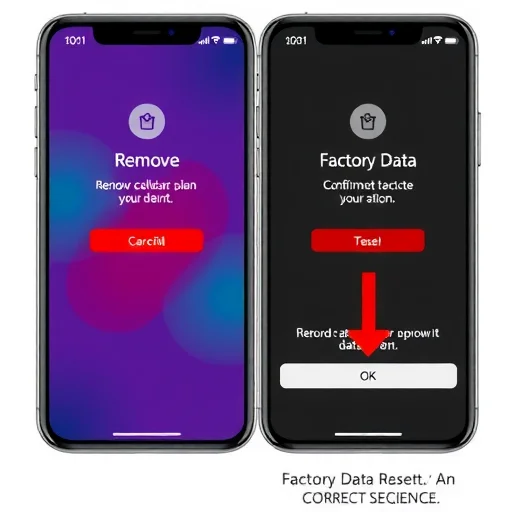
Une chose à ajouter: si vous utilisez eSIM Quick Transfer pour passer à un nouvel iPhone, vous n’avez pas besoin de supprimer manuellement la carte eSIM d’abord. Le transfert le supprime automatiquement. Mais si vous vendez à quelqu’un d’autre, supprimez-le manuellement pour être en sécurité. L’étape concernant la déconnexion d’iCloud / Google est aussi très importante. Même après la réinitialisation d’usine, si vous ne vous déconnectez pas d’abord, le verrouillage d’activation peut toujours êtr
Sur mon Samsung, je n’ai pas pu trouver l’option de suppression de la carte eSIM au début. Il s’avère que j’ai dû aller dans le Gestionnaire de cartes SIM et appuyer sur l’eSIM d’abord pour voir le bouton de suppression. Une fois que je l’ai trouvé, super facile. J’ai supprimé mon ancienne carte eSIM de voyage avant la réinitialisation d’usine et tout s’est déroulé sans problème. J’ai négocié mon Pixel 6 et j’ai utilisé cette liste de contrôle. eSIM supprimée, réinitialisation d’usine, SIM physi
J’ai appris cela de la manière difficile. J’ai vendu mon iPhone à un collègue de travail et j’ai pensé qu’une réinitialisation d’usine était suffisante. Il ne pouvait pas activer son service parce que mon ancienne carte eSIM était encore sur le téléphone. Il a dû se retrouver, le supprimer manuellement et réinitialiser à nouveau. Maintenant, je supprime toujours les eSIMs d’abord. Excellent guide.