
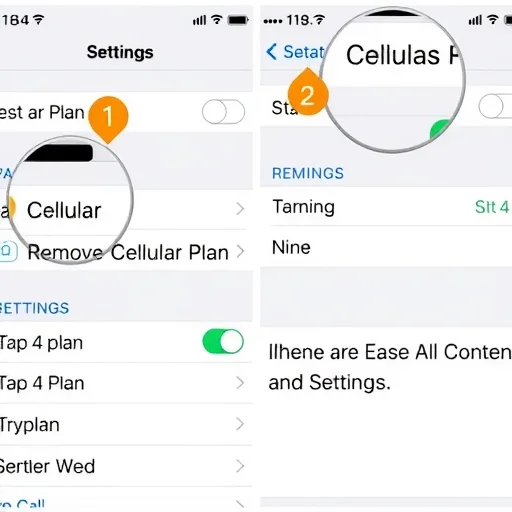
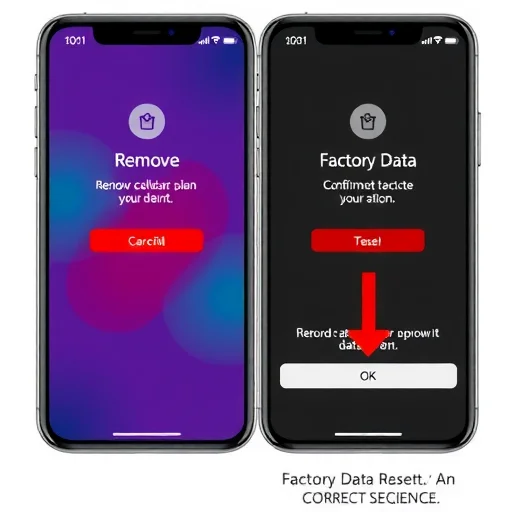
Sie sind dabei, Ihr altes Telefon zu verkaufen, es einzutauschen oder an ein Familienmitglied weiterzugeben. Sie wissen, dass Sie Ihre persönlichen Daten löschen müssen, aber mit dem Aufstieg der eSIMs gibt es einen zusätzlichen Schritt, den viele Menschen übersehen. Die Kernlösung ist einfach: Das Löschen Ihrer eSIM und das Löschen aller Daten sind zwei getrennte, aber ebenso wichtige Schritte, die zusammen sicherstellen, dass Ihr Telefon vollständig sauber ist, bevor es Ihre Hände verlässt. In dieser Anleitung werde ich Ihnen genau zeigen, wie Sie eSIM-Profile sowohl auf iPhone als auch auf Android löschen, wie Sie einen vollständigen Fabrikreset durchführen, der alle personenbezogenen Daten löscht, und warum beides in der richtigen Reihenfolge tut, Ihre Privatsphäre schützt und Kopfschmerzen für den nächsten Besitzer verhindert.Lassen Sie uns zuerst verstehen, warum beide Schritte wichtig sind. Ein Werksreset – manchmal auch „alle Inhalte und Einstellungen löschen“ genannt – entfernt Ihre persönlichen Daten wie Fotos, Nachrichten, Konten und App-Daten vom Telefon. Es stellt das Gerät in einen Zustand zurück, der aussieht, als ob es gerade aus der Box herausgekommen wäre. Auf vielen Geräten löscht ein Werksreset eSIM-Profile jedoch nicht automatisch. Eine eSIM ist eine digitale SIM-Karte, die in Ihr Telefon eingebettet ist. Sie enthält Ihre Anbieterkontoinformationen, Ihre Telefonnummer und die Authentifizierungsdetails, die Sie an Ihr Mobilfunknetzwerk binden. Wenn Sie ein Telefon mit einer aktiven eSIM verkaufen, könnte der nächste Besitzer möglicherweise Ihren Mobilfunkplan nutzen oder zumindest auf Aktivierungsprobleme stoßen, wenn er versucht, einen eigenen Service hinzuzufügen. Wenn Sie Ihre eSIM vor dem Zurücksetzen löschen, wird sichergestellt, dass Ihre Carrier-Informationen vollständig vom Gerät entfernt werden, was Ihnen Datenschutz bietet und dem neuen Besitzer einen sauberen Schiefer gibt.Lassen Sie uns nun den Schritt-für-Schritt-Prozess beginnen, beginnend mit iPhones. Das Löschen einer eSIM auf dem iPhone ist schnell und sollte vor dem Werksreset erfolgen. Öffnen Sie Einstellungen. Tippen Sie auf „Cellular“ (oder „Mobile Data“). Sie sehen eine Liste Ihrer Mobilfunkpläne unter „Mobilfunkpläne“. Wenn Sie eine eSIM als primäre oder sekundäre Reiselinie haben, wird sie hier angezeigt. Tippen Sie auf den eSIM-Plan, den Sie löschen möchten. Scrollen Sie zum unteren Teil der Einstellungsseite dieses Plans. Tippen Sie auf die rote Schaltfläche mit dem Etikett „Handy Plan entfernen.“ Bestätigen Sie, indem Sie auf „Entfernen“ im Pop-up tippen. Wenn Sie mehrere eSIMs haben, zum Beispiel eine Primärlinie plus eine Reise-eSIM aus einer vergangenen Reise, wiederholen Sie diesen Vorgang für jede, bis alle eSIMs gelöscht sind. Sobald Ihre eSIMs entfernt wurden, sind Sie bereit, alle Daten zu löschen. Gehen Sie zu Einstellungen > Allgemein > iPhone übertragen oder zurücksetzen. Tippen Sie auf “Alle Inhalte und Einstellungen löschen”. Sie werden zur Bestätigung aufgefordert, Ihren Passcode und Ihr Apple-ID-Passwort einzugeben. Dieser Prozess löscht alle personenbezogenen Daten, meldet Sie sich von iCloud aus und lässt das iPhone in einem sauberen Zustand – jetzt ohne eSIM-Profile.

Für Android-Geräte ist der Prozess ähnlich, variiert aber leicht je nach Hersteller. Nehmen wir Samsung und Google Pixel als die häufigsten Beispiele auf. Löschen Sie zuerst Ihre eSIM auf Samsung Galaxy-Geräten. Öffnen Sie Einstellungen. Tippen Sie auf “Verbindungen”. Tippen Sie auf “SIM Card Manager”. Sie sehen eine Liste Ihrer SIMs, sowohl physischen als auch eSIM. Tippen Sie auf die eSIM, die Sie löschen möchten. Tippen Sie auf “Entfernen” und bestätigen. Wiederholen Sie für zusätzliche eSIM-Profile. Nachdem alle eSIMs entfernt wurden, führen Sie den Werksreset durch. Gehen Sie zu Einstellungen > Allgemeine Verwaltung > Zurücksetzen > Fabrikdatenzurücksetzen. Tippen Sie auf „Zurücksetzen“ und dann auf „Alle löschen“. Auf Google Pixel und Android-Geräten löschen Sie zuerst die eSIM: Einstellungen > Netzwerk & Internet > SIMs. Tippen Sie auf die eSIM, die Sie entfernen möchten. Tippen Sie auf “SIM löschen” und bestätigen. Dann Werkseinstellung: Einstellungen > System > Zurücksetzungsoptionen > Alle Daten löschen (Werkseinstellung). Tippen Sie auf „Alle Daten löschen“ und bestätigen.Eine kritische Frage ist, ob Sie Ihre eSIM vor dem Zurücksetzen löschen müssen, wenn Sie die gleiche Telefonnummer auf einem neuen Gerät behalten möchten. Die Antwort hängt von Ihrem Anbieter ab und wie Sie den Service übertragen. Viele Anbieter unterstützen jetzt eSIM Quick Transfer, mit dem Sie Ihre eSIM-Karte während der Einrichtung von Ihrem alten Telefon auf ein neues verschieben können. In diesem Fall löschen Sie die eSIM nicht manuell vom alten Telefon; Der Übertragungsprozess entfernt sie automatisch. Wenn Sie jedoch keine Quick Transfer verwenden, zum Beispiel wenn Sie den Anbieter wechseln, das Telefon an jemanden anderen verkaufen oder einfach eine saubere Pause wünschen, ist das manuelle Löschen der eSIM vor dem Zurücksetzen der sicherste Ansatz. Es stellt sicher, dass kein Trägerprofil verbleibt, auch wenn der Übertragungsprozess auf ein Problem stoßt.Gehen wir durch ein reales Beispiel, um zu sehen, warum diese Sequenz wichtig ist. James verkauft sein iPhone 14 an einen Freund. Sein iPhone 14 verwendet eine eSIM-Karte seines Anbieters als primäre Linie. Er weiß, dass er seine Daten löschen muss, aber er hat gehört, dass ein Fabrikreset sich um alles kümmern sollte. Er geht zu Einstellungen > Allgemein > iPhone übertragen oder zurücksetzen und tippt auf „Alle Inhalte und Einstellungen löschen“. Er gibt es seinem Freund. Wenn sein Freund versucht, das Telefon mit seinem eigenen Anbieter zu aktivieren, bekommt er einen Fehler: Das Telefon zeigt immer noch an, dass eine eSIM vom Anbieter von James installiert ist, und er kann eine neue nicht hinzufügen, ohne sie zuerst zu entfernen. James muss das Telefon zurücknehmen, erneut die Einrichtung durchlaufen, die eSIM manuell löschen (die eine Verbindung zu Wi-Fi erfordert) und dann erneut den Werksreset durchführen. Wenn James die eSIM vor dem Werksreset gelöscht hätte, wäre dieser ganze Ärger vermieden worden. Die richtige Reihenfolge lautet: eSIM(e) zuerst löschen, dann Werksreset.
Ein anderes Szenario beinhaltet jemanden, der eine physische SIM für seine Hauptlinie verwendet, aber eine Reise-eSIM aus einer kürzlichen Reise installiert hat. In diesem Fall ist das Löschen der Reise-eSIM vor dem Zurücksetzen immer noch eine gute Praxis. Während die Reise-eSIM möglicherweise abgelaufen ist, fügt es auf dem Telefon zu Unordnung und könnte den nächsten Besitzer verwirren. Die physische SIM wird physisch entfernt – Sie nehmen sie aus dem Telefon, bevor Sie sie übergeben – aber die eSIM muss digital entfernt werden. Der Prozess ist der gleiche: Löschen Sie die eSIM durch Einstellungen, dann Werksreset.Was ist mit Benutzern, die ihr Telefon an einen Anbieter oder durch ein Herstellerprogramm handeln? Die gleichen Grundsätze gelten. Selbst wenn Sie das Telefon an ein Unternehmen senden, das es erneuert, stellt das Löschen Ihrer eSIM sicher, dass Ihre Anbieterinformationen nicht auf einem Gerät gelassen werden, das durch mehrere Hände passiert. Es ist eine einfache Datenschutzmaßnahme, die weniger als eine Minute dauert und Ihnen Seelenruhe gibt.Ein wichtiges technisches Detail: Auf einigen iPhones mit iOS 16 oder neuer kann die Option „Alle Inhalte und Einstellungen löschen“ ein Kontrollkästchen enthalten, in dem gefragt wird, ob Sie eSIMs im Rahmen des Zurücksetzens entfernen möchten. Wenn Sie diese Option sehen, können Sie sie auswählen, und die eSIM wird während des Zurücksetzungsprozesses automatisch gelöscht. Diese Option erscheint jedoch nicht in allen Szenarien – wenn Ihre eSIM beispielsweise an eine bestimmte Carrier-Einrichtung gebunden ist, müssen Sie sie möglicherweise noch manuell löschen. Der sicherste Ansatz besteht darin, eSIMs manuell zu löschen, bevor Sie den Werksreset initiieren, unabhängig davon, ob Sie das Kontrollkästchen sehen. Dadurch wird sichergestellt, dass nichts verpasst wird.Für Android-Benutzer löscht der Werksresetvorgang eSIMs in der Regel nicht. Sie müssen sie im Voraus manuell entfernen. Einige neuere Android-Geräte können Sie beim Zurücksetzen auffordern, aber es ist nicht universell. Manuelle Löschung ist die zuverlässige Methode.Lassen Sie uns darüber sprechen, was passiert, wenn Sie eine eSIM löschen. Ist Ihr Service abgesagt? Nein – das Löschen der eSIM-Karte von Ihrem Telefon löscht Ihren Carrier-Plan nicht. Ihr Konto bleibt aktiv. Wenn Sie auf ein neues Telefon wechseln, übertragen Sie entweder die eSIM während der Einrichtung oder laden Sie eine neue eSIM aus der App Ihres Anbieters herunter. Wenn Sie das Telefon verkaufen und den Service nicht mehr benötigen, müssen Sie Ihren Anbieter separat kontaktieren, um Ihren Plan zu stornieren. Das Löschen der eSIM entfernt einfach das Profil vom Gerät; Es hat keinen Einfluss auf Ihren Rechnungs- oder Kontostatus.Eine letzte Überlegung: Wenn Sie Ihr Telefon verkaufen und auch eine physische SIM installiert haben, vergessen Sie nicht, sie zu entfernen. Physische SIMs enthalten Ihre Kontoinformationen genauso wie eSIMs. Nachdem Sie alle eSIMs gelöscht und den Werksreset durchgeführt haben, entfernen Sie den physischen SIM-Tray und nehmen Sie die Karte heraus. Das Telefon ist jetzt völlig frei von carrier-bezogenen Informationen und bereit für seinen neuen Besitzer.Lassen Sie uns jetzt alles in einer klaren Checkliste zusammenstellen, die sich auf den Verkauf oder die Übergabe Ihres Telefons vorbereitet. Schritt 1: Sichern Sie Ihre Daten, wenn Sie sie aufbewahren möchten. Schritt 2: Melden Sie sich aus iCloud oder Ihrem Google-Konto aus. Schritt drei: Löschen Sie alle eSIM-Profile vom Gerät (Einstellungen > Handy > Entfernen von Handy Plan auf iPhone; Einstellungen > Verbindungen > SIM Card Manager > Entfernen auf Samsung; Einstellungen > Netzwerk & Internet > SIMs > Löschen auf Pixel). Schritt vier: Entfernen Sie jede physische SIM-Karte. Schritt fünf: Führen Sie einen Werksreset durch (Löschen Sie alle Inhalte und Einstellungen auf dem iPhone; Werksdaten zurücksetzen auf Android). Schritt sechs: Wenn das Telefon neu startet und der Einrichtungsbildschirm angezeigt wird, sind Sie fertig – das Gerät ist sauber und bereit für seinen nächsten Besitzer.Diese Sequenz dauert etwa fünf Minuten, spart jedoch potenzielle Privatsphäreskopfschmerzen und gewährleistet einen reibungslosen Übergang für jeden, der Ihr Telefon als nächstes bekommt. Ob Sie online verkaufen, handeln oder an ein Familienmitglied weitergeben, diese zusätzlichen Schritte zeigen, dass Sie sich darum kümmern, Ihre Informationen zu schützen und den Prozess für den nächsten Benutzer zu erleichtern. Wenn Sie sich auf den Verkauf oder die Übergabe Ihres Telefons vorbereiten, löschen Sie alle eSIM-Profile, bevor Sie einen Werksreset durchführen. Auf dem iPhone: Einstellungen > Handy > Handy Plan entfernen, dann Alle Inhalte und Einstellungen löschen. Auf Android: Entfernen Sie eSIMs über SIM Card Manager oder Netzwerk- und Interneteinstellungen und setzen Sie dann die Werkseinstellung zurück. Entfernen Sie physische SIMs und melden Sie sich aus Konten für eine vollständig saubere Übertragung.
Das habe ich auf harte Weise gelernt. Ich verkaufte mein iPhone an einen Kollegen und dachte, ein Fabrikreset reichte. Er konnte seinen Dienst nicht aktivieren, weil meine alte eSIM noch am Telefon war. Musste sich wieder treffen, manuell löschen und wieder zurücksetzen. Jetzt lösche ich immer eSIMs zuerst. Toller Führer.
Eines ist hinzuzufügen: Wenn Sie eSIM Quick Transfer verwenden, um auf ein neues iPhone zu wechseln, müssen Sie die eSIM nicht zuerst manuell löschen. Die Übertragung entfernt sie automatisch. Aber wenn Sie an jemanden anderen verkaufen, löschen Sie es auf jeden Fall manuell, um sicher zu sein. Auch der Schritt zum Abmelden von iCloud/Google ist so wichtig. Auch nach dem Werksreset, wenn Sie sich nicht zuerst abmelden, kann die Aktivierungssperre immer noch aktiviert sein. Diese Anleitung deckt
Auf meinem Samsung konnte ich die eSIM-Löschoption zunächst nicht finden. Es stellte sich heraus, dass ich in SIM Card Manager gehen musste und zuerst auf die eSIM tippen musste, um den Remove-Button zu sehen. Sobald ich es gefunden habe, super einfach. Ich habe meine alte Reise-eSIM vor dem Werksreset gelöscht und alles ging reibungslos. Ich habe mein Pixel 6 gehandelt und diese Checkliste benutzt. eSIM gelöscht, Werksreset, physische SIM entfernt. Das Austausch-Kit ist angekommen und ich habe