
Sie müssen eine eSIM auf Ihrem iPhone löschen? Hier ist genau, wie man es tut
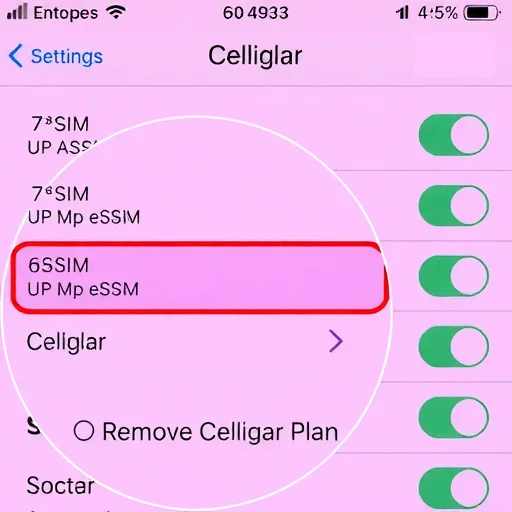
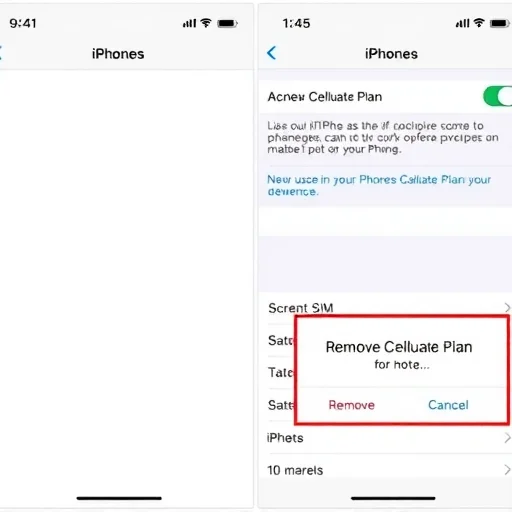
Sie sind gerade von einer internationalen Reise zurückgekehrt, auf einen neuen Anbieter gewechselt oder bereiten sich darauf vor, Ihr iPhone zu verkaufen – und jetzt müssen Sie dieses eSIM-Profil von Ihrem Gerät entfernen. Die gute Nachricht ist, dass das Löschen einer eSIM auf einem iPhone ein schneller, einfacher Prozess ist, der weniger als eine Minute dauert. In dieser Anleitung werde ich Sie durch die genauen Schritte führen, erklären, was passiert, wenn Sie eine eSIM löschen, und die wichtigen Vorsichtsmaßnahmen abdecken, die Sie ergreifen müssen – vor allem, wenn Sie Ihre primäre Mobilfunklinie entfernen.Lassen Sie uns zuerst verstehen, was eine eSIM ist und was das Löschen tatsächlich tut. Eine eSIM – kurz für Embedded SIM – ist eine digitale SIM, die direkt in Ihr iPhone eingebaut ist. Anstatt eine physische Plastikkarte einzufügen, laden Sie einen Mobilfunkplan drahtlos mit einem QR-Code, der App Ihres Anbieters oder der manuellen Aktivierung herunter. Wenn Sie ein eSIM-Profil von Ihrem iPhone löschen, entfernen Sie einfach diese digitale Verbindung von Ihrem Gerät. Sie stornieren Ihren Service nicht mit dem Fluggesellschaft – Ihr Plan bleibt aktiv am Ende des Fluggesellschaftens. Denken Sie daran, eine physische SIM-Karte aus Ihrem Telefon zu nehmen: Die SIM-Karte existiert immer noch und Ihr Konto ist immer noch aktiv, aber Ihr Telefon hat keinen Zugriff mehr auf diese Leitung. Wenn Sie jemals wieder den gleichen eSIM-Plan verwenden möchten, müssen Sie ihn über den ursprünglichen QR-Code oder die App Ihres Anbieters erneut herunterladen. Dieser Unterschied ist wichtig: Wenn Sie eine alte Reise-eSIM löschen, die abgelaufen ist, besteht kein Risiko. Wenn Sie Ihre primäre eSIM löschen, stellen Sie sicher, dass Sie eine alternative Möglichkeit haben, bevor Sie dies tun.Gehen wir nun in den Schritt-für-Schritt-Prozess ein. Diese Schritte funktionieren auf allen iPhones, die eSIM unterstützen, das heißt iPhone XR, XS und neuere Modelle, einschließlich aller iPhone 11 bis 16-Serien. Öffnen Sie die Einstellungen-App auf Ihrem iPhone. Tippen Sie auf „Handy“ (oder „Mobile Data“ je nach Region). Sie werden einen Abschnitt mit der Bezeichnung „Mobilfunkpläne“ sehen, in dem alle Ihre aktiven und installierten eSIM-Profile angezeigt werden, die nach dem Namen des Anbieters oder dem Etikett aufgeführt sind, das Sie ihnen beim Einrichten gegeben haben. Tippen Sie auf den eSIM-Plan, den Sie löschen möchten. Scrollen Sie bis zum unteren Teil der Einstellungsseite dieses Plans. Sie sehen eine rote Schaltfläche mit dem Etikett „Mobilfunkplan entfernen.“ Tippen Sie darauf. Es wird ein Bestätigungspop-up angezeigt, in dem Sie gefragt werden, ob Sie sich sicher sind, dass Sie den Plan entfernen möchten. Tippen Sie auf “Entfernen”, um zu bestätigen. Das ist es – die eSIM ist jetzt von Ihrem iPhone gelöscht. Wenn Sie mehrere eSIMs haben, wiederholen Sie einfach den Vorgang für jede, die Sie entfernen möchten.
Bevor Sie eine eSIM löschen, müssen Sie einige wichtige Vorsichtsmaßnahmen beachten. Erstens und am wichtigsten: Wenn Sie Ihre primäre eSIM-Karte löschen, die Sie für tägliche Anrufe, Texte und Mobilfunkdaten verwenden, stellen Sie sicher, dass Sie eine alternative Möglichkeit haben, in Verbindung zu bleiben. Wenn Ihr iPhone eSIM als einzigen aktiven Mobilfunkplan verwendet und Sie ihn löschen, verliert Ihr Telefon die gesamte Mobilfunkverbindung, bis Sie einen neuen Plan hinzufügen. Das bedeutet keine Anrufe, keine Texte, keine Mobilfunkdaten. Wenn Sie auf einen neuen Carrier wechseln, haben Sie diese neue SIM oder eSIM bereit, bevor Sie die alte löschen. Wenn Sie auf eine physische SIM wechseln, lassen Sie sie einfügen und aktivieren. Wenn Sie einfach alte Profile aufräumen und Ihre primäre eSIM aktiv und im Gebrauch ist, können Sie sie sicher unberührt lassen und nur die löschen, die Sie nicht mehr brauchen. Zweitens, wenn Sie sich darauf vorbereiten, Ihr iPhone zu verkaufen, zu handeln oder zu verschenken, ist das Löschen Ihrer eSIM ein wesentlicher Datenschutzschritt. Ein eSIM-Profil enthält Informationen zum Carrier-Konto, die mit Ihrer Identität verknüpft sind. Wenn Sie es auf dem Gerät lassen, kann es dem nächsten Eigentümer erlauben, auf Dienste unter Ihrem Konto zuzugreifen oder Aktivierungskonflikte verursachen, wenn er versucht, seinen eigenen Dienst einzurichten. Nach dem Löschen von eSIMs sollten Sie auch einen Werksreset durchführen, um alle personenbezogenen Daten zu löschen. Drittens, für Reise-eSIMs, die abgelaufen sind oder nicht mehr benötigt werden, besteht kein Risiko, sie zu löschen. Sie sind bereits inaktiv und ihre Haltung verstört nur Ihre Einstellungen. Wenn Sie jemals wieder zum gleichen Ziel reisen, können Sie einfach eine neue eSIM kaufen.Lassen Sie uns durch ein paar reale Szenarien gehen, um zu veranschaulichen, warum und wann Sie eine eSIM auf Ihrem iPhone löschen könnten. Denken Sie zuerst an Emma, die kürzlich von einer zweiwöchigen Reise nach Thailand zurückgekehrt ist. Sie benutzte eine Reise eSIM für Daten während ihrer Reise. Der eSIM-Plan ist nun abgelaufen, aber er sitzt immer noch in ihrer Liste der Mobilfunkpläne. Gelegentlich, wenn sie sich in einem Bereich mit schwachem Signal befindet, versucht ihr iPhone, sich mit dieser abgelaufenen thailändischen eSIM zu verbinden, was kurze Verbindungsfehler verursacht. Emma öffnet Einstellungen > Mobilfunk, tippt auf die abgelaufene eSIM, scrollt nach unten und tippt auf „Mobilfunkplan entfernen“. Ihre Einstellungen sind sauberer, und die Konnektivität Schluck verschwindet. Wenn sie jemals nach Thailand zurückkehrt, kann sie einfach eine neue Reise-eSIM kaufen.Zweitens betrachten wir James, der Träger wechselt. Er hat eine eSIM von Carrier A auf seinem iPhone verwendet, aber er wechselt zu Carrier B für einen besseren Plan. Bevor er die alte eSIM löscht, meldet er sich bei Carrier B an und lädt ihre eSIM über ihre App herunter. Sobald die neue eSIM installiert und aktiviert ist, geht er zu Einstellungen > Handy, tippt auf die alte eSIM und entfernt sie. Er hat jetzt nur die eSIM des neuen Carriers auf seinem Telefon und das alte Profil ist vollständig entfernt. Kein physischer SIM-Austausch, kein Warten auf eine Karte in der Post – nur ein sauberer digitaler Übergang.Drittens betrachten Sie Sophia, die ihr iPhone 14 an eine Freundin verkauft. Ihr iPhone verwendet eine eSIM als primäre Linie. Bevor sie das Telefon zurücksetzt, geht sie zu Einstellungen > Handy, tippt auf ihre primäre eSIM und entfernt sie. Sie führt dann einen Werksreset durch, indem sie zu Einstellungen > Allgemein > iPhone übertragen oder zurücksetzen > Alle Inhalte und Einstellungen löschen. Wenn ihr Freund das Telefon erhält, gibt es keine anhaltenden eSIM-Profile, keine Carrier-Kontoinformationen hinter sich gelassen, und das Telefon ist bereit für sie, ihren eigenen Mobilfunkplan hinzuzufügen.
Eine häufige Frage ist, ob das Löschen einer eSIM Ihren Dienst bei dem Anbieter deaktiviert. Die Antwort ist nein. Wenn Sie das eSIM-Profil von Ihrem iPhone löschen, wird Ihr Serviceplan nicht storniert. Ihr Carrier hat Ihr Konto immer noch aktiv. Wenn Sie eine eSIM versehentlich gelöscht haben oder Ihre Meinung geändert haben, können Sie sie normalerweise erneut hinzufügen, indem Sie den ursprünglichen QR-Code erneut scannen (wenn Sie ihn gespeichert haben), die App Ihres Anbieters verwenden, um das Profil herunterzuladen, oder den Kundenservice für einen neuen QR-Code kontaktieren. Für Postpaid-Pläne von großen Anbietern wie Verizon, AT & T oder T-Mobile ist das Hinzufügen in der Regel einfach. Für Prepaid-Reise-eSIMs, die abgelaufen sind, ist es in der Regel nicht notwendig, sie sowieso neu hinzuzufügen.Ein weiterer wichtiger Punkt: Ihr iPhone kann mehrere eSIM-Profile speichern, kann aber nur zwei gleichzeitig aktiv haben (ein primäres und ein sekundäres, wie eine Reiselinie). Wenn Sie eSIMs für verschiedene Reisen heruntergeladen oder mehrere Carrier getestet haben, löscht das Löschen derjenigen, die Sie nicht mehr verwenden, Speicher und hält Ihre Einstellungen verwaltbar. Es verhindert auch, dass das Telefon gelegentlich versucht, sich von einem alten Profil aus mit einem Netzwerk zu verbinden, wenn Sie in Reichweite sind. Obwohl die genaue Speichergrenze je nach iOS-Version variiert, ist es eine gute Praxis, abgelaufene oder ungenutzte eSIMs regelmäßig zu reinigen, um mögliche Probleme beim Hinzufügen neuer zu vermeiden.Wenn Sie Verbindungsprobleme beheben, ist das Löschen einer problematischen eSIM oft ein guter erster Schritt. Manchmal kann eine teilweise heruntergeladene eSIM oder eine, die mit einer physischen SIM in Konflikt steht, Netzwerkprobleme verursachen. Indem Sie die eSIM entfernen und sie dann neu hinzufügen, können Sie diese Probleme oft beheben, ohne sich an den Support wenden zu müssen. Wenn Sie neben Ihren eSIMs eine physische SIM-Karte installiert haben, können Sie auch den Schalter „Diese Linie einschalten“ in den Einstellungen für Mobilfunk verwenden, um bestimmte Linien zu aktivieren oder zu deaktivieren, ohne sie zu löschen. Wenn eine eSIM jedoch eindeutig Probleme verursacht, ist das Löschen und die Neuinstallation die sauberste Lösung.Ein letzter Hinweis: Wenn Sie eSIM Quick Transfer verwenden, um Ihre eSIM auf ein neues iPhone zu verschieben, müssen Sie die eSIM nicht manuell von Ihrem alten Gerät löschen. Der Übertragungsprozess entfernt es automatisch vom alten Telefon, sobald das neue aktiviert ist. Wenn Sie das alte Telefon jedoch an jemanden anderen verkaufen oder während der Übertragung Probleme haben, stellt das manuelle Löschen der eSIM danach sicher, dass nichts zurückbleibt.Das Löschen einer eSIM auf Ihrem iPhone ist eine dieser einfachen Fähigkeiten, die jeder iPhone-Benutzer kennen sollte. Egal, ob Sie alte Reiseprofile aufräumen, Carrier wechseln oder sich darauf vorbereiten, Ihr Gerät zu verkaufen, der Prozess dauert weniger als eine Minute und gibt Ihnen die volle Kontrolle über die Mobilfunkeinrichtung Ihres Telefons. Da Sie eine gültige eSIM immer später erneut hinzufügen können, besteht kein Risiko, Profile zu entfernen, die Sie nicht mehr benötigen. Das nächste Mal, wenn Sie eine alte eSIM in Ihren Einstellungen sehen, zögern Sie nicht, auf Entfernen zu tippen – Ihr iPhone wird Ihnen danken. Das Löschen einer eSIM-Karte auf dem iPhone ist einfach: Einstellungen > Mobilfunk > tippen Sie auf den eSIM-Plan > scrollen Sie nach unten > tippen Sie auf „Mobilfunkplan entfernen“. Stellen Sie immer sicher, dass Sie eine alternative Verbindung haben, bevor Sie Ihre primäre eSIM löschen.iPhoneTipps#

Ich habe gerade eine alte Reise-eSIM von meiner Reise nach Japan im vergangenen Jahr gelöscht. Ich hatte keine Ahnung, dass es so einfach war. Ich dachte immer, ich müsste jemanden anrufen oder durch einen komplizierten prozess gehen. Ich brauchte 20 Sekunden. Danke dafür!
Ein Tipp: Wenn Sie den Carrier wechseln und eSIM verwenden, installieren Sie zuerst die neue eSIM, stellen Sie sicher, dass sie funktioniert, und löschen Sie dann die alte. Auf diese Weise verlieren Sie keinen Service während des Übergangs.
Wichtige Warnung: Stellen Sie sicher, dass Sie Ihre primäre eSIM nicht löschen, es sei denn, Sie haben einen Ersatz bereit. Ich habe versehentlich meine entfernt, während ich versuchte, alte Profile zu reinigen, und war eine Stunde lang ohne Service. Lesen Sie sorgfältig vor dem Tippen entfernen!
Ich hatte vier alte eSIMs von verschiedenen reisen, die mein mobiles menü überfüllten. Löschte sie alle in weniger als einer Minute mit diesen Schritten. Die Einstellungen sehen jetzt viel sauberer aus. Toller Führer.
Ich verkaufe mein altes iPhone 13 und benutzte diese Anleitung, um meine eSIM vor dem Werksreset zu löschen. Fühlte sich gut an, zu wissen, dass der nächste Besitzer keine meiner Carrier-Infos haben wird. Datenschutzfragen.