
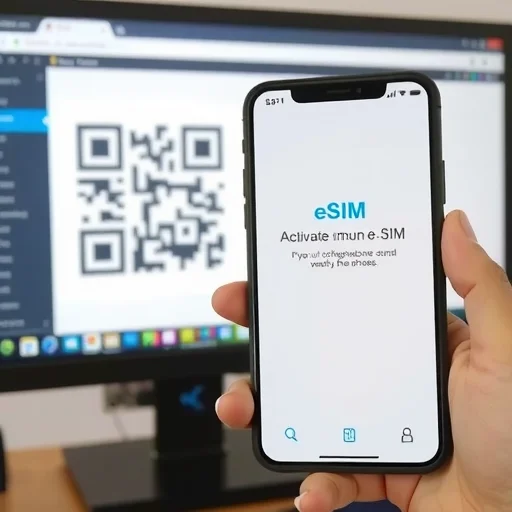
如何激活eSIM?这里有一份简单的分步指南
如果你已经购买了eSIM——无论是用于旅行、开通新号码,还是从实体SIM卡切换过来——你可能想知道如何激活它。好消息是,激活eSIM的过程很简单,通常只需要几分钟。本指南将带你了解如何在iPhone和Android上激活eSIM,涵盖不同方法(二维码、应用程序、手动输入),并说明如果遇到问题该怎么办。
首先,让我们了解开始之前需要准备什么。要激活eSIM,你需要:
一部支持eSIM且已解锁的手机(大多数现代iPhone和许多Android手机)。
来自运营商或旅行eSIM提供商的eSIM套餐(通常会收到二维码、激活码或应用程序链接)。
稳定的互联网连接(Wi-Fi)以下载eSIM配置文件。
现在,让我们来看看最常见方法的激活步骤。
**方法1:通过二维码激活eSIM(iPhone)**
打开 **设置** > **蜂窝网络**(或 **移动数据**)。
点击 **添加蜂窝号码**。
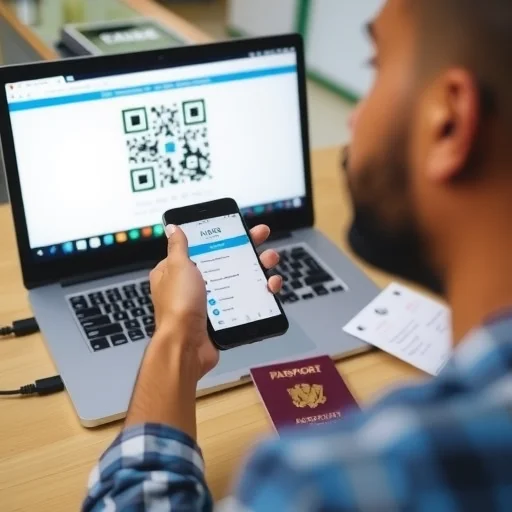
将摄像头对准运营商或eSIM提供商提供的二维码。
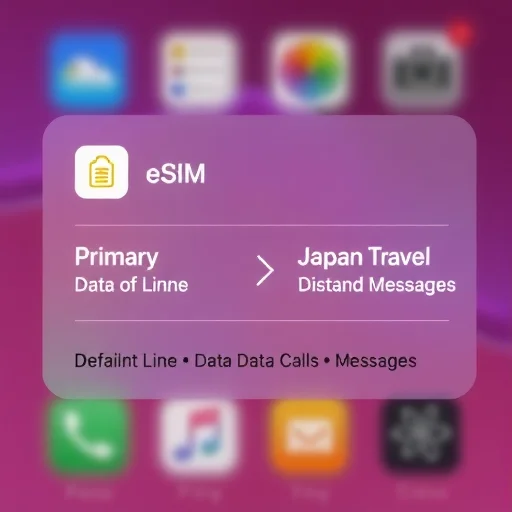
按照屏幕上的说明操作。系统可能会要求你为套餐添加标签(例如“旅行”、“主号”),并选择通话、短信和数据的设置。
添加完成后,你可以选择哪条线路作为数据和语音的默认线路。
**方法1:通过二维码激活eSIM(Android)**
步骤因制造商而异,但一般流程如下:
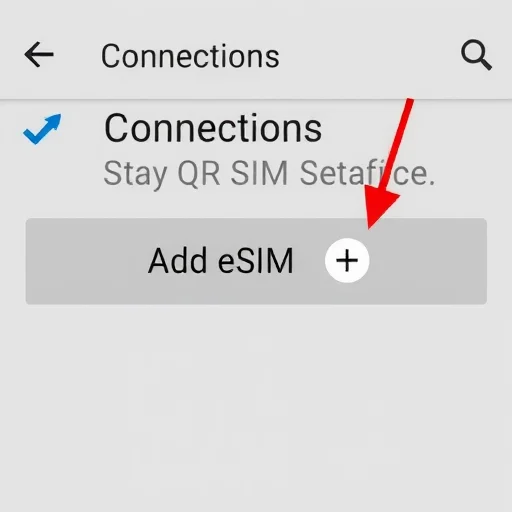
前往 **设置** > **连接** > **SIM卡管理器**(或 **网络和互联网** > **移动网络**)。
点击 **添加eSIM** 或 **添加移动套餐**。
选择 **扫描二维码**。
将摄像头对准二维码。
按照提示完成激活。你可能需要为套餐添加标签并设置默认偏好。
**方法2:通过运营商应用程序激活**
许多运营商(如T‑Mobile、Verizon、AT&T)和旅行eSIM提供商(如Airalo、Nomad)都提供通过其应用程序激活的服务。
在手机上下载运营商的应用程序(例如My Verizon、T‑Mobile、Airalo)。
登录你的账户或购买套餐。
查找“激活eSIM”或“安装eSIM”等选项。
按照应用程序内的说明操作。该应用程序通常会自动下载并安装eSIM,无需扫描二维码。
安装完成后,你将在手机的蜂窝网络设置中看到该套餐。
**方法3:手动输入(如果无法使用二维码)**
如果你无法扫描二维码,通常可以手动输入详细信息。
在iPhone上:设置 > 蜂窝网络 > 添加蜂窝号码 > 底部的“手动输入详细信息”。
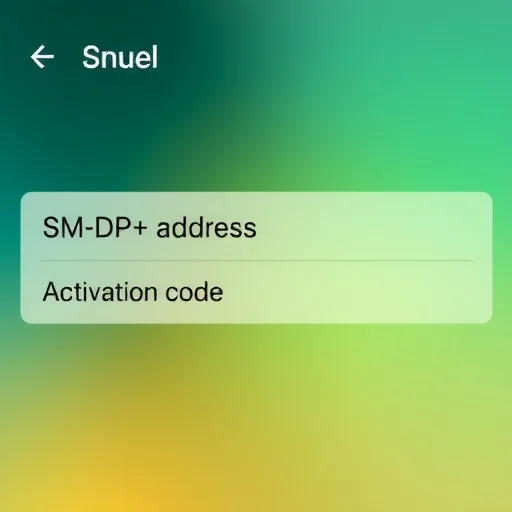
在Android上:设置 > 连接 > SIM卡管理器 > 添加eSIM > “手动输入详细信息”或“激活码”。
你需要运营商提供的SM‑DP+地址和激活码。
输入信息并按照提示操作。
**激活后会发生什么?**
eSIM安装完成后,你将在蜂窝网络设置中看到它。你可以:
为套餐**添加标签**(例如“主号”、“旅行”),以便轻松识别。
**选择默认线路**,用于蜂窝数据和语音通话。
**启用“允许蜂窝数据切换”**(iPhone),以在当前线路信号不佳时自动使用另一条线路。
根据需要**打开或关闭**该线路。
如果你在旅行中,你可能希望将旅行eSIM设置为数据线路,同时保持家庭线路用于通话(如果你的手机支持双卡)。这样一来,你可以避免漫游费用,并在抵达时立即使用数据。
**常见的激活问题及解决方法**
**二维码无法扫描**:确保手机握持稳定,且二维码光线充足。如果仍然失败,请尝试使用提供的详细信息手动输入。
**无互联网连接**:你需要Wi-Fi来下载eSIM配置文件。如果你在旅行中,请在扫描前连接到机场Wi-Fi。
**手机不兼容**:确认你的手机已解锁且支持eSIM。iPhone XS/XR及更新机型支持eSIM;许多Android手机(Pixel 3及更新机型、Samsung S20及更新机型)也支持。
**错误信息**:如果看到“无法添加蜂窝号码”等错误信息,请联系你的运营商或eSIM提供商。他们可能需要重新发送二维码或在其端激活套餐。
**示例:为日本旅行激活旅行eSIM**
假设你为日本旅行购买了10GB的Ubigi eSIM。以下是激活步骤:
出发前,连接Wi-Fi。
打开Ubigi应用程序(或扫描通过电子邮件发送给你的二维码)。
按照提示安装eSIM。该应用程序将引导你扫描二维码或自动安装。
安装完成后,将套餐标记为“日本旅行”。
抵达日本后,前往设置 > 蜂窝网络 > 蜂窝数据,选择“日本旅行”。你的手机将连接到当地网络。
你可以保持家庭SIM卡用于通话(如果你的手机支持双卡),并使用旅行eSIM进行数据传输。
**示例:激活新的运营商eSIM**
如果你要切换到像T‑Mobile这样的新运营商并希望使用eSIM:
在新手机上下载T‑Mobile应用程序(使用Wi-Fi)。
登录或注册服务。
选择“激活eSIM”或“添加新号码”。
按照提示操作。应用程序会将eSIM推送到你的手机。
安装完成后,你可以从旧手机中取出实体SIM卡。
总之,激活eSIM是一个简单的过程,通常只需要几分钟。无论你使用二维码、运营商应用程序还是手动输入,步骤都很简单。只需确保你有Wi-Fi连接、一部兼容的手机以及提供商提供的激活详细信息。激活eSIM后,你将享受数字蜂窝服务的灵活性,无需实体SIM卡。激活eSIM涉及扫描二维码、使用运营商应用程序或手动输入详细信息。步骤因设备而异,但整个过程只需几分钟。确保你的手机已解锁且兼容eSIM,并拥有Wi-Fi连接。激活后,为你的套餐添加标签,并设置数据和语音的默认偏好。
数字SIM卡指南 完

我在Android上扫描二维码时遇到问题,但手动输入方法有效。只需输入SM-DP+地址和代码。一旦知道怎么做,就很简单了。
重要提示:如果你使用二维码,请确保你有稳定的Wi-Fi连接。我在机场尝试过,连接不稳定。最好在出发前在家里完成。
我第一次使用Airalo应用程序激活eSIM。超级简单——下载应用程序,购买套餐,应用程序会自动安装。不需要二维码。只用了2分钟。强烈推荐旅行使用。
当我激活旅行eSIM时,我将其标记为“旅行”,并将其设置为数据线路。保留家庭SIM卡用于通话。在我的旅行中效果完美。双卡真是太棒了。
Verizon的应用程序让激活变得轻而易举。登录,选择“激活eSIM”,然后它就被推送到我的手机上了。不需要二维码。比我预想的简单得多。