
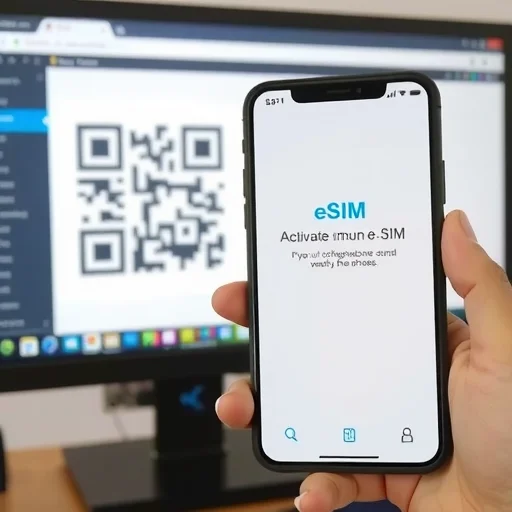
eSIMのアクティベーション方法は?シンプルなステップバイステップガイド
eSIMを購入した場合(旅行用、新規回線用、物理SIMからの切り替え用など)、そのアクティベーション方法が気になるかもしれません。幸いなことに、eSIMのアクティベーションは簡単なプロセスで、通常数分しかかかりません。このガイドでは、iPhoneとAndroidの両方でeSIMをアクティベーションする方法を説明し、さまざまな方法(QRコード、アプリ、手動入力)をカバーし、問題が発生した場合の対処法も説明します。
まず、開始する前に必要なものを理解しましょう。eSIMをアクティベーションするには、以下が必要です。
eSIMに対応したロック解除済みの電話(最新のほとんどのiPhoneおよび多くのAndroid電話)。
キャリアまたは旅行用eSIMプロバイダーからのeSIMプラン(通常はQRコード、アクティベーションコード、またはアプリへのリンクを受け取ります)。
eSIMプロファイルをダウンロードするための安定したインターネット接続(Wi-Fi)。
それでは、最も一般的な方法のアクティベーション手順を見ていきましょう。
**方法1:QRコードによるeSIMのアクティベーション(iPhone)**
**設定** > **モバイル通信**(または**モバイルデータ**)を開きます。
**モバイル通信プランを追加**をタップします。
カメラをキャリアまたはeSIMプロバイダーから提供されたQRコードに向けます。
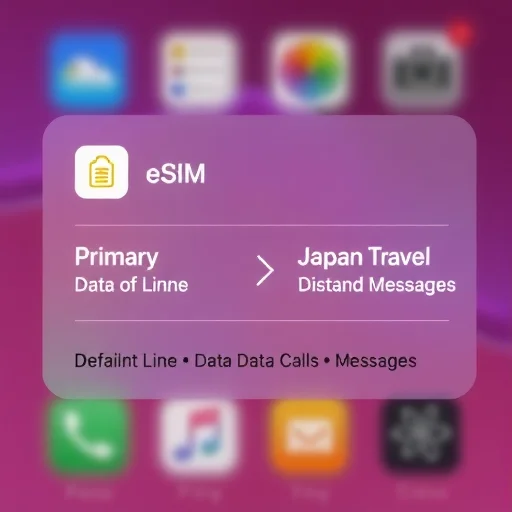
画面上の指示に従います。プランにラベルを付けるよう求められる場合があります(例:「旅行」、「プライマリ」)。
追加が完了すると、データと音声のデフォルトの回線を選択できます。
**方法1:QRコードによるeSIMのアクティベーション(Android)**
手順はメーカーによって若干異なりますが、一般的なプロセスは次のとおりです。
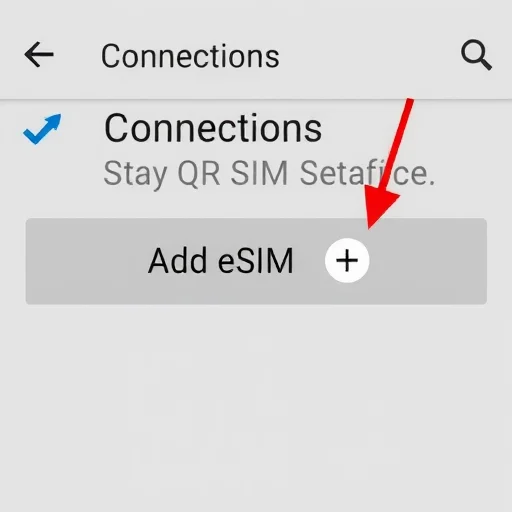
**設定** > **接続** > **SIMマネージャー**(または**ネットワークとインターネット** > **モバイルネットワーク**)に移動します。
**eSIMを追加**または**モバイルプランを追加**をタップします。
**QRコードをスキャン**を選択します。
カメラをQRコードに向けます。
プロンプトに従ってアクティベーションを完了します。プランにラベルを付けて、デフォルトの設定をする必要がある場合があります。
**方法2:キャリアアプリによるアクティベーション**
多くのキャリア(T‑Mobile、Verizon、AT&Tなど)や旅行用eSIMプロバイダー(Airalo、Nomadなど)は、アプリを通じてアクティベーションを提供しています。
電話にキャリアのアプリ(例:My Verizon、T‑Mobile、Airalo)をダウンロードします。
アカウントにログインするか、プランを購入します。
「eSIMをアクティベーション」や「eSIMをインストール」などのオプションを探します。
アプリ内の指示に従います。アプリは通常、QRコードをスキャンせずにeSIMを自動的にダウンロードしてインストールします。
インストールが完了すると、電話のモバイル通信設定にプランが表示されます。
**方法3:手動入力(QRコードが利用できない場合)**
QRコードをスキャンできない場合は、詳細を手動で入力できることがよくあります。
iPhoneの場合:設定 > モバイル通信 > モバイル通信プランを追加 > 下部の「詳細を手動で入力」。
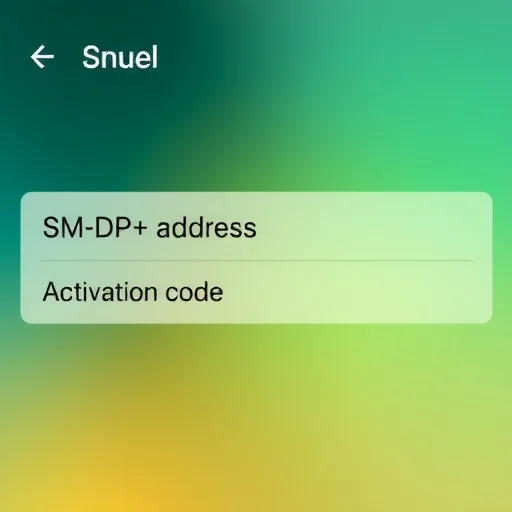
Androidの場合:設定 > 接続 > SIMマネージャー > eSIMを追加 > 「詳細を手動で入力」または「アクティベーションコード」。
キャリアから提供されたSM-DP+アドレスとアクティベーションコードが必要です。
情報を入力し、プロンプトに従います。
**アクティベーション後はどうなりますか?**
eSIMがインストールされると、モバイル通信設定に表示されます。次のことができます。
プランに**ラベルを付ける**(例:「プライマリ」、「旅行」)。
モバイルデータと通話の**デフォルトの回線を選択する**。
**「モバイルデータの切り替えを許可」**(iPhone)を有効にして、現在の回線のカバレッジが悪い場合に自動的に他の回線を使用する。
必要に応じて回線を**オンまたはオフにする**。
旅行中は、旅行用eSIMをデータ回線として設定し、ホーム回線を通話用にアクティブにしておくことができます(電話がデュアルSIMに対応している場合)。これにより、ローミング料金を回避し、到着時にすぐにデータを使用できます。
**一般的なアクティベーションの問題とその解決方法**
**QRコードがスキャンされない**:電話をしっかりと持ち、コードに十分な光が当たっていることを確認します。それでも失敗する場合は、提供された詳細を使用して手動入力方法を試してください。
**インターネット接続がない**:eSIMプロファイルをダウンロードするにはWi-Fiが必要です。旅行中は、スキャンする前に空港のWi-Fiに接続してください。
**電話が互換性がない**:電話がロック解除されており、eSIMに対応していることを確認します。iPhoneはXS/XR以降がeSIMをサポートしています。多くのAndroid電話(Pixel 3以降、Samsung S20以降)もサポートしています。
**エラーメッセージ**:「モバイル通信プランを追加できません」などのエラーが表示された場合は、キャリアまたはeSIMプロバイダーに連絡してください。QRコードを再送信するか、プランを有効にする必要がある場合があります。
**例:日本の旅行用eSIMのアクティベーション**
日本向けに10GBのUbigi eSIMを購入したとします。アクティベーション方法は次のとおりです。
出発前にWi-Fiに接続します。
Ubigiアプリを開くか、メールで送信されたQRコードをスキャンします。
プロンプトに従ってeSIMをインストールします。アプリはQRコードのスキャンまたは自動インストールをガイドします。
インストールが完了したら、プランに「日本旅行」とラベルを付けます。
日本に到着したら、設定 > モバイル通信 > モバイルデータに移動し、「日本旅行」を選択します。電話がローカルネットワークに接続されます。
ホームSIMを通話用にアクティブにしておき(電話がデュアルSIMに対応している場合)、旅行用eSIMをデータに使用できます。
**例:新しいキャリアeSIMのアクティベーション**
T‑Mobileなどの新しいキャリアに切り替えてeSIMを使用する場合:
新しい電話にT‑Mobileアプリをダウンロードします(Wi-Fiを使用)。
ログインするか、サービスにサインアップします。
「eSIMをアクティベーション」または「新しい回線を追加」を選択します。
プロンプトに従います。アプリはeSIMを電話にプッシュします。
インストールが完了したら、古い電話から物理SIMを取り外すことができます。
まとめると、eSIMのアクティベーションは簡単なプロセスで、通常数分しかかかりません。QRコード、キャリアアプリ、手動入力のいずれを使用しても、手順は簡単です。Wi-Fi接続、互換性のある電話、プロバイダーからのアクティベーション詳細があることを確認してください。eSIMがアクティベーションされると、物理的なSIMカードを必要としないデジタルセルラーサービスの柔軟性を享受できます。eSIMのアクティベーションには、QRコードのスキャン、キャリアアプリの使用、または詳細の手動入力が含まれます。手順はデバイスによって若干異なりますが、プロセスはわずか数分です。電話がロック解除されており、eSIMに対応していることを確認し、Wi-Fi接続を用意してください。アクティベーション後、プランにラベルを付け、データと音声のデフォルト設定を行います。
デジタルSIMガイド終了

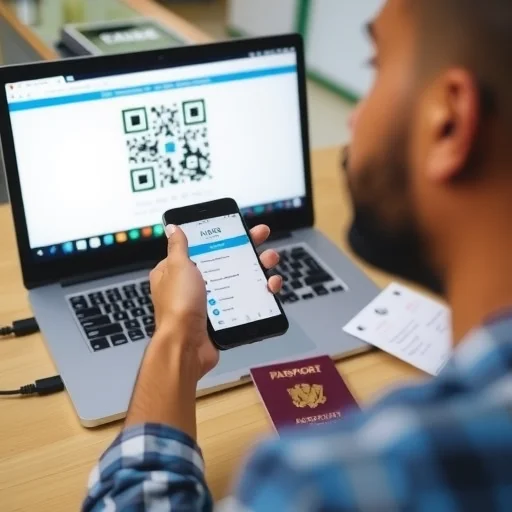
Airaloアプリを使って初めてのeSIMをアクティベーションしました。とても簡単でした—アプリをダウンロードし、プランを購入し、アプリが自動的にインストールしました。QRコードは不要でした。2分かかりました。旅行に強くお勧めします。
AndroidでQRコードのスキャンに問題がありましたが、手動入力方法が機能しました。SM-DP+アドレスとコードを入力するだけです。やり方がわかれば簡単です。
Verizonのアプリでアクティベーションが簡単に行えました。ログインし、「eSIMをアクティベーション」を選択すると、電話にプッシュされました。QRコードは不要でした。思ったよりはるかに簡単でした。
重要なヒント:QRコードを使用する場合は、安定したWi-Fi接続を確保してください。空港で試しましたが、接続が不安定でした。出発前に自宅で行うのが良いでしょう。
旅行用eSIMをアクティベーションしたとき、「Travel」とラベルを付け、データ回線として設定しました。ホームSIMを通話用に維持しました。旅行中は完璧に機能しました。デュアルSIMは素晴らしいです。