
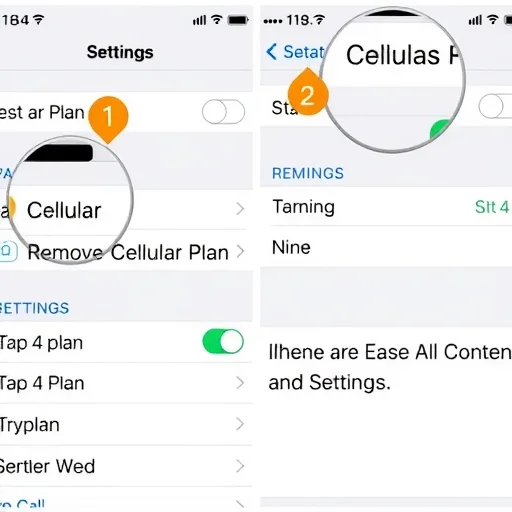
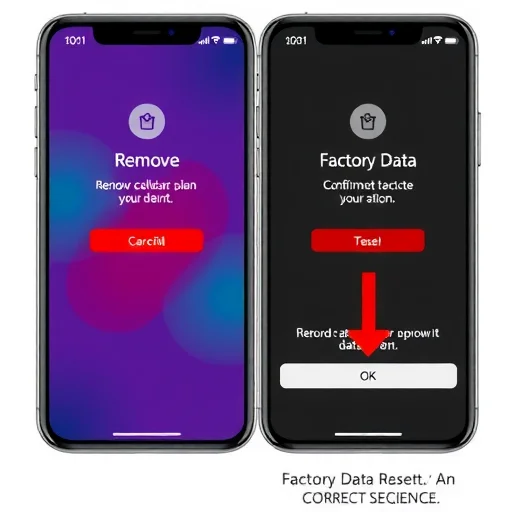
古い携帯電話を売って、古いものに交換したり、家族に渡したりします。あなたはあなたの個人データをクリアする必要があることを知っていますが、eSIMの台頭に伴い、多くの人に無視されている追加のステップがあります。コアソリューションは簡単です。eSIMの削除とすべてのデータの消去は、携帯電話が手から離れる前に完全にきれいになるようにする2つの独立した重要なステップです。まず、なぜこの2つのステップが重要なのかを理解してみましょう。工場出荷時にリセット(「すべてのコンテンツと設定を消去」と呼ばれることがあります)すると、写真、メッセージ、アカウント、アプリケーションデータなどの個人データが携帯電話から削除されます。これにより、デバイスは開梱直後のように見える状態に復元されます。しかし、多くのデバイスでは、出荷時リセットによってeSIMプロファイルが自動的に削除されることはありません。eSIMは携帯電話に組み込まれたデジタルSIMカードで、キャリアアカウント情報、電話番号、モバイルネットワークに接続するための認証の詳細が含まれています。販売されている携帯電話にアクティブなeSIMが残っている場合は、次のユーザーが携帯電話のセットを使用するか、少なくとも独自のサービスを追加しようとするとアクティブ化の問題が発生する可能性があります。リセットする前にeSIMを削除することで、キャリア情報がデバイスから完全に削除され、プライバシー保護が提供され、新しい所有者に新たなスタートを切ることができます。では、iPhoneから始めて、一歩ずつ始めてみましょう。iPhoneからeSIMを削除するのは早いので、工場出荷時のリセットを実行する前に完了する必要があります。設定を開きます。「携帯プラン」の下に携帯プランのリストが表示されます。eSIMを主要回線またはマイナー旅行回線として使用している場合は、ここに表示されます。削除するeSIMプランをクリックします。プラン設定ページの下部にスクロールします。「セルラーネットワーク計画の削除」と表示された赤いボタンをクリックします。ポップアップウィンドウの「削除」をクリックして確認します。複数のeSIMがある場合、例えば、1本の本線に過去の旅行中の旅行eSIMを加えた場合は、すべてのeSIMを削除するまで、各eSIMに対してこの手順を繰り返します。eSIMを削除すると、すべてのデータを消去できます。「設定」>「共通」>「iPhoneを転送またはリセット」へ。「すべてのコンテンツと設定を消去」をクリックします。確認するためにパスワードとApple IDパスワードを入力するよう求められます。このプロセスでは、すべての個人データが消去され、iCloudからログアウトされ、iPhoneがきれいに開梱された状態になります。現在、eSIMプロファイルはありません。

Androidデバイスの場合、プロセスは似ていますが、メーカーによって異なります。サムスンとグーグルのPixelを最も一般的な例としてみましょう。サムスンGalaxyデバイスでは、まずeSIMを削除します。設定を開きます。削除するeSIMをクリックします。「削除」をクリックして確認します。他のeSIMプロファイルについても繰り返します。すべてのeSIMを削除したら、出荷時リセットを実行します。「設定」>「一般管理」>「リセット」>「出荷時データリセット」に移動します。「リセット」をクリックし、「すべて削除」をクリックします。グーグルのPixelと在庫のAndroidデバイスで、まずeSIMを削除します:設定>ネットワークとインターネット>SIMカード。削除するeSIMをクリックします。「SIMカードを消去する」をクリックして確認します。その後、出荷時設定を復元します。設定>システム>リセットオプション>すべてのデータの消去(出荷時設定の復元)。重要な問題の1つは、新しいデバイスに同じ電話番号を残す予定がある場合、リセットする前にeSIMを削除する必要があるかどうかです。答えは、キャリアとサービスの移行方法によって異なります。多くのキャリアがeSIMの高速転送をサポートするようになり、セットアップ中に古い携帯電話から新しい携帯電話にeSIMを移動できるようになりました。この場合、古い携帯電話から手動でeSIMを削除する必要はありません。転送プロセスは自動的に削除されます。ただし、高速振替を使用していない場合は、たとえばキャリアを変更したり、携帯電話を他の人に売ったり、完全に休みたいだけの場合は、リセットする前にeSIMを手動で削除するのが最も安全な方法です。Transfer Procedureに問題があっても、キャリアプロファイルが残らないようにします。なぜこのシーケンスが重要なのか、実際の世界の例を見てみましょう。ジェームズは友人にiPhone 14を販売している。彼はデータを消去する必要があることを知っていたが、出荷時の設定を復元することですべての問題を解決できるはずだと聞いた。彼は「設定」>「共通」>「iPhoneを転送またはリセット」に入り、「すべてのコンテンツと設定を消去」をクリックします。携帯電話は消去して再起動し、「こんにちは」設定画面が表示されます。彼はそれを友人に渡した。友人が自分のキャリアで携帯電話を活性化しようとしたとき、携帯電話にはジェームズキャリアがインストールされているeSIMが表示されていて、先に削除しないと新しいeSIMを追加できないというエラーが発生しました。ジェームズは携帯電話を取り戻し、再び設定を行い、手動でeSIMを削除し(Wi-Fiに接続する必要がある)、再び出荷時の設定をリセットしなければならない。ジェームズが工場出荷時にリセットする前にeSIMを削除していれば、トラブル全体を回避することができます。正しい順序は、eSIMを削除してから出荷時の設定に戻すことです。
別のケースでは、物理SIMカードをメインラインとして使用している人がいますが、最近の旅行では旅行eSIMがインストールされています。この場合も、リセットする前にストロークeSIMを削除するのは良い方法です。旅行eSIMは期限切れになっている可能性がありますが、携帯電話に残すと混乱が増し、次の所有者を困惑させる可能性があります。物理SIMカードは物理的に除去されます。移行する前に携帯電話から取り出しますが、eSIMはデジタル的に除去する必要があります。プロシージャは同じです。設定によりeSIMを削除し、出荷時の設定に戻します。携帯電話をキャリアやメーカーを通じて計画しているユーザーに取引するには?同じ原則も適用される。携帯電話をリニューアルする会社に送っても、eSIMを削除することで、複数の人が通過するデバイスにキャリア情報が残らないようにすることができます。これは簡単なプライバシー対策で、1分もかからないうちに安心できます。このオプションを選択すると、リセット中にeSIMが自動的に削除されます。しかし、このオプションはすべての場合ではありません。たとえば、eSIMが特定のキャリア設定にバインドされている場合、手動で削除する必要がある場合があります。最も安全な方法は、チェックボックスが表示されているかどうかにかかわらず、工場出荷時のリセットを開始する前にeSIMを手動で削除することです。これにより、何も漏れていないことが保証されます。Androidユーザーの場合、出荷時のリセットプロセスでは通常、eSIMは削除されません。事前に手動で削除する必要があります。新しいAndroidデバイスの中にはリセット中にプロンプトが表示されることがありますが、これは一般的ではありません。手動削除は信頼できる方法です。eSIMを削除したらどうなるかについてお話ししましょう。No-携帯電話からeSIMを削除してもキャリアプランはキャンセルされません。アカウントはアクティブなままです。新しい携帯電話を交換する場合は、設定中にeSIMを移行するか、キャリアのアプリケーションから新しいeSIMをダウンロードすることができます。携帯電話を販売しており、サービスを必要としていない場合は、キャリアに個別に連絡して計画をキャンセルする必要があります。eSIMを削除するとデバイスからプロファイルだけが削除されます。請求書やアカウントのステータスには影響しません。最後に考えてみましょう。携帯電話を販売していて、本体SIMカードもインストールしている場合は、削除することを忘れないでください。本体SIMカードには、eSIMと同様にアカウント情報が含まれています。すべてのeSIMを削除して出荷時リセットを実行したら、物理SIMカードトレイを取り出してカードを取り出します。この携帯電話には現在、キャリアに関する情報が一切含まれておらず、新しいユーザーのための準備ができています。ステップ1:データを保持したい場合はバックアップしてください。ステップ2:iCloudまたはGoogleアカウントをログアウトします。ステップ3:デバイスからすべてのeSIMプロファイルを削除する(設定>セルラネットワーク>iPhone上のセルラネットワーク計画の削除、設定>接続>SIMカードマネージャ>サムスンから削除、設定>ネットワークとインターネット>SIMカード>ピクセル上の消去)。ステップ4:物理SIMカードを取り出します。ステップ5:出荷時リセット(iPhone上のすべてのコンテンツと設定を消去する、Android上の出荷時データをリセットする)を実行します。ステップ6:携帯電話が再起動して設定画面が表示されたら、操作が完了します。デバイスはきれいになっており、次のユーザーが使用できるようになっています。このプロセスには約5分かかりますが、潜在的なプライバシー問題を回避し、次の携帯電話を手に入れた人がスムーズに移行できるようにすることができます。オンラインで販売しても、古いものと交換しても、家族に渡すにしても、これらの追加の手順をとることで、情報を保護し、次のユーザーが使いやすくすることに関心があることを示しています。携帯電話の販売や移管を準備する場合は、出荷時のリセットを実行する前にすべてのeSIMプロファイルを削除してください。iPhoneでは、「設定」>「セルラネットワーク」>「セルラネットワーク計画の削除」を選択し、すべてのコンテンツと設定を消去します。物理SIMカードを削除し、完全にクリーンな振替を行うためにアカウントを解約します。
eSIMの削除、出荷時の設定の復元、物理SIMカードの削除。割引パックが届いたら、それを入れました。割引評価に問題はありません。私が正しいことをしてくれて嬉しいです。
私のiPhoneを同僚に売って、工場出荷時の設定を復元すれば十分だと思っています。彼は彼のサービスを活性化することができません。私の古いeSIMはまだ携帯電話にあるからです。再度会って、手動で削除し、再設定する必要があります。今はいつもeSIMを削除しています。素敵なガイドさん。
iCloud/Googleを終了する手順も重要です。工場出荷時にリセットされた後でも、ロックを有効にしてからログアウトしない場合は、ロックを有効にすることができます。このガイドはすべての基礎をカバーしています。ブックマーク、今度は携帯を売ります。
私のサムスンでは、最初はeSIM削除オプションが見つかりませんでした。最初にSIMカードマネージャに入って、削除ボタンを見るにはeSIMをクリックしなければなりませんでした。私が見つけたら、とても簡単です。工場出荷時にリセットする前に私の古い旅行eSIMを削除しましたが、すべて順調でした。
補足すべき点は、eSIMを使って新しいiPhoneにすばやく移行する場合は、まず手動でeSIMを削除する必要はありません。転送は自動的に削除されます。しかし、他の人に売る場合は、安全のために手動で削除しなければなりません。