
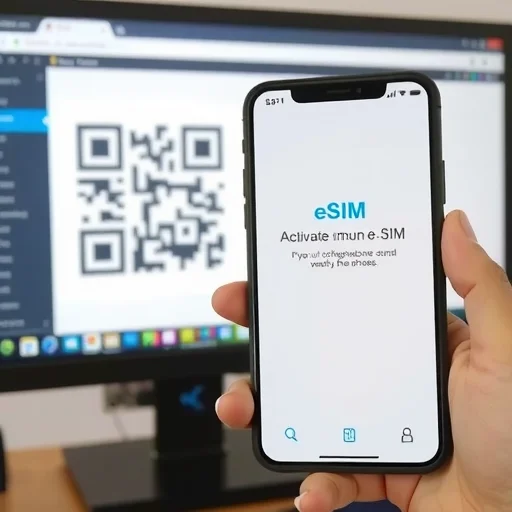
Wie aktiviere ich eine eSIM? Eine einfache Schritt-für-Schritt-Anleitung
Wenn Sie eine eSIM gekauft haben – sei es für Reisen, eine neue Leitung oder den Wechsel von einer physischen SIM – fragen Sie sich vielleicht, wie Sie sie aktivieren können. Die gute Nachricht ist, dass die Aktivierung einer eSIM ein unkomplizierter Prozess ist und normalerweise nur wenige Minuten dauert. Diese Anleitung führt Sie durch die Aktivierung einer eSIM auf iPhone und Android, behandelt verschiedene Methoden (QR-Code, App, manuelle Eingabe) und erklärt, was zu tun ist, wenn Probleme auftreten.
Lassen Sie uns zunächst klären, was Sie vor dem Start benötigen. Um eine eSIM zu aktivieren, benötigen Sie:
Ein entsperrtes Telefon, das eSIM unterstützt (die meisten modernen iPhones und viele Android-Telefone).
Einen eSIM-Tarif von einem Anbieter oder einem Reise-eSIM-Anbieter (Sie erhalten normalerweise einen QR-Code, einen Aktivierungscode oder einen Link zu einer App).
Eine stabile Internetverbindung (Wi-Fi), um das eSIM-Profil herunterzuladen.
Nun gehen wir die Aktivierungsschritte für die gängigsten Methoden durch.
**Methode 1: Aktivieren einer eSIM per QR-Code (iPhone)**
Öffnen Sie **Einstellungen** > **Mobilfunk** (oder **Mobile Daten**).
Tippen Sie auf **Mobilfunktarif hinzufügen**.
Richten Sie Ihre Kamera auf den QR-Code, den Ihr Anbieter oder eSIM-Anbieter bereitgestellt hat.
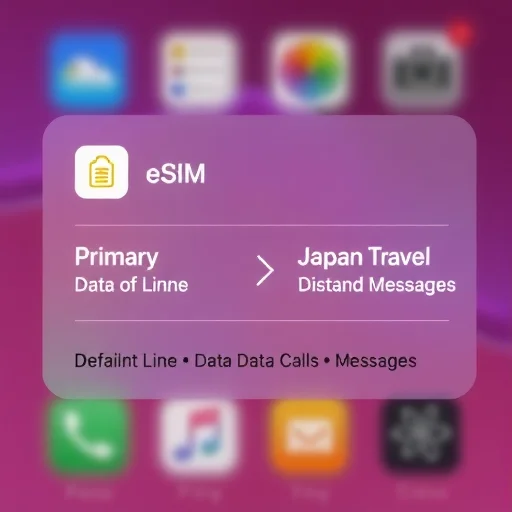
Folgen Sie den Anweisungen auf dem Bildschirm. Möglicherweise werden Sie aufgefordert, Ihren Tarif zu kennzeichnen (z.B. “Reise”, “Primär”) und Einstellungen für Anrufe, Nachrichten und Daten zu wählen.
Sobald der Tarif hinzugefügt wurde, können Sie auswählen, welche Leitung Ihre Standardleitung für Daten und Sprache ist.
**Methode 1: Aktivieren einer eSIM per QR-Code (Android)**
Die Schritte variieren je nach Hersteller leicht, aber hier ist der allgemeine Ablauf:
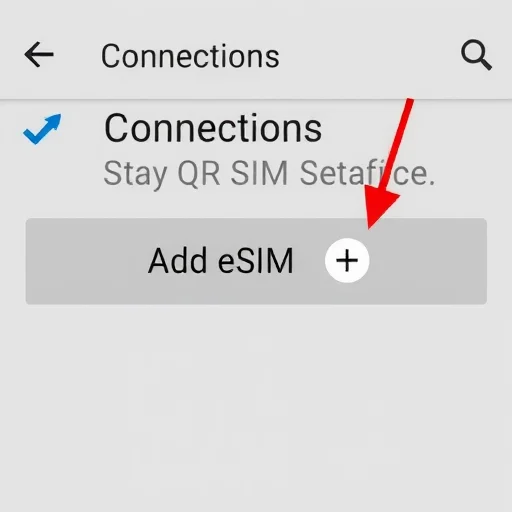
Gehen Sie zu **Einstellungen** > **Verbindungen** > **SIM-Manager** (oder **Netzwerk & Internet** > **Mobiles Netzwerk**).
Tippen Sie auf **eSIM hinzufügen** oder **Mobilfunktarif hinzufügen**.
Wählen Sie **QR-Code scannen**.
Richten Sie Ihre Kamera auf den QR-Code.
Folgen Sie den Anweisungen, um die Aktivierung abzuschließen. Möglicherweise müssen Sie den Tarif kennzeichnen und Standardeinstellungen festlegen.
**Methode 2: Aktivierung über eine Anbieter-App**
Viele Anbieter (wie T‑Mobile, Verizon, AT&T) und Reise-eSIM-Anbieter (wie Airalo, Nomad) bieten die Aktivierung über ihre Apps an.
Laden Sie die App des Anbieters (z.B. My Verizon, T‑Mobile, Airalo) auf Ihr Telefon herunter.
Melden Sie sich in Ihrem Konto an oder kaufen Sie einen Tarif.
Suchen Sie nach einer Option wie “eSIM aktivieren” oder “eSIM installieren”.
Folgen Sie den Anweisungen in der App. Die App lädt die eSIM in der Regel automatisch herunter und installiert sie, ohne dass ein QR-Code gescannt werden muss.
Nach der Installation sehen Sie den Tarif in den Mobilfunkeinstellungen Ihres Telefons.
**Methode 3: Manuelle Eingabe (wenn kein QR-Code verfügbar ist)**
Wenn Sie keinen QR-Code scannen können, können Sie die Details oft manuell eingeben.
Auf dem iPhone: Einstellungen > Mobilfunk > Mobilfunktarif hinzufügen > “Details manuell eingeben” unten.
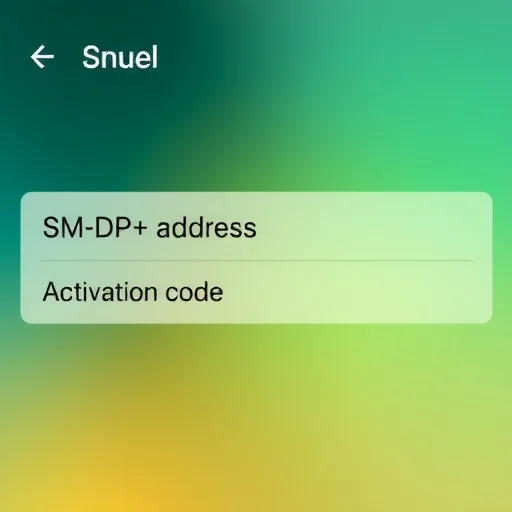
Auf Android: Einstellungen > Verbindungen > SIM-Manager > eSIM hinzufügen > “Details manuell eingeben” oder “Aktivierungscode”.
Sie benötigen die SM‑DP+ Adresse und den Aktivierungscode, die Ihnen Ihr Anbieter zur Verfügung stellt.
Geben Sie die Informationen ein und folgen Sie den Anweisungen.
**Was passiert nach der Aktivierung?**
Sobald die eSIM installiert ist, wird sie in Ihren Mobilfunkeinstellungen aufgeführt. Sie können:
Den Tarif **kennzeichnen** (z.B. “Primär”, “Reise”), um ihn leicht zu identifizieren.
Ihre **Standardleitung** für mobile Daten und Telefonate **auswählen**.
**”Mobilfunkdatenwechsel zulassen”** (iPhone) aktivieren, um automatisch die andere Leitung zu nutzen, wenn die aktuelle eine schlechte Abdeckung hat.
Die Leitung bei Bedarf **ein- oder ausschalten**.
Wenn Sie reisen, möchten Sie vielleicht die Reise-eSIM als Ihre Datenleitung einrichten, während Sie Ihre Heimleitung für Anrufe aktiv lassen (wenn Ihr Telefon Dual-SIM unterstützt). Auf diese Weise vermeiden Sie Roaming-Gebühren und haben sofort nach der Landung Daten.
**Häufige Aktivierungsprobleme und deren Lösung**
**QR-Code wird nicht gescannt**: Stellen Sie sicher, dass Sie das Telefon ruhig halten und der Code gut beleuchtet ist. Wenn es immer noch nicht funktioniert, versuchen Sie die manuelle Eingabe mit den bereitgestellten Details.
**Keine Internetverbindung**: Sie benötigen Wi-Fi, um das eSIM-Profil herunterzuladen. Wenn Sie reisen, verbinden Sie sich vor dem Scannen mit dem Flughafen-WLAN.
**Telefon nicht kompatibel**: Überprüfen Sie, ob Ihr Telefon entsperrt und eSIM-kompatibel ist. iPhones ab dem XS/XR unterstützen eSIM; viele Android-Telefone (Pixel 3 und neuer, Samsung S20 und neuer) ebenfalls.
**Fehlermeldung**: Wenn Sie eine Fehlermeldung wie “Mobilfunktarif kann nicht hinzugefügt werden” sehen, wenden Sie sich an Ihren Anbieter oder eSIM-Anbieter. Möglicherweise müssen sie den QR-Code erneut senden oder den Tarif auf ihrer Seite aktivieren.
**Beispiel: Aktivieren einer Reise-eSIM für Japan**
Angenommen, Sie haben eine 10-GB-Ubigi-eSIM für Japan gekauft. So aktivieren Sie sie:
Verbinden Sie sich vor der Abreise mit dem WLAN.
Öffnen Sie die Ubigi-App (oder scannen Sie den QR-Code, der Ihnen per E-Mail zugesandt wurde).
Folgen Sie den Anweisungen, um die eSIM zu installieren. Die App führt Sie durch das Scannen des QR-Codes oder die automatische Installation.
Sobald sie installiert ist, kennzeichnen Sie den Tarif mit “Japan-Reise”.
Wenn Sie in Japan ankommen, gehen Sie zu Einstellungen > Mobilfunk > Mobile Daten und wählen Sie “Japan-Reise” aus. Ihr Telefon verbindet sich mit dem lokalen Netzwerk.
Sie können Ihre Heim-SIM für Anrufe aktiv lassen (wenn Ihr Telefon Dual-SIM unterstützt) und die Reise-eSIM für Daten nutzen.
**Beispiel: Aktivieren einer neuen Anbieter-eSIM**
Wenn Sie zu einem neuen Anbieter wie T‑Mobile wechseln und eSIM verwenden möchten:
Laden Sie die T‑Mobile-App auf Ihrem neuen Telefon herunter (über WLAN).
Melden Sie sich an oder registrieren Sie sich für den Dienst.
Wählen Sie “eSIM aktivieren” oder “Neue Leitung hinzufügen”.
Folgen Sie den Anweisungen. Die App überträgt die eSIM auf Ihr Telefon.
Nach der Installation können Sie die physische SIM aus Ihrem alten Telefon entfernen.
Zusammenfassend ist die Aktivierung einer eSIM ein einfacher Prozess, der normalerweise nur wenige Minuten dauert. Ob Sie einen QR-Code, eine Anbieter-App oder die manuelle Eingabe verwenden, die Schritte sind unkompliziert. Stellen Sie einfach sicher, dass Sie eine WLAN-Verbindung, ein kompatibles Telefon und die Aktivierungsdetails Ihres Anbieters haben. Mit Ihrer aktivierten eSIM genießen Sie die Flexibilität des digitalen Mobilfunkdienstes, ohne eine physische SIM-Karte zu benötigen. Die Aktivierung einer eSIM umfasst das Scannen eines QR-Codes, die Verwendung einer Anbieter-App oder die manuelle Eingabe von Details. Die Schritte variieren je nach Gerät geringfügig, aber der Prozess dauert nur wenige Minuten. Stellen Sie sicher, dass Ihr Telefon entsperrt und eSIM-kompatibel ist, und haben Sie eine WLAN-Verbindung. Kennzeichnen Sie nach der Aktivierung Ihren Tarif und legen Sie Standardeinstellungen für Daten und Sprache fest.
DigitalerSIM-LeitfadenFERTIG

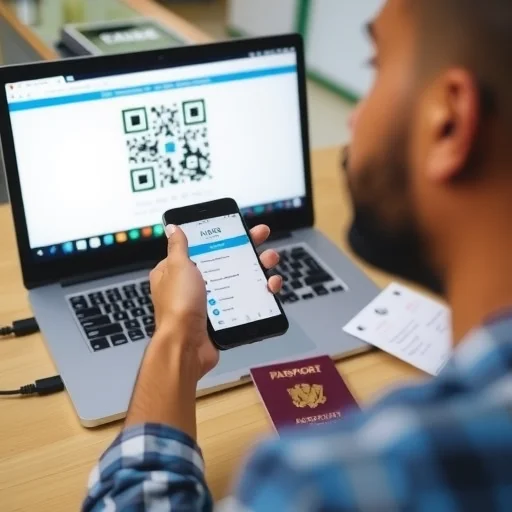
Wichtiger Tipp: Wenn Sie einen QR-Code verwenden, stellen Sie sicher, dass Sie eine stabile WLAN-Verbindung haben. Ich habe es am Flughafen versucht und die Verbindung war schlecht. Besser zu Hause erledigen, bevor Sie losfahren.
Ich habe meine erste eSIM mit der Airalo-App aktiviert. Super einfach – die App heruntergeladen, einen Tarif gekauft, und die App hat sie automatisch installiert. Kein QR-Code nötig. Dauerte 2 Minuten. Sehr zu empfehlen für Reisen.
Ich hatte Probleme, einen QR-Code auf meinem Android zu scannen, aber die manuelle Eingabe funktionierte. Habe einfach die SM-DP+ Adresse und den Code eingegeben. Einfach, wenn man weiß, was zu tun ist.
Als ich meine Reise-eSIM aktivierte, kennzeichnete ich sie mit “Reise” und stellte sie als Datenleitung ein. Meine Heim-SIM für Anrufe behalten. Hat auf meiner Reise perfekt funktioniert. Dual-SIM ist fantastisch.
Die App von Verizon hat die Aktivierung zum Kinderspiel gemacht. Eingeloggt, “eSIM aktivieren” ausgewählt, und sie wurde auf mein Telefon übertragen. Kein QR-Code nötig. Viel einfacher als erwartet.