
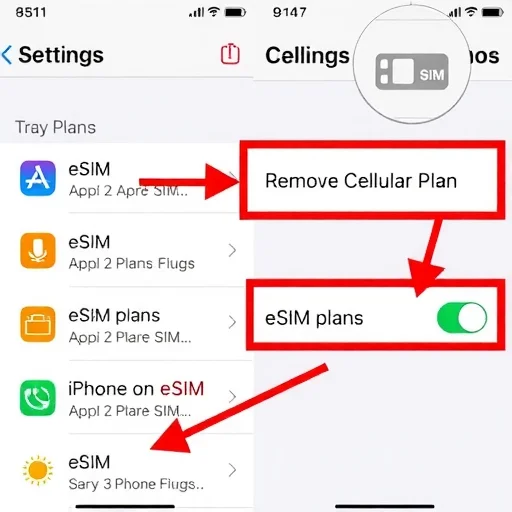
So löschen Sie eine eSIM von Ihrem iPhone? Hier ist die einfache Schritt-für-Schritt-Anleitung
Wenn Sie eine eSIM verwenden – ob für Reisen, eine sekundäre Leitung oder Ihren Hauptanbieter – kommt vielleicht der Zeitpunkt, an dem Sie sie von Ihrem iPhone entfernen möchten. Vielleicht sind Sie von einer Reise zurückgekehrt und benötigen die Reise-eSIM nicht mehr, oder Sie verkaufen Ihr Telefon und möchten sicherstellen, dass alle persönlichen Daten gelöscht sind. Das Löschen einer eSIM ist ein unkomplizierter Vorgang, aber es ist wichtig zu verstehen, was passiert, wenn Sie sie entfernen, und was Sie vorher beachten sollten. Diese Anleitung führt Sie genau durch das Löschen einer eSIM auf dem iPhone, zusammen mit Tipps, um den versehentlichen Verlust wichtiger Leitungen zu vermeiden.
Lassen Sie uns zunächst klären, was das Löschen einer eSIM tatsächlich bewirkt. Wenn Sie eine eSIM von Ihrem iPhone entfernen, löschen Sie das digitale Profil vom Gerät. Diese bestimmte Leitung wird nicht mehr in Ihren Einstellungen angezeigt, und Ihr Telefon wird sie nicht mehr für den Mobilfunkdienst verwenden. Die eSIM selbst – die digitale Berechtigung, die von Ihrem Anbieter ausgestellt wurde – wird jedoch nicht zerstört. Sie bleibt inaktiv auf der Seite des Anbieters, es sei denn, Sie laden sie erneut herunter. Das bedeutet, dass Sie eine versehentlich gelöschte eSIM später oft neu installieren können, sofern sie sich noch innerhalb ihrer Gültigkeitsdauer befindet (bei Reise-eSIMs) oder Ihr Hauptanbieter sie neu ausstellen kann.
Der Vorgang zum Löschen einer eSIM auf einem iPhone ist einfach und auf allen Modellen mit aktuellen iOS-Versionen gleich. Hier sind die genauen Schritte:
Öffnen Sie die **Einstellungen**-App auf Ihrem iPhone.
Tippen Sie auf **Mobilfunk** (oder **Mobile Daten**, je nach Region).
Im Abschnitt “Mobilfunktarife” sehen Sie eine Liste aller aktiven und inaktiven eSIM-Profile auf Ihrem Gerät. Tippen Sie auf die eSIM, die Sie löschen möchten.
Scrollen Sie zum unteren Bildschirmrand und tippen Sie auf **Mobilfunktarif entfernen**.
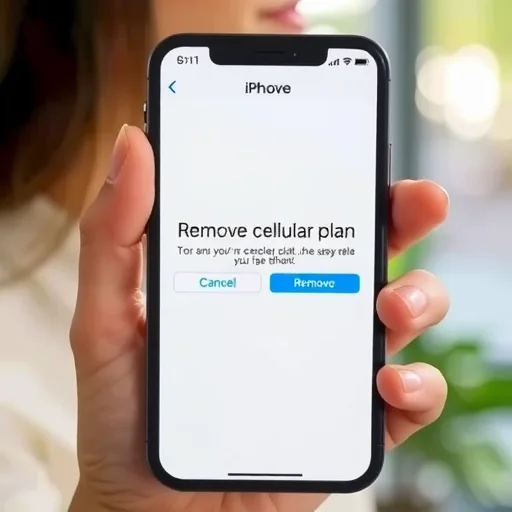
Ein Bestätigungsdialog erscheint und fragt, ob Sie den Tarif wirklich entfernen möchten. Tippen Sie zum Bestätigen auf **Entfernen**.
Das war’s. Das eSIM-Profil ist nun von Ihrem iPhone gelöscht. Sie werden feststellen, dass die Leitung nicht mehr in Ihren Mobilfunkeinstellungen erscheint und alle zugehörigen Dienste (Anrufe, Daten, SMS) nicht mehr über diese eSIM verfügbar sind.
Bevor Sie eine eSIM löschen, gibt es einige wichtige Überlegungen. Wenn Sie Ihre Haupt-eSIM (die Ihre Haupttelefonnummer und Ihren Hauptdienst bereitstellt) löschen, stellen Sie sicher, dass Sie eine alternative Möglichkeit haben, Anrufe zu tätigen und Daten zu nutzen. Wenn Sie eine physische SIM-Karte desselben Anbieters haben, können Sie diese stattdessen verwenden. Wenn Sie eine Reise-eSIM löschen, stellen Sie sicher, dass Sie für den Rest Ihrer Reise keine Daten mehr benötigen. Nach dem Löschen können Sie die verbleibenden Daten nicht mehr nutzen, es sei denn, Sie installieren sie neu.
Lassen Sie uns nun darüber sprechen, warum Sie eine eSIM löschen möchten. Der häufigste Grund ist das Aufräumen nach einer Reise. Reise-eSIMs haben oft eine feste Gültigkeitsdauer, und nach ihrem Ablauf dienen sie keinem anderen Zweck, als Ihre Einstellungen zu überladen. Das Löschen hält Ihr Mobilfunkmenü sauber und verringert die Wahrscheinlichkeit, beim Wechseln der Leitungen versehentlich den falschen Tarif auszuwählen. Ein weiterer Grund ist die Privatsphäre: Wenn Sie Ihr iPhone verkaufen oder verschenken, sollten Sie alle eSIMs löschen, um sicherzustellen, dass niemand sie verwenden kann. Ein Zurücksetzen auf die Werkseinstellungen allein entfernt eSIMs nicht immer (abhängig von der iOS-Version), daher ist das manuelle Löschen ein kluger Schritt.
Wenn Sie jemand sind, der häufig mehrere eSIMs verwendet (z. B. eine Hauptlinie und Reise-eSIMs), ziehen Sie es vielleicht vor, sie zu deaktivieren, anstatt sie zu löschen. Das Deaktivieren einer eSIM lässt das Profil installiert, schaltet die Leitung aber aus. Zum Deaktivieren gehen Sie zu Einstellungen > Mobilfunk, tippen Sie auf den Tarif und schalten Sie “Diese Leitung aktivieren” aus. Die eSIM bleibt für die zukünftige Verwendung verfügbar, ohne dass sie neu installiert werden muss. Dies ist besonders nützlich, wenn Sie regelmäßig an dasselbe Ziel reisen und dasselbe eSIM-Profil (mit einem neuen Tarif) wiederverwenden möchten.
Was ist mit eSIMs, die Sie versehentlich gelöscht haben? Wenn Sie eine Reise-eSIM löschen, die noch gültige Daten enthält, können Sie sie normalerweise mit dem ursprünglichen QR-Code oder über die App des Anbieters neu installieren. Viele Reise-eSIM-Anbieter halten Ihren Tarif für eine Neuinstallation verfügbar, solange der Gültigkeitszeitraum nicht abgelaufen ist. Wenn Sie Ihre Haupt-eSIM gelöscht haben, können Sie sie entweder über Einstellungen > Mobilfunk > Mobilfunktarif hinzufügen erneut herunterladen (wenn Ihr Anbieter dies unterstützt) oder Ihren Anbieter kontaktieren, damit er die eSIM neu ausstellt.
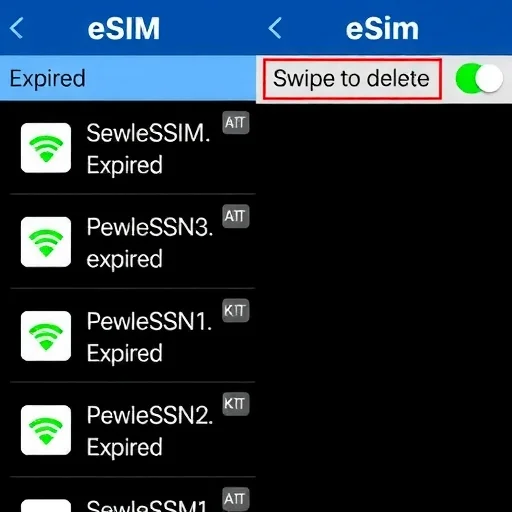
Kürzlich half ich einer Freundin, die sechs alte Reise-eSIMs auf ihrem iPhone angesammelt hatte. Sie hatte keine Ahnung, welche noch aktiv waren, und machte sich Sorgen, beim Wechseln der Tarife versehentlich die falsche auszuwählen. Wir gingen die Einstellungen durch, identifizierten die abgelaufenen (indem wir die Gültigkeitsdaten in den Apps der Anbieter überprüften) und löschten sie eine nach der anderen. Ihr Mobilfunkmenü wurde von überladen zu sauber, und sie fühlte sich viel sicherer beim Verwalten ihrer aktiven Leitungen.
Ein weiteres häufiges Szenario: Beim Verkauf eines iPhones vergessen die Leute oft, dass eSIMs auch nach einem Werksreset auf dem Gerät verbleiben. Während neuere iOS-Versionen eSIMs während des Löschvorgangs entfernen können, ist dies nicht für alle Anbieter oder älteren iOS-Versionen garantiert. Um absolut sicherzugehen, löschen Sie manuell alle eSIMs, bevor Sie den Werksreset durchführen. Gehen Sie zu Einstellungen > Mobilfunk, tippen Sie auf jede eSIM und wählen Sie “Mobilfunktarif entfernen”. Sobald alle eSIMs gelöscht sind, gehen Sie zu Einstellungen > Allgemein > iPhone übertragen/zurücksetzen > Alle Inhalte und Einstellungen löschen. Dies stellt sicher, dass der nächste Besitzer nicht auf einen mit Ihrem Konto verbundenen Mobilfunktarif zugreifen kann.
Wenn Sie von einer eSIM zurück zu einer physischen SIM wechseln, ist das Löschen der eSIM Teil des Prozesses. Nachdem Sie die physische SIM eingelegt und deren Funktion bestätigt haben, können Sie das eSIM-Profil sicher entfernen, um Verwirrung zu vermeiden. Wenn Sie zu einem neuen iPhone wechseln und eSIMs auf dem neuen Gerät einrichten, möchten Sie möglicherweise die alten eSIMs von Ihrem vorherigen Telefon löschen, nachdem die Übertragung abgeschlossen ist.
Letztendlich ist das Löschen einer eSIM von einem iPhone ein einfacher, schneller Vorgang, der nur wenige Fingertipps erfordert. Egal, ob Sie nach einer Reise aufräumen, sich auf den Verkauf Ihres Geräts vorbereiten oder nur Ihre Einstellungen organisieren, die Schritte sind die gleichen. Denken Sie nur daran, noch einmal zu überprüfen, ob Sie den richtigen Tarif löschen, besonders wenn Sie mehrere eSIMs mit ähnlichen Namen haben. Die klare Kennzeichnung Ihrer Tarife (Einstellungen > Mobilfunk > tippen Sie auf den Tarif > “Mobilfunktarif-Kennzeichnung”) kann versehentliche Löschungen verhindern. So löschen Sie eine eSIM auf dem iPhone: Gehen Sie zu Einstellungen > Mobilfunk, tippen Sie auf die eSIM, scrollen Sie nach unten und tippen Sie auf “Mobilfunktarif entfernen”. Ziehen Sie eine Deaktivierung anstelle einer Löschung in Betracht, wenn Sie die eSIM möglicherweise wiederverwenden. Überprüfen Sie immer, ob Sie den richtigen Tarif löschen, und löschen Sie eSIMs manuell, bevor Sie Ihr iPhone verkaufen oder zurücksetzen, um vollständige Privatsphäre zu gewährleisten.
DeleteESIMGuideFINISHED

Ich verkaufe mein altes iPhone und wollte sicherstellen, dass alle eSIMs verschwunden sind. Ich habe sie manuell gelöscht und dann einen Werksreset durchgeführt. Beruhigend. Danke für die klaren Schritte.
Ich hatte sechs alte Reise-eSIMs, die meine Einstellungen überladen haben. Ich habe dieser Anleitung gefolgt und sie in wenigen Minuten alle bereinigt. Mein Mobilfunkmenü ist jetzt so viel sauberer. Toller Rat!
Wichtiger Tipp: Bevor Sie Ihre Haupt-eSIM löschen, stellen Sie sicher, dass Sie eine alternative Möglichkeit haben, Anrufe und Daten zu empfangen. Ich hätte meine fast gelöscht, ohne zu merken, dass ich den Dienst verlieren würde. Diese Anleitung erinnerte mich daran, zuerst zu überprüfen.
Ich habe versehentlich eine Reise-eSIM mit verbleibenden Daten gelöscht. Ich konnte sie über die App des Anbieters neu installieren, da die Gültigkeit noch nicht abgelaufen war. Keine Panik, wenn Sie eine löschen – sie ist oft wiederherstellbar.
Deaktivieren ist viel besser als Löschen, wenn Sie die eSIM möglicherweise wiederverwenden. Ich habe meine Japan-eSIM nach meiner Reise deaktiviert, und als ich zurückkam, habe ich sie einfach wieder aktiviert und einen neuen Tarif gekauft. Kein QR-Code nötig. Perfekt.