
Hai bisogno di rimuovere una eSIM? Ecco esattamente come cancellarlo in modo sicuro su iPhone e Android
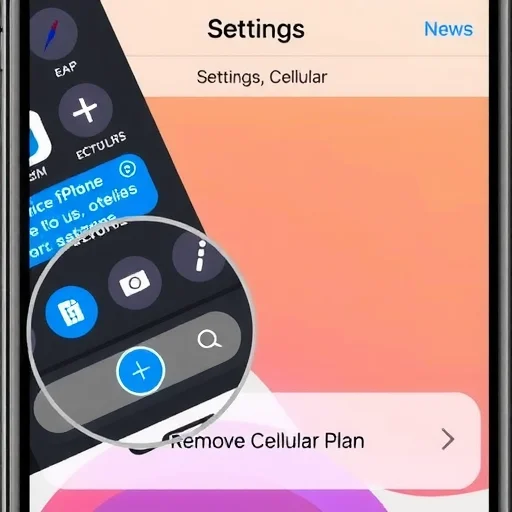
Hai finito il tuo viaggio internazionale, hai cambiato operatore o forse stai preparando la vendita del tuo telefono, e ora stai fissando un profilo eSIM nelle impostazioni chiedendoti come sbarazzarti di esso. La soluzione principale è semplice: eliminare un eSIM è un processo semplice che richiede meno di un minuto sia su iPhone che su Android, e non annulla il tuo servizio con l’operatore: rimuove semplicemente il profilo digitale dal tuo dispositivo. In questa guida, ti guiderò attraverso i passaggi esatti per eliminare un’eSIM su entrambe le piattaforme, spiegherò cosa succede quando ne rimuovi una e coprirò le importanti precauzioni da prendere prima di premere il pulsante Elimina.In primo luogo, capiamo cosa è un eSIM e cosa effettivamente fa cancellarlo. Una eSIM, abbreviazione di SIM incorporata, è un chip SIM digitale integrato direttamente nel telefono. Invece di inserire una scheda di plastica fisica, scarica un piano cellulare in modo wireless tramite un codice QR, un’app del vettore o un’attivazione manuale. Quando si elimina un profilo eSIM, si sta semplicemente rimuovendo quella connessione digitale dal dispositivo. Non stai annullando il tuo piano di servizio con il vettore. Pensate a questo come togliere una scheda SIM fisica dal vostro telefono: la scheda SIM stessa esiste ancora, e il vostro account con l’operatore rimane attivo, ma il telefono non ha più accesso a quella linea. Se mai desideri utilizzare lo stesso piano di nuovo, in genere dovrai scaricare nuovamente il profilo eSIM tramite il codice QR originale, l’app del tuo operatore o contattando l’assistenza clienti. Questa distinzione è cruciale: se stai eliminando una vecchia eSIM di viaggio scaduta, non ci sono rischi per il tuo servizio. Se stai eliminando la tua eSIM primaria, assicurati di avere un modo alternativo per rimanere connesso prima di farlo.Ora, entriamo nel processo passo dopo passo per iPhone. Il processo è coerente su tutti gli iPhone che supportano eSIM, cioè iPhone XR, XS e modelli successivi, compresi tutti gli iPhone dalle serie 11 alle 16. Aprire l’app Impostazioni. Tocca “Cellulare” (o “Dati mobili” a seconda della tua regione). Vedrai una sezione intitolata “Piani cellulari” che elenca tutti i tuoi profili eSIM attivi e installati. Tocca il piano eSIM che desideri eliminare. Scorri fino alla parte inferiore della pagina delle impostazioni di quel piano. Vedrai un pulsante rosso con l’etichetta “Rimuovi piano cellulare.” Toccalo. Verrà visualizzata una finestra pop-up di conferma chiedendo se sei sicuro di voler rimuovere il piano. Tocca “Rimuovi” per confermare. Ecco tutto: la eSIM è ora eliminata dal tuo iPhone.

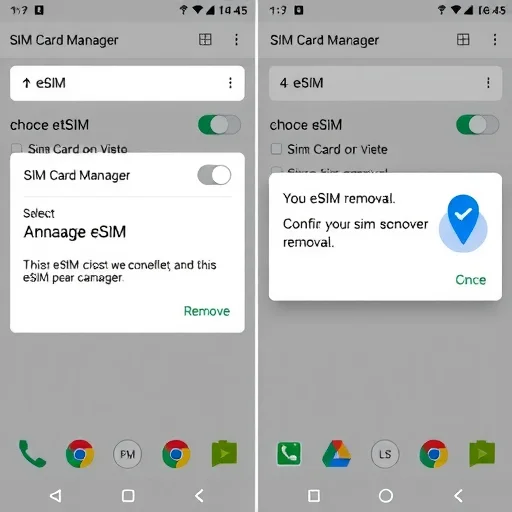
Per Android, i passaggi variano leggermente a seconda del produttore, ma l’approccio generale è lo stesso su Samsung, Google Pixel e la maggior parte degli altri dispositivi Android. Apri le impostazioni. Cerca “Connessioni” o “Rete e Internet.” Tocca “SIM Card Manager” (su Samsung) o “SIM” (su Pixel e stock Android). Vedrai un elenco delle tue SIM: qui verranno visualizzate sia le SIM fisiche che i profili eSIM. Tocca l’eSIM che desideri cancellare. Cerca un’opzione come “Rimuovi”, “Elimina”, “Cancella SIM” o “Disattiva”. Su alcuni dispositivi Android, potrebbe essere necessario disattivare l’eSIM prima che venga visualizzata l’opzione per rimuoverlo. Se stai utilizzando un dispositivo Samsung Galaxy, il percorso è in genere Impostazioni > Connessioni > Gestione schede SIM, quindi tocca l’eSIM e seleziona “Rimuovi”. Su Google Pixel, vai a Impostazioni > Rete e Internet > SIM, tocca l’eSIM e seleziona “Cancella SIM”.Prima di cancellare una eSIM, ci sono alcune precauzioni importanti da considerare. In primo luogo, se stai eliminando la tua eSIM primaria, quella che usi per chiamate quotidiane, messaggi e dati cellulari, assicurati di avere un modo alternativo per rimanere connesso. Se il telefono utilizza eSIM come unico piano cellulare attivo e lo cancelli, il telefono perderà tutta la connettività cellulare fino a quando non aggiungi un nuovo piano. Ciò significa che non ci sono chiamate, messaggi, dati cellulari. Se stai passando a un nuovo operatore, tenere la nuova SIM o eSIM pronta prima di eliminare la vecchia. Se stai passando a una SIM fisica, inserirla e attivarla. Se stai semplicemente pulindo i vecchi profili e la tua eSIM primaria è attiva e in uso, puoi lasciarla intatta e eliminare solo quelli di cui non hai più bisogno. In secondo luogo, se ti stai preparando a vendere, scambiare o regalare il tuo telefono, eliminare la tua eSIM è un passo essenziale per la privacy. Un profilo eSIM contiene informazioni sull’account del vettore legate alla tua identità. Lasciarlo sul dispositivo potrebbe consentire al successivo proprietario di accedere ai servizi sotto il tuo account o causare conflitti di attivazione quando tenta di configurare il proprio servizio. Dopo aver eliminato le eSIM, è necessario eseguire anche un reset di fabbrica per cancellare tutti i dati personali. In terzo luogo, per le eSIM di viaggio che sono scadute o non sono più necessarie, non c’è rischio di cancellarle. Sono già inattivi e mantenerli solo ingombra le impostazioni. Se viaggi di nuovo alla stessa destinazione, puoi semplicemente acquistare una nuova eSIM.
Passiamo attraverso alcuni scenari del mondo reale per illustrare perché e quando si potrebbe eliminare una eSIM. In primo luogo, consideriamo un viaggiatore di nome David. Recentemente è tornato da un viaggio di due settimane in Giappone, dove ha utilizzato una eSIM di viaggio per i dati. Il piano eSIM è ora scaduto e sta nella lista dei piani cellulari del suo iPhone, senza fare altro che occupare spazio. A volte, quando si trova in un’area con segnale debole, il suo telefono tenta di connettersi a quella eSIM giapponese scaduta, causando brevi guasti di connettività. David apre Impostazioni > Cellulare, tocca l’eSIM scaduta, scorre verso il basso e tocca “Rimuovi piano cellulare”. Le sue impostazioni sono più pulite, e il sollievo di connettività scompare. Se mai torna in Giappone, può semplicemente acquistare una nuova eSIM di viaggio.In secondo luogo, consideriamo Maria, che sta cambiando vettori. Ha utilizzato una eSIM del Carrier A sul suo telefono Pixel, ma si sta trasferendo al Carrier B per un piano migliore. Prima di cancellare la vecchia eSIM, si registra con Carrier B e scarica la propria eSIM tramite la loro app. Una volta che la nuova eSIM è installata e attiva, va in Impostazioni > Rete e Internet > SIM, tocca la vecchia eSIM e seleziona “Cancella SIM”. Ora ha solo l’eSIM del nuovo operatore sul suo telefono e il vecchio profilo viene completamente rimosso. Nessun cambio fisico di SIM, nessuna attesa di una scheda nella posta, solo una transizione digitale pulita.In terzo luogo, considerare un utente che vende un iPhone. James sta aggiornando a un nuovo telefono e vuole cancellare completamente il suo vecchio iPhone 14 prima di venderlo. Il suo iPhone 14 usa un eSIM come linea primaria. Prima di ripristinare il telefono, va a Impostazioni > Cellulare, tocca la sua eSIM primaria e la rimuove. Poi esegue un ripristino di fabbrica (Impostazioni > Generale > Trasferire o ripristinare iPhone > Cancella tutti i contenuti e le impostazioni). Quando il nuovo proprietario riceve il telefono, non ci sono profili eSIM persistenti, non sono rimaste informazioni sull’account del vettore e il telefono è pronto per aggiungere il proprio piano cellulare.Una domanda comune è se l’eliminazione di un’eSIM disattiva il servizio con il vettore. La risposta è no. Eliminare il profilo eSIM dal telefono non annulla il piano di servizio. Il tuo operatore ha ancora il tuo account attivo. Se hai cancellato accidentalmente una eSIM o hai cambiato idea, di solito puoi aggiungerla nuovamente scansionando il codice QR originale (se l’hai salvato), utilizzando l’app del tuo operatore per scaricare il profilo o contattando l’assistenza clienti per un nuovo codice QR. Per i piani postpaid dei principali vettori, l’aggiunta di nuovo è in genere semplice. Per le eSIM di viaggio prepagate che sono scadute, di solito non c’è bisogno di aggiungerle comunque.Un altro punto importante: il tuo telefono può memorizzare più profili eSIM ma può avere solo un certo numero attivo contemporaneamente. Su iPhone, è possibile memorizzare molte eSIM, ma solo due attive contemporaneamente (una primaria e una secondaria, come una linea di viaggio). Su Android, questo varia a seconda del dispositivo, ma in genere consente più profili memorizzati con uno o due attivi alla volta. Se stai scaricando eSIM per viaggi diversi o testando più vettori, eliminare quelli che non usi più libera lo spazio di archiviazione e mantiene le impostazioni gestibili. Inoltre impedisce al telefono di tentare occasionalmente di connettersi a una rete da un vecchio profilo quando sei nel raggio.Se stai risolvendo problemi di connettività, eliminare una eSIM problematica è spesso un buon primo passo. A volte una eSIM parzialmente scaricata o in conflitto con una SIM fisica può causare problemi di rete. Rimuovendo l’eSIM e aggiungendola nuovamente, è spesso possibile risolvere questi problemi senza dover contattare il supporto.Un’ultima nota sulla sicurezza: se stai vendendo il tuo telefono o regalandolo, eliminare la tua eSIM è altrettanto importante quanto logout da iCloud o dal tuo account Google. Anche dopo un reset di fabbrica, alcuni profili eSIM possono persistere se non rimossi manualmente. Prendere un minuto in più per cancellarli assicura che le informazioni del tuo operatore non siano lasciate indietro per che qualcun altro possa accedere.Eliminare una eSIM è una di quelle semplici abilità che ogni utente di smartphone dovrebbe conoscere. Che tu stia pulindo vecchi profili di viaggio, cambiando operatore o preparandoti a vendere il tuo dispositivo, il processo richiede meno di un minuto e ti dà il pieno controllo sulla configurazione cellulare del tuo telefono. Poiché è sempre possibile aggiungere nuovamente una eSIM valida in seguito, non c’è alcun rischio di rimuovere i profili di cui non hai più bisogno. Quindi non abbiate paura di premere il pulsante Rimuovi, il vostro telefono vi ringrazierà. Cancellare un’eSIM rimuove il profilo digitale dal telefono senza annullare il servizio dell’operatore. Su iPhone: Impostazioni > Cellulare > tocca Piano > Rimuovi Piano Cellulare. Su Android: Impostazioni > Connessioni > Gestione schede SIM (o Rete e Internet > SIM) > tocca eSIM > Rimuovi/Cancella. Assicurati sempre di avere una connessione alternativa prima di eliminare la tua eSIM primaria.
Vorrei saperlo prima di scambiare il mio ultimo telefono. Ho solo resettato di fabbrica senza cancellare prima l’eSIM e il negozio ha avuto problemi a riattivarlo. Ora so sempre rimuovere le eSIM manualmente prima del reset. Lezione imparata.
Ho appena cancellato una vecchia eSIM di viaggio dal mio viaggio in Giappone l’anno scorso. Non avevo idea che fosse così semplice. Ho sempre pensato di dover chiamare qualcuno o passare attraverso un processo complicato. Ci sono voluti 20 secondi sul mio iPhone. Grazie per la guida! Attenzione se stai eliminando la tua eSIM primaria! Ho fatto questo accidentalmente mentre cercavo di pulire i vecchi profili e ero senza servizio per un’ora fino a quando non ho potuto ottenere il mio vettore per i