
Hai bisogno di pulire le tue eSIM? Ecco esattamente come eliminare tutti i profili eSIM in modo sicuro
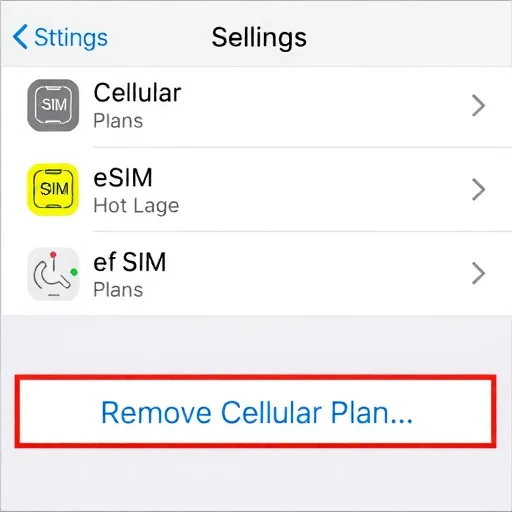
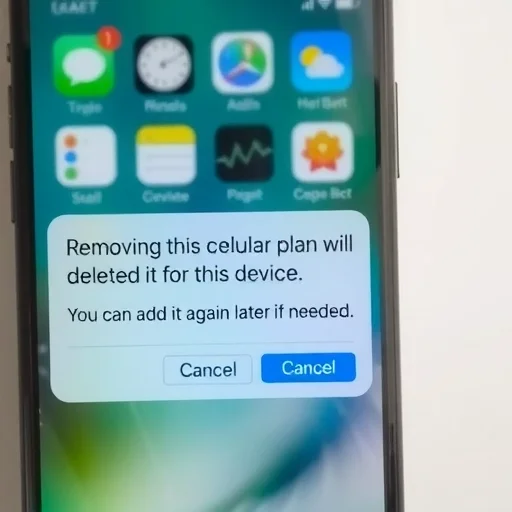
Sei stato in viaggio, hai cambiato operatore, o forse hai appena acquistato un telefono usato e vuoi iniziare da nuovo. Ora stai fissando un elenco di profili eSIM nelle impostazioni, chiedendoti come cancellarli tutti senza bloccare accidentalmente la connettività. La soluzione principale è semplice: la cancellazione dei profili eSIM è un processo semplice e reversibile che rimuove i dati della SIM digitale dal dispositivo, liberando spazio e garantendo che i profili persistenti non causino conflitti di attivazione. In questa guida, ti spiegherò esattamente come eliminare tutte le eSIM su iPhone e Android, spiegherò cosa succede quando elimini una eSIM e coprirò le importanti precauzioni da prendere prima di pulirle.In primo luogo, chiariamo cosa è un eSIM e cosa effettivamente fa cancellarlo. Una eSIM o SIM incorporata è una SIM digitale integrata nel telefono che consente di attivare un piano cellulare senza una scheda SIM fisica. Quando si elimina un profilo eSIM, si rimuove tale connessione digitale dal dispositivo. Il registro del tuo piano del vettore non è influenzato: stai semplicemente rimuovendo il profilo dal tuo telefono. Se mai desideri utilizzare lo stesso piano eSIM di nuovo, in genere dovrai scaricarlo nuovamente tramite un codice QR, un’app del vettore o un’attivazione manuale. Cancellare una eSIM non annulla il servizio con il vettore; rimuove semplicemente il profilo dal tuo dispositivo specifico. Questa distinzione è importante: se stai vendendo o regalando il tuo telefono, eliminare i tuoi profili eSIM è essenziale per proteggere le tue informazioni personali. Se stai solo pulindo vecchie eSIM di viaggio che non sono più in uso, cancellarle libera spazio nella memoria eSIM e rimuove il disordine dalle impostazioni.Ora, entriamo nel processo passo dopo passo per eliminare le eSIM su iPhone. Il processo è simile tra le versioni iOS, anche se i nomi dei menu possono variare leggermente. Prima, aprire Impostazioni. Tocca “Cellulare” (o “Dati mobili” a seconda della tua regione). Vedrai un elenco dei tuoi piani cellulari. Tutte le eSIM che hai installato appaiono qui, in genere etichettate con il nome del vettore o il nome del piano assegnato. Tocca il piano che desideri eliminare. Scorri nella parte inferiore della pagina delle impostazioni di quel piano e tocca “Rimuovi piano cellulare”. Verrà visualizzata una finestra pop-up di conferma chiedendo se sei sicuro di voler rimuovere il piano. Tocca “Rimuovi” per confermare. Ripetere questo processo per ogni eSIM che si desidera eliminare. Se vuoi eliminare tutte le eSIM, dovrai rimuoverle una per una: non c’è un unico pulsante “Elimina tutte”. Dopo aver rimosso i profili, sono scomparsi dal dispositivo. La tua SIM fisica primaria (se ne hai una) e le eSIM rimanenti saranno ancora attive.

Per i dispositivi Android, il processo varia leggermente a seconda del produttore (Samsung, Google Pixel, ecc.), ma l’approccio generale è coerente. Apri le impostazioni. Cerca “Connessioni” o “Rete e Internet”. Tocca “Gestione schede SIM” o “Rete mobile”. Vedrai un elenco delle tue SIM, incluse sia le SIM fisiche che i profili eSIM. Tocca l’eSIM che desideri rimuovere. Cerca un’opzione come “Rimuovi”, “Elimina” o “Disattiva”. Su alcuni dispositivi Android, potrebbe essere necessario disattivare l’eSIM prima che venga visualizzata l’opzione per rimuoverlo. Di nuovo, dovrai ripeterlo per ogni profilo eSIM che desideri eliminare. Se stai utilizzando un telefono Samsung, puoi anche trovare la gestione eSIM in Impostazioni > Connessioni > Gestione schede SIM, dove puoi toccare l’eSIM e selezionare “Rimuovi”.Prima di iniziare a eliminare le eSIM, ci sono alcune precauzioni critiche da prendere. In primo luogo, se stai eliminando l’eSIM primaria che usi per le chiamate e i dati quotidiani, assicurati di avere un modo alternativo per rimanere connesso. Ciò potrebbe significare avere una SIM fisica installata e attiva, o assicurarsi di essere in connessione Wi-Fi in modo da poter scaricare una eSIM sostitutiva in seguito. Se elimini il tuo unico piano cellulare attivo, il tuo telefono perderà tutta la connettività cellulare finché non aggiungi un nuovo piano. In secondo luogo, se stai pianificando di vendere, scambiare o regalare il tuo telefono, eliminare tutte le eSIM è essenziale per la privacy. Un profilo eSIM contiene informazioni sull’account del vettore legate alla tua identità. Lasciarlo sul dispositivo potrebbe consentire al successivo proprietario di accedere ai servizi sotto il tuo account o causare confusione se tenta di attivare il proprio servizio. Dopo aver cancellato le eSIM, è anche una buona idea eseguire un reset di fabbrica sul dispositivo per cancellare tutti i dati personali, ma cancellare le eSIM prima garantisce che non rimangano profili di vettore residui. In terzo luogo, se hai eSIM attive per viaggiare che potrebbero servirti di nuovo, considera di salvare i codici QR o i dettagli di attivazione in un posto sicuro prima di cancellarli. Alcuni operatori ti consentono di scaricare nuovamente una eSIM dalla loro app, ma altri richiedono di contattare il supporto o di ottenere un nuovo codice QR. Per le eSIM di viaggio che sono scadute o non sono più necessarie, è possibile eliminarle senza preoccupazioni.
Passiamo attraverso uno scenario comune per vedere perché e come qualcuno potrebbe eliminare tutte le eSIM. Consideriamo un utente di nome Alex che viaggia spesso per lavoro. Nell’ultimo anno, Alex ha accumulato profili eSIM per viaggi in Giappone, Europa, Regno Unito e un piano nazionale negli Stati Uniti per un vettore secondario. Ogni eSIM di viaggio non è più attiva perché i pacchetti dati sono scaduti mesi fa. L’elenco eSIM di Alex nelle Impostazioni è diventato disordinato, con quattro o cinque profili inattivi. Peggio ancora, a volte il telefono tenta di connettersi automaticamente a uno di questi profili scaduti quando il segnale è debole, causando problemi di connettività temporanei. Alex decide di pulire la casa. Su un iPhone, Alex va a Impostazioni > Cellulare, tocca ogni eSIM scaduta, scorre verso il basso e tocca “Rimuovi Piano Cellulare”. Dopo aver rimosso tutti i profili scaduti, rimangono solo la SIM fisica primaria e l’eSIM attiva corrente. Il menu delle impostazioni è più pulito e scompare il sollievo di connettività occasionale. Se Alex torna mai in Giappone o in Europa, i nuovi profili eSIM possono essere scaricati freschi senza che i vecchi profili causino confusione.Un altro scenario è quello di vendere un telefono. Maria sta passando dal suo iPhone 13 a un iPhone 15. Il suo iPhone 13 ha una eSIM attiva dal suo operatore. Prima di cancellare il telefono, deve rimuovere quella eSIM. Vai a Impostazioni > Cellulare, tocca la sua eSIM primaria e la rimuove, quindi esegue un reset di fabbrica (Impostazioni > Generale > Trasferimento o reset iPhone > Cancella tutti i contenuti e le impostazioni). Quando il nuovo proprietario ottiene il telefono, non ha profili cellulari, pronti per aggiungere i propri. È importante notare che l’account del vettore di Maria non è stato influenzato dall’eliminazione della eSIM: il profilo eSIM è stato appena rimosso da quel dispositivo. Quando configura il suo nuovo iPhone 15, può scaricare una nuova eSIM dall’app del suo operatore o, se il suo operatore lo supporta, trasferire l’eSIM durante il processo di configurazione del telefono.
Una domanda comune è se la cancellazione di una eSIM disattiva il servizio con il vettore. La risposta è no. Eliminare il profilo eSIM dal telefono non annulla il piano di servizio. Il tuo operatore ha ancora il tuo account attivo. Se hai cancellato accidentalmente una eSIM o hai cambiato idea, di solito puoi aggiungerla nuovamente scansionando il codice QR originale, utilizzando l’app del tuo operatore per scaricare il profilo o contattando l’assistenza clienti per un nuovo codice QR. Per i piani postpaid dei principali vettori, l’aggiunta di nuovo è in genere semplice. Per le eSIM di viaggio prepagate che sono già scadute, di solito non è necessario aggiungerle comunque.Un altro punto importante: alcuni telefoni hanno un limite sul numero di profili eSIM che possono memorizzare. Gli iPhone, ad esempio, possono memorizzare più profili eSIM ma hanno solo due attivi alla volta (uno per chiamate / dati e uno per uso secondario). Se hai viaggiato molto e hai scaricato molte eSIM di viaggio nel tempo, potresti infine raggiungere quel limite di archiviazione. Eliminare vecchie eSIM inattive libera tale capacità di archiviazione in modo da poterne aggiungere nuove quando ne hai bisogno. Ciò è particolarmente importante per i viaggiatori frequenti che si affidano alle eSIM per la connettività in diversi paesi.Se si sta preparando a vendere il telefono o darlo a un membro della famiglia, eliminare tutte le eSIM è solo una parte del processo di cancellazione dei dati. Dopo aver rimosso i profili eSIM, dovresti anche disconnetterti da iCloud o dal tuo account Google, scoupliare tutti i dispositivi collegati come l’Apple Watch e eseguire il reset di fabbrica. Ciò garantisce che nessun dato personale, comprese le informazioni del vettore eSIM, rimanga sul dispositivo. Per gli iPhone, l’opzione “Cancella tutti i contenuti e le impostazioni” rimuoverà anche i profili eSIM, ma è una buona abitudine rimuoverli manualmente prima per assicurarsi che non ci siano problemi di blocco di attivazione in seguito.Affrontiamo uno scenario specifico per gli utenti dual-SIM. Se si utilizza sia una SIM fisica che una eSIM e si desidera eliminare l’eSIM mantenendo la SIM fisica attiva, il processo è lo stesso: basta rimuovere il profilo eSIM. La tua SIM fisica continuerà a funzionare normalmente. Se stai utilizzando due eSIM contemporaneamente e vuoi rimuovere una, rimuovi semplicemente il profilo di quella di cui non hai più bisogno. La restante eSIM rimane attiva.Una nota finale sulla tempistica: se stai pianificando di viaggiare a livello internazionale e desideri utilizzare un’eSIM di viaggio, è spesso meglio installarla prima di partire ma mantenerla inattiva fino al tuo arrivo. Dopo il viaggio, una volta che sei tornato a casa e non hai più bisogno di quella eSIM di viaggio, cancellala per mantenere le impostazioni pulite. Ciò impedisce al telefono di tentare occasionalmente di connettersi a una rete straniera quando sei tornato nel tuo paese di origine, il che a volte può causare brevi sollievo di connettività.Eliminare le eSIM è un semplice compito di manutenzione che ogni utente di smartphone dovrebbe sapere come fare. Che si stia pulindo i vecchi profili di viaggio, preparando la vendita del dispositivo o risolvendo problemi di connettività, la possibilità di rimuovere i profili eSIM ti dà il controllo sulla configurazione cellulare del dispositivo. Il processo richiede solo pochi secondi per profilo ed è completamente reversibile: è sempre possibile aggiungere una eSIM valida in seguito. Quindi non abbiate paura di rimuovere il disordine. Il menu delle impostazioni vi ringrazierà. Eliminare i profili eSIM rimuove i dati della SIM digitale dal dispositivo senza annullare il servizio dell’operatore. Su iPhone, vai a Impostazioni > Cellulare, tocca il piano e seleziona “Rimuovi piano cellulare”. Su Android, vai a Impostazioni > Gestione scheda SIM, seleziona l’eSIM e scegli “Rimuovi”. Assicurati sempre di avere un’alternativa di connessione attiva prima di eliminare la tua eSIM primaria.
Vorrei che ci fosse un pulsante “cancella tutto” per le eSIM. Ho dovuto rimuovere nove vecchie eSIM di viaggio una per una. Ci sono voluti pochi minuti ma ne vale la pena per l’ardesia pulita. Forse Apple aggiungerà un’opzione di eliminazione batch un giorno.
Ho appena venduto il mio vecchio iPhone e ho usato questa guida per cancellare tutte le eSIM prima del reset di fabbrica. Mi sono sentito bene sapendo che il prossimo proprietario non avrà alcuna delle mie informazioni di trasportatore persistente. Per gli utenti Android: il processo potrebbe essere leggermente diverso a seconda del telefono. Sul mio Pixel, vado a Impostazioni > Rete e Internet > SIM, quindi tocco l’eSIM e tocco “Cancella SIM”. Funziona perfettamente ogni volta.
Non avevo idea di poter eliminare vecchie eSIM di viaggio fino a quando non ho visto questo. Avevo come sei eSIM scadute da viaggi passati solo seduto nelle mie impostazioni. Li ho puliti tutti in due minuti e il mio menu cellulare è molto più pulito ora. Grazie per la guida! Attenzione importante: se cancelli la tua eSIM primaria, assicurati di avere un modo per recuperarla. Ho rimosso accidentalmente il mio mentre cercavo di pulire i vecchi profili e ho dovuto chiamare il mio operatore per ott