
iPhoneからeSIMを削除する方法?シンプルなステップバイステップガイド
旅行用、セカンダリー回線、またはプライマリーキャリアなど、eSIMを使用している場合、iPhoneから削除したい時が来るかもしれません。旅行から戻ってもう旅行用eSIMが必要ない場合や、電話を売却してすべての個人データを消去したい場合などです。eSIMの削除は簡単なプロセスですが、削除すると何が起こるか、削除する前に何を考慮すべきかを理解することが重要です。このガイドでは、iPhoneでeSIMを削除する正確な方法と、重要な回線を誤って失うのを防ぐためのヒントを説明します。
まず、eSIMを削除すると実際に何が起こるかを明確にしましょう。iPhoneからeSIMを削除すると、デバイスからデジタルプロファイルが削除されます。その特定の回線は設定に表示されなくなり、電話はそれを使用してセルラーサービスを停止します。ただし、eSIM自体(キャリアによって発行されたデジタル認証情報)は破棄されません。再ダウンロードしない限り、キャリア側で非アクティブな状態として残ります。つまり、誤ってeSIMを削除しても、有効期間内(旅行用eSIMの場合)であるか、プライマリーキャリアが再発行できる場合は、後で再インストールできることがよくあります。
iPhoneでeSIMを削除するプロセスはシンプルで、最近のバージョンのiOSを実行しているすべてのモデルで一貫しています。正確な手順は次のとおりです。
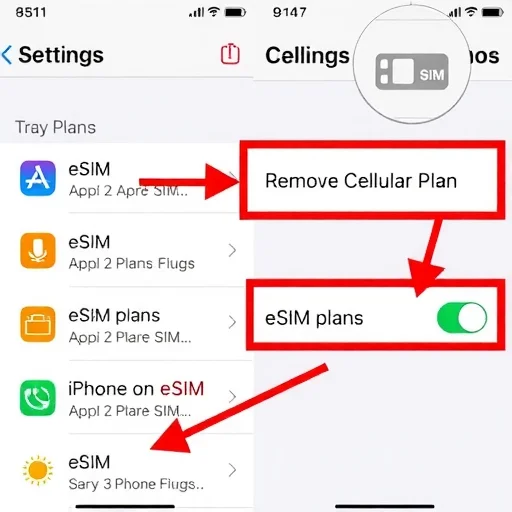
iPhoneで**設定**アプリを開きます。
**モバイル通信**(地域によっては**セルラー**)をタップします。
「モバイル通信プラン」セクションの下に、デバイス上のすべてのアクティブおよび非アクティブなeSIMプロファイルのリストが表示されます。削除したいeSIMをタップします。
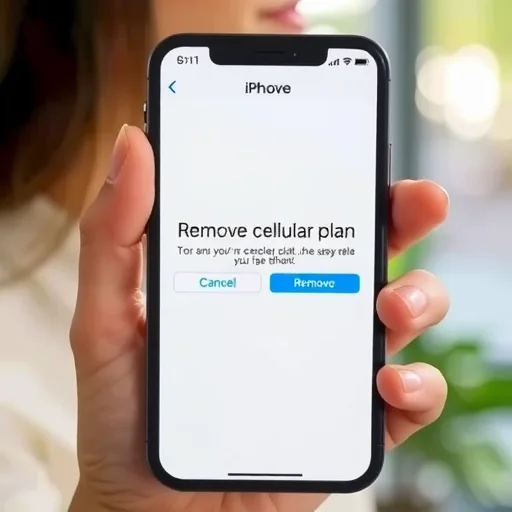
画面の下部までスクロールし、**モバイル通信プランを削除**をタップします。
確認ダイアログが表示され、プランを削除してもよいかどうかを尋ねられます。確認のために**削除**をタップします。
これで完了です。eSIMプロファイルがiPhoneから削除されました。その回線がモバイル通信設定に表示されなくなり、そのeSIMを介した関連サービス(通話、データ、SMS)は利用できなくなります。
eSIMを削除する前に、いくつかの重要な考慮事項があります。プライマリーキャリアのeSIM(メインの電話番号とサービスを提供するもの)を削除する場合は、通話とデータを確保する別の方法があることを確認してください。同じキャリアの物理SIMカードがある場合は、代わりにそれを使用できます。旅行用eSIMを削除する場合は、旅行の残りの期間にデータがまだ必要ないことを確認してください。一度削除すると、再インストールしない限り、残りのデータを使用できなくなります。
では、なぜeSIMを削除したいのかについて話しましょう。最も一般的な理由は、旅行後のクリーンアップです。旅行用eSIMには多くの場合、固定された有効期間があり、期限が切れると、設定を乱雑にする以外の目的はありません。それらを削除すると、モバイル通信メニューが整頓され、回線を切り替えようとしたときに誤って間違ったプランを選択するリスクが減少します。もう1つの理由はプライバシーです。iPhoneを販売または譲渡する場合は、誰もそれらを使用できないように、すべてのeSIMを削除する必要があります。工場出荷時リセットだけでは(iOSバージョンによっては)常にeSIMが削除されるとは限らないため、手動で削除することは慎重なステップです。
複数のeSIM(例えば、プライマリー回線と旅行用eSIM)を頻繁に使用する場合は、削除ではなく無効化を好むかもしれません。eSIMを無効にすると、プロファイルはインストールされたままですが、回線はオフになります。無効にするには、[設定] > [モバイル通信] に移動し、プランをタップして、「この回線をオンにする」をオフに切り替えます。eSIMは再インストールを必要とせず、将来の使用のために利用可能なままです。これは、定期的に同じ目的地に旅行し、同じeSIMプロファイルを(新しいプランで)再利用する予定がある場合に特に便利です。
誤って削除してしまったeSIMはどうでしょうか?まだ有効なデータがある旅行用eSIMを削除した場合、通常は元のQRコードを使用するか、プロバイダーのアプリを介して再インストールできます。多くの旅行用eSIMプロバイダーは、有効期間が切れていない限り、再インストールのためにプランを利用可能に保ちます。プライマリーキャリアのeSIMを削除した場合は、[設定] > [モバイル通信] > [モバイル通信プランを追加] から再ダウンロードするか(キャリアがサポートしている場合)、キャリアに連絡してeSIMを再発行してもらうことができます。
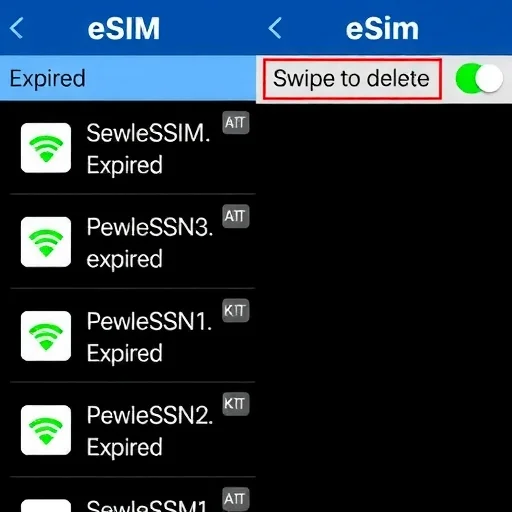
最近、iPhoneに6つの古い旅行用eSIMを蓄積してしまった友人を手伝いました。彼女はどれがまだアクティブか分からず、プランを切り替えるときに誤って間違ったものを選択することを心配していました。私たちは設定を調べ、プロバイダーのアプリで有効期限を確認して期限切れのものを特定し、それらを1つずつ削除しました。彼女のモバイル通信メニューは乱雑から整頓され、アクティブな回線を管理する自信がつきました。
もう1つの一般的なシナリオ:iPhoneを販売するとき、人々は工場出荷時リセット後もeSIMがデバイスに残ることを忘れがちです。新しいバージョンのiOSは消去プロセス中にeSIMを削除する場合がありますが、すべてのキャリアや古いバージョンのiOSで保証されているわけではありません。絶対に確実にするために、工場出荷時リセットを実行する前に、すべてのeSIMを手動で削除してください。[設定] > [モバイル通信] に移動し、各eSIMをタップして、「モバイル通信プランを削除」を選択します。すべてのeSIMが削除されたら、[設定] > [一般] > [転送またはリセット] > [すべてのコンテンツと設定を消去] に移動します。これにより、次の所有者があなたのアカウントにリンクされたモバイル通信プランにアクセスできなくなります。
eSIMから物理SIMに戻す場合、eSIMの削除はプロセスの一部です。物理SIMを挿入して動作を確認した後、混乱を避けるためにeSIMプロファイルを安全に削除できます。同様に、新しいiPhoneに移行し、新しいデバイスでeSIMを設定する場合、転送が完了したら古い電話から古いeSIMを削除することもできます。
結局のところ、iPhoneからeSIMを削除することは、わずか数回のタップで完了するシンプルで迅速なプロセスです。旅行後のクリーンアップ、デバイスの販売準備、または単に設定の整理など、手順は同じです。特に似たような名前の複数のeSIMがある場合は、正しいプランを削除していることを再確認することを忘れないでください。プランに明確にラベルを付ける([設定] > [モバイル通信] > プランをタップ > 「モバイル通信プランのラベル」)ことで、誤った削除を防ぐことができます。iPhoneでeSIMを削除するには:[設定] > [モバイル通信] に移動し、eSIMをタップし、下にスクロールして、「モバイル通信プランを削除」をタップします。eSIMを再利用する可能性がある場合は、削除ではなく無効化を検討してください。常に正しいプランを削除していることを確認し、完全なプライバシーのためにiPhoneを販売またはリセットする前にeSIMを手動で削除してください。
ESIM削除ガイド完了

重要なヒント:プライマリーeSIMを削除する前に、通話とデータを確保するバックアップ方法があることを確認してください。サービスを失うことに気付かずに削除しそうになりました。このガイドは最初に確認するよう思い出させてくれました。
eSIMを再利用する可能性がある場合は、削除するよりも無効化する方がはるかに優れています。旅行後、日本のeSIMを無効にし、戻ってきたら再び有効にして新しいプランを購入しました。QRコードは必要ありませんでした。完璧です。
古いiPhoneを売却しようとしており、すべてのeSIMが削除されていることを確認したかったのです。手動で削除してから、工場出荷時リセットを行いました。安心です。明確な手順をありがとうございます。
設定を乱雑にする6つの古い旅行用eSIMがありました。このガイドに従って、数分ですべてクリーンアップしました。モバイル通信メニューがずっとすっきりしました。素晴らしいアドバイスです!
データが残っている旅行用eSIMを誤って削除してしまいました。有効期限が切れていなかったため、プロバイダーのアプリから再インストールできました。削除しても慌てないでください。多くの場合、回復可能です。