
如何从iPhone中删除eSIM?这里有一份简单的分步指南
如果你一直在使用eSIM——无论是用于旅行、副卡还是主运营商——总会有某个时刻想要将其从iPhone中移除。也许你旅行归来不再需要旅行eSIM,或者你要出售手机并希望确保所有个人数据被清除。删除eSIM是一个简单的过程,但重要的是要了解删除时会有什么影响以及在此之前需要考虑什么。本指南将详细说明如何在iPhone上删除eSIM,并提供一些避免意外丢失重要线路的技巧。
首先,让我们明确删除eSIM的实际作用。当你从iPhone中移除eSIM时,你正在从设备中删除该数字配置文件。该特定线路将不再出现在你的“设置”中,你的手机将停止使用它进行蜂窝网络服务。然而,eSIM本身——由运营商签发的数字凭证——并未被销毁。除非你重新下载,否则它会一直留在运营商那边,处于非活跃状态。这意味着,如果你不小心删除了一个eSIM,通常可以在以后重新安装,前提是它仍在有效期内(对于旅行eSIM)或者你的主运营商可以重新签发。
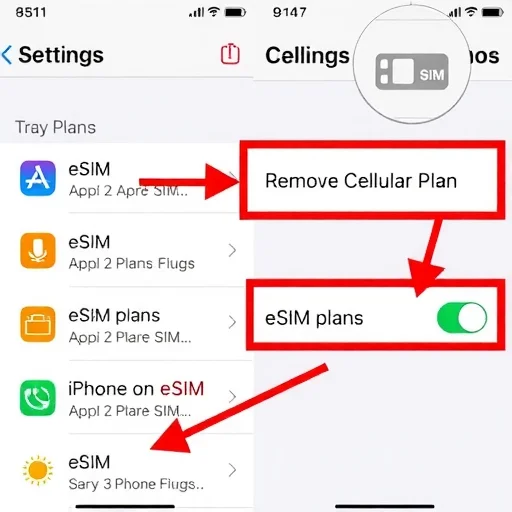
在运行最新版本iOS的所有型号上,删除iPhone中eSIM的过程都很简单且一致。以下是具体步骤:
打开iPhone上的 **“设置”** 应用。
点按 **“蜂窝网络”**(或 **“移动数据”**,具体取决于你所在的地区)。
在“蜂窝号码”部分,你会看到设备上所有活跃和非活跃eSIM配置文件的列表。点按你要删除的eSIM。
向下滚动到屏幕底部,然后点按 **“移除蜂窝号码”**。
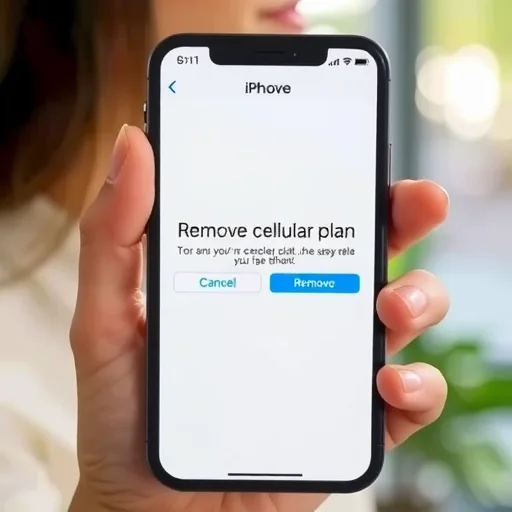
会出现一个确认对话框,询问你是否确定要移除此号码。点按 **“移除”** 进行确认。
就是这样。eSIM配置文件现已从你的iPhone中删除。你会注意到该线路不再出现在你的“蜂窝网络”设置中,并且通过该eSIM提供的任何相关服务(通话、数据、短信)都不再可用。
在删除eSIM之前,有几个重要的注意事项。如果你要删除主运营商eSIM(提供主电话号码和服务的那个),请确保你有其他方式进行通话和使用数据。如果你有来自同一运营商的物理SIM卡,你可以改用那个。如果你要删除旅行eSIM,请确保你在剩余的行程中不再需要数据。一旦删除,除非你重新安装,否则将无法使用剩余数据。
现在,让我们谈谈你可能想要删除eSIM的原因。最常见的原因是旅行后进行清理。旅行eSIM通常有固定的有效期,过期之后除了让设置变得杂乱之外别无他用。删除它们可以让你的“蜂窝网络”菜单保持整洁,并减少在尝试切换线路时意外选错套餐的机会。另一个原因是隐私:如果你要出售或赠送你的iPhone,你应该删除所有eSIM,以确保没有人可以使用它们。仅恢复出厂设置(取决于iOS版本)有时可能无法移除eSIM,因此手动删除它们是一个谨慎的步骤。
如果你是一个经常使用多个eSIM的人——例如,一个主线路和多个旅行eSIM——你可能更倾向于禁用而不是删除。禁用eSIM会保留已安装的配置文件但关闭该线路。要禁用,请前往“设置”>“蜂窝网络”,点按该套餐,然后关闭“打开此号码”。eSIM会保留以备将来使用,无需重新安装。如果你定期前往同一个目的地并计划重复使用同一个eSIM配置文件(购买新套餐),这将特别有用。
那么不小心删除的eSIM呢?如果你删除了一个仍有有效数据的旅行eSIM,通常可以使用原始二维码或通过提供商的应用程序重新安装它。许多旅行eSIM提供商只要有效期未过,就会保留你的套餐以供重新安装。如果你删除了主运营商eSIM,你可以通过“设置”>“蜂窝网络”>“添加蜂窝号码”重新下载(如果你的运营商支持),或者联系你的运营商让他们重新签发eSIM。
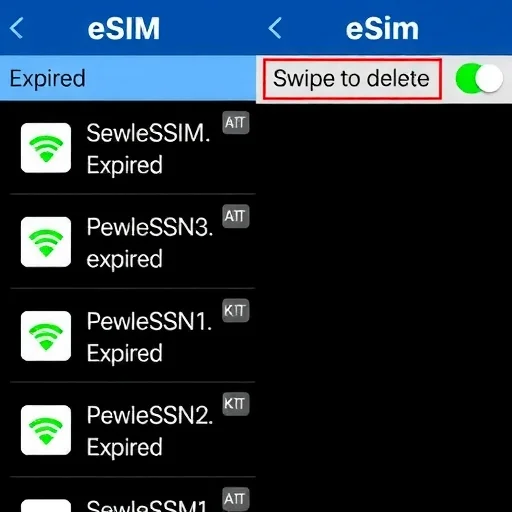
我最近帮助了一位朋友,她的iPhone上积累了六个旧的旅行eSIM。她不知道哪些仍然有效,并担心在切换套餐时会不小心选错。我们浏览了“设置”,通过提供商应用程序中的有效期日期识别出已过期的那些,然后将它们一一删除。她的“蜂窝网络”菜单从杂乱变得整洁,她对管理自己的活跃线路也更有信心了。
另一个常见场景:在出售iPhone时,人们常常忘记即使在恢复出厂设置后,eSIM仍然会留在设备上。虽然较新的iOS版本可能会在擦除过程中移除eSIM,但这并不能保证适用于所有运营商或较旧的iOS版本。为了绝对确定,请在执行恢复出厂设置之前手动删除所有eSIM。前往“设置”>“蜂窝网络”,点按每个eSIM,然后选择“移除蜂窝号码”。在所有eSIM都被删除后,再前往“设置”>“通用”>“传输或还原iPhone”>“抹掉所有内容和设置”。这可以确保下一位所有者无法访问与你账户关联的任何蜂窝套餐。
如果你正在从eSIM切换回物理SIM卡,删除eSIM是这个过程中的一部分。在你插入物理SIM卡并确认其正常工作后,你可以安全地移除eSIM配置文件以避免混淆。同样,如果你要转移到新的iPhone并在新设备上设置eSIM,你可能希望在传输完成后从旧手机上删除旧的eSIM。
归根结底,从iPhone中删除eSIM是一个简单、快速的过程,只需点按几下即可。无论你是旅行后进行清理、准备出售设备,还是仅仅整理你的设置,步骤都是一样的。只需记住要仔细检查你正在删除的是正确的套餐,特别是当你有多个名称相似的eSIM时。清晰地标记你的套餐(“设置”>“蜂窝网络”>点按套餐>“蜂窝号码标签”)可以防止意外删除。要从iPhone中删除eSIM:前往“设置”>“蜂窝网络”,点按eSIM,向下滚动,然后点按“移除蜂窝号码”。如果你可能再次使用该eSIM,请考虑禁用它而不是删除。始终验证你正在删除正确的套餐,并在出售或重置iPhone之前手动删除eSIM以保护隐私。
删除eSIM指南完毕

我有六个旧的旅行eSIM让我的设置变得杂乱。按照本指南,几分钟内就把它们都清理干净了。我的“蜂窝网络”菜单现在干净多了。很棒的建议!
重要提示:在删除主eSIM之前,请确保你有备用方式接收通话和数据。我差点在没意识到会失去服务的情况下删除了它。本指南提醒我先检查一下。
如果你可能再次使用eSIM,禁用它比删除要好得多。我在旅行后禁用了我的日本eSIM,当我返回时,我只需重新启用它并购买一个新套餐。不需要二维码。完美。
我要卖掉我的旧iPhone,并想确保所有eSIM都已被删除。我先手动删除了它们,然后进行了恢复出厂设置。安心了。谢谢清晰的步骤。
不小心删除了一个还有数据剩余的旅行eSIM。由于有效期还没过,我能够通过提供商的应用程序重新安装它。如果不小心删除了一个,不要惊慌——它通常是可以恢复的。