
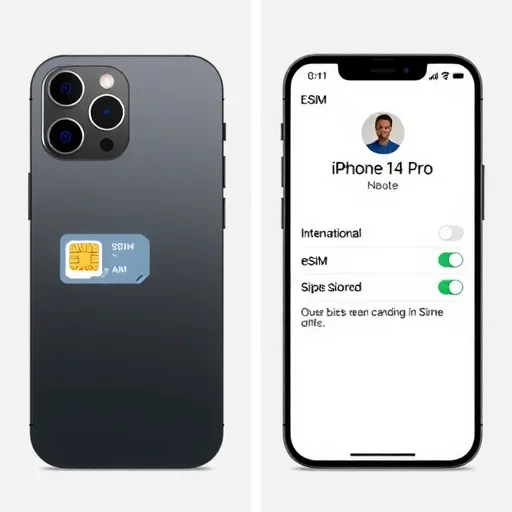
Unterstützt das iPhone 14 eSIM? Hier erfahren Sie alles, was Sie wissen müssen
Wenn Sie das iPhone 14 in Betracht ziehen—sei es für ein Upgrade oder für Reisen—haben Sie wahrscheinlich von seinen eSIM-Fähigkeiten gehört. Die iPhone 14-Serie (einschließlich iPhone 14, iPhone 14 Plus, iPhone 14 Pro und iPhone 14 Pro Max) stellt eine bedeutende Veränderung in der Art und Weise dar, wie Apple die Mobilfunkkonnektivität handhabt. In den USA sind die iPhone 14-Modelle reine eSIM-Geräte—sie haben keinen physischen SIM-Karten-Slot. In anderen Regionen unterstützen sie sowohl eine physische SIM als auch eSIM. Dieser Leitfaden erklärt, was das für Sie bedeutet, wie Sie eSIM auf einem iPhone 14 einrichten und wie Sie die Dual-SIM-Funktionalität verwalten.
Zunächst klären wir die eSIM-Unterstützung bei den verschiedenen iPhone 14-Modellen. Bei allen iPhone 14-Modellen weltweit wird eSIM unterstützt. Die Verfügbarkeit des physischen SIM-Slots variiert jedoch je nach Region:
**US-Modelle**: Kein physischer SIM-Schacht. Die Konnektivität erfolgt vollständig über eSIM. Sie können mehrere eSIMs (acht oder mehr) speichern und bis zu zwei aktive eSIMs gleichzeitig nutzen.
**Modelle, die in anderen Ländern verkauft werden (Europa, Asien usw.)**: Diese haben einen physischen SIM-Schacht (für eine Nano-SIM) und unterstützen eSIM. Sie können eine physische SIM und eine eSIM oder zwei eSIMs (bei Modellen ohne physische SIM oder über Dual-eSIM) verwenden.
Was bedeutet das für Sie? Wenn Sie ein iPhone 14 in den USA kaufen, haben Sie keinen physischen SIM-Slot. Sie müssen Ihren Tarif über eSIM einrichten. Dies kann während der Ersteinrichtung oder später in den Einstellungen erfolgen. Wenn Sie international reisen, müssen Sie eSIMs für lokale Datentarife verwenden—es gibt keinen Slot für eine physische SIM. Wenn Sie ein iPhone 14 außerhalb der USA kaufen, haben Sie die Flexibilität, entweder eine physische SIM oder eine eSIM zu verwenden.
Lassen Sie uns nun besprechen, wie Sie eine eSIM auf einem iPhone 14 einrichten. Es gibt mehrere Methoden:
**Während der Einrichtung**: Wenn Sie Ihr iPhone 14 zum ersten Mal einschalten, werden Sie aufgefordert, den Mobilfunkdienst einzurichten. Sie können Ihre vorhandene Rufnummer von Ihrem vorherigen iPhone (wenn es eSIM unterstützt) übertragen oder einen QR-Code von Ihrem Anbieter scannen.
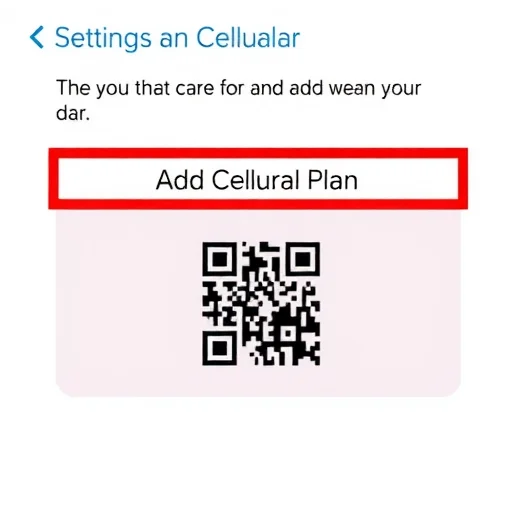
**Über die Einstellungen**: Gehen Sie zu Einstellungen > Mobilfunk > Mobilfunkplan hinzufügen. Sie können einen QR-Code scannen, Details manuell eingeben oder einen Plan von einem anderen iPhone übertragen.
**Über eine Anbieter-App**: Viele Anbieter (wie T-Mobile, Verizon, AT&T) ermöglichen es Ihnen, eine eSIM direkt über ihre App zu aktivieren. Nach dem Herunterladen der App können Sie einen Tarif kaufen und die eSIM installieren.
**Für Reise-eSIMs**: Sie können einen Tarif von Anbietern wie Airalo, Nomad oder Holafly kaufen, einen QR-Code erhalten und ihn über die Einstellungen hinzufügen.
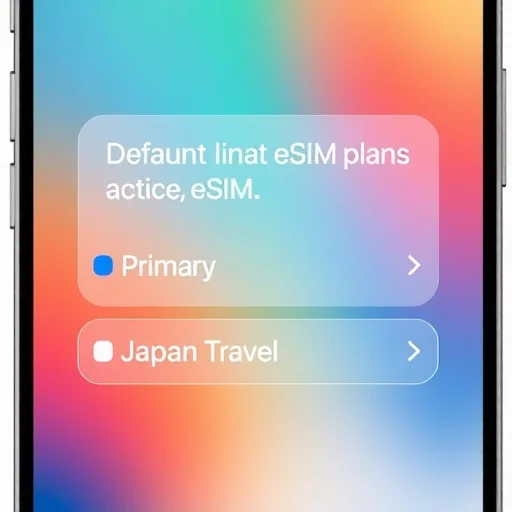
Einer der wichtigsten Vorteile der eSIM-Implementierung des iPhone 14 ist die Möglichkeit, mehrere eSIMs zu speichern. Sie können beispielsweise Ihre Heimatanbieter-eSIM, eine Reise-eSIM für eine Japanreise und eine weitere für eine Europareise alle auf dem Gerät speichern. Sie können zwischen ihnen wechseln, indem Sie auswählen, welche Leitung für Daten, Anrufe und Nachrichten aktiv ist. Sie können auch zwei aktive Leitungen gleichzeitig haben—nützlich, um Ihre Heimnummer aktiv zu halten, während Sie auf Reisen einen lokalen Datentarif nutzen.
Wie verwalten Sie Dual-eSIMs auf dem iPhone 14? In Einstellungen > Mobilfunk sehen Sie Ihre Tarife aufgelistet. Sie können auswählen, welche Leitung für Mobilfunkdaten verwendet wird (Sie können sogar einstellen, dass sie automatisch basierend auf der Abdeckung wechselt), welche Leitung Ihre Standardleitung für Sprache ist und welche Leitung für iMessage und FaceTime verwendet wird. Sie können Ihre Tarife auch beschriften (z. B. „Primär“, „Reise“), um sie auseinanderzuhalten.
Kommen wir nun zu häufigen Bedenken bezüglich reiner eSIM-iPhones.
**Was ist, wenn ich häufig SIM-Karten wechseln muss?** Mit eSIM ist der Wechsel digital. Sie können eSIMs in den Einstellungen hinzufügen oder entfernen. Für Reisen können Sie eine Reise-eSIM online kaufen, den QR-Code scannen und sie in wenigen Minuten aktiv haben. Sie müssen kein SIM-Auswurfwerkzeug mit sich führen oder sich um den Verlust winziger Karten sorgen.
**Wie sieht es mit der Anbieterkompatibilität aus?** Die meisten großen Anbieter in den USA und viele weltweit unterstützen eSIM. Überprüfen Sie vor Reiseantritt, ob Ihr Zielort eSIM-Optionen bietet. Für Länder, in denen lokale Anbieter eSIM nicht unterstützen, können Sie einen globalen eSIM-Anbieter wie Airalo oder Nomad nutzen, die mit lokalen Netzen zusammenarbeiten.
**Kann ich meine physische SIM von einem anderen Telefon verwenden?** Wenn Sie ein US-iPhone 14 haben, nein—es gibt keinen Slot. Wenn Sie ein internationales iPhone 14 haben, ja, Sie können eine physische SIM im Schacht verwenden.
**Ist eSIM sicher?** eSIMs gelten als sicherer als physische SIMs, da sie nicht aus einem verlorenen oder gestohlenen Telefon entfernt werden können. Sie können eSIMs auch remote über iCloud löschen, wenn Ihr Telefon verloren geht.
Sehen wir uns einige reale Szenarien für iPhone 14-eSIM-Benutzer an.
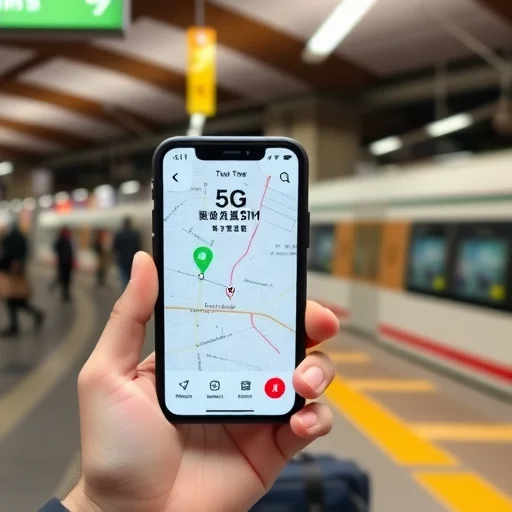
**Szenario 1: US-Benutzer reist nach Japan.** Sie haben ein US-iPhone 14 (nur eSIM). Vor Ihrer Reise kaufen Sie eine 10-GB-Ubigi-eSIM für Japan. Sie fügen sie über die Einstellungen hinzu. Sie halten Ihre Heimat-eSIM für Anrufe und Nachrichten aktiv, legen aber die Ubigi-eSIM als Ihre Datenleitung fest. Wenn Sie landen, verbindet sich Ihr Telefon mit dem 5G-Netz von NTT Docomo. Sie haben sofort Daten, und Ihre Heimnummer funktioniert weiterhin für iMessage und Anrufe über Wi-Fi-Calling.
**Szenario 2: Internationaler Benutzer mit physischer SIM.** Sie haben ein UK-iPhone 14 mit einem physischen SIM-Slot. Sie verwenden Ihre heimische physische SIM für Ihre UK-Nummer. Für eine Reise nach Frankreich fügen Sie eine europaweite eSIM von Holafly hinzu. Sie legen die eSIM für Daten fest und behalten die physische SIM für Anrufe. Sie haben nahtlose Konnektivität, ohne Karten wechseln zu müssen.
**Szenario 3: Anbieterwechsel.** Sie möchten von Verizon zu T-Mobile wechseln. Sie beantragen eine eSIM bei T-Mobile über deren App, scannen den QR-Code und fügen sie als zweite Leitung hinzu. Sobald Sie bestätigt haben, dass sie funktioniert, entfernen Sie die Verizon-eSIM. Kein Besuch im Geschäft, kein Warten auf eine physische SIM.
Wie sieht es mit der Konvertierung einer physischen SIM in eine eSIM auf dem iPhone 14 aus? Wenn Sie ein internationales iPhone 14 mit einer physischen SIM haben, können Sie diese in der Regel über Ihren Anbieter in eine eSIM konvertieren. Bei AT&T oder T-Mobile können Sie beispielsweise eine eSIM über deren App beantragen und dann die physische SIM entfernen. Dadurch wird der physische Slot für andere Verwendungen frei (wie eine Reise-SIM, falls Sie physisch bevorzugen).
Zusammenfassend bieten die eSIM-Fähigkeiten des iPhone 14 Flexibilität, Komfort und Sicherheit. US-Modelle sind reine eSIM-Geräte, die Sie zwingen, Mobilfunktarife digital zu verwalten. Internationale Modelle bieten einen physischen SIM-Slot zusätzlich zur eSIM-Unterstützung. Mit der Möglichkeit, mehrere eSIMs zu speichern und zwei aktive Leitungen zu nutzen, ist das iPhone 14 gut geeignet für Vielreisende und Dual-SIM-Benutzer. Die Einrichtung von eSIM ist unkompliziert, egal ob Sie mit einem Anbieter aktivieren oder einen Reisetarif hinzufügen. Die iPhone 14-Serie unterstützt eSIM weltweit. US-Modelle sind reine eSIM-Geräte (kein physischer SIM-Slot); internationale Modelle haben einen physischen SIM-Schacht plus eSIM. Benutzer können mehrere eSIMs speichern und gleichzeitig zwei aktive Leitungen nutzen. eSIMs können per QR-Code, Anbieter-App oder während der Einrichtung hinzugefügt werden. Ideal für Dual-SIM-Nutzung und internationale Reisen.
eSIM-LeitfadenFERTIG

Ich habe ein US-iPhone 14 und war anfangs nervös wegen der reinen eSIM. Aber nach einer Reise nach Japan mit Ubigi bin ich überzeugt. So einfach, eine lokale eSIM hinzuzufügen und meine Heimnummer aktiv zu halten. Keine Reue.
Wichtiger Tipp: Wenn Sie mit einem US-iPhone 14 international reisen, stellen Sie sicher, dass Sie Ihre Reise-eSIM vor der Abreise einrichten. Sie benötigen Wi-Fi, um den QR-Code zu scannen. Machen Sie es zu Hause, und Sie sind bereit.
Ich war besorgt wegen der Anbieterunterstützung, aber die meisten großen Anbieter bieten jetzt eSIM an. Ich habe T-Mobile und Airalo ohne Probleme genutzt. Die Zukunft ist digital.
Der Wechsel von einer physischen SIM zur eSIM auf meinem internationalen iPhone 14 war ein Kinderspiel. Jetzt habe ich den physischen Slot für Reise-SIMs frei, falls ich sie jemals brauche. Das Beste aus beiden Welten.
Ich liebe es, Dual-eSIMs auf meinem iPhone 14 zu haben. Ich behalte meine persönliche und berufliche Nummer auf separaten eSIMs, beide aktiv. Kein Grund, zwei Telefone mitzunehmen. Perfekt für Geschäftsreisende.