
Come eliminare una eSIM dal tuo iPhone? Ecco la semplice guida passo passo
Se hai utilizzato una eSIM – che sia per viaggi, una linea secondaria o il tuo operatore principale – potrebbe arrivare il momento in cui vorrai rimuoverla dal tuo iPhone. Forse sei tornato da un viaggio e non hai più bisogno della eSIM di viaggio, o stai vendendo il tuo telefono e vuoi assicurarti che tutti i dati personali vengano cancellati. Eliminare una eSIM è un processo semplice, ma è importante capire cosa succede quando la rimuovi e cosa considerare prima di farlo. Questa guida ti spiega esattamente come eliminare una eSIM su iPhone, insieme a suggerimenti per evitare la perdita accidentale di linee importanti.
Innanzitutto, chiariamo cosa fa effettivamente l’eliminazione di una eSIM. Quando rimuovi una eSIM dal tuo iPhone, stai cancellando il profilo digitale dal dispositivo. Quella linea specifica non apparirà più nelle tue Impostazioni e il tuo telefono smetterà di usarla per il servizio cellulare. Tuttavia, la eSIM stessa – la credenziale digitale emessa dal tuo operatore – non viene distrutta. Rimane inattiva dal lato dell’operatore, a meno che non la scarichi nuovamente. Ciò significa che se elimini una eSIM per errore, spesso puoi reinstallarla in seguito, a condizione che sia ancora nel suo periodo di validità (per le eSIM di viaggio) o che il tuo operatore principale possa riemetterla.
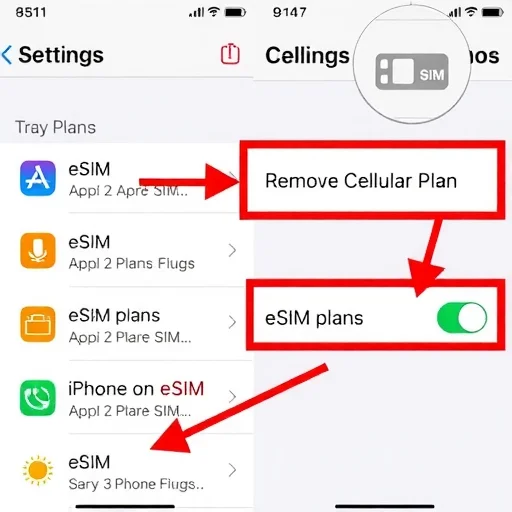
Il processo per eliminare una eSIM su un iPhone è semplice e coerente su tutti i modelli che eseguono versioni recenti di iOS. Ecco i passaggi esatti:
Apri l’app **Impostazioni** sul tuo iPhone.
Tocca **Cellulare** (o **Dati mobili**, a seconda della tua regione).
Nella sezione “Piani cellulari”, vedrai un elenco di tutti i profili eSIM attivi e inattivi sul tuo dispositivo. Tocca la eSIM che desideri eliminare.
Scorri verso il basso fino alla fine dello schermo e tocca **Rimuovi piano cellulare**.
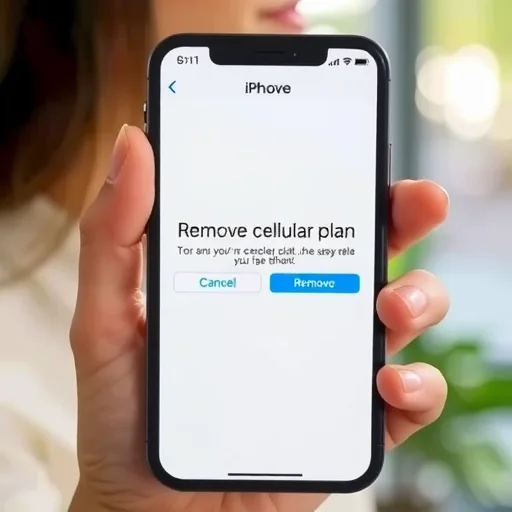
Apparirà una finestra di conferma che chiede se sei sicuro di voler rimuovere il piano. Tocca **Rimuovi** per confermare.
Ecco fatto. Il profilo eSIM è ora eliminato dal tuo iPhone. Noterai che la linea non appare più nelle tue impostazioni Cellulare e qualsiasi servizio associato (chiamate, dati, SMS) non è più disponibile tramite quella eSIM.
Prima di eliminare una eSIM, ci sono alcune importanti considerazioni. Se stai eliminando la tua eSIM dell’operatore principale (quella che fornisce il tuo numero di telefono e servizio principale), assicurati di avere un modo alternativo per effettuare chiamate e utilizzare i dati. Se hai una SIM fisica dello stesso operatore, puoi usare quella al suo posto. Se stai eliminando una eSIM di viaggio, assicurati di non aver bisogno di dati per il resto del tuo viaggio. Una volta eliminata, non potrai utilizzare i dati rimanenti a meno che non la reinstalli.
Ora, parliamo del perché potresti voler eliminare una eSIM. Il motivo più comune è fare pulizia dopo un viaggio. Le eSIM di viaggio hanno spesso un periodo di validità fisso e, dopo la scadenza, non servono a nulla se non a ingombrare le tue impostazioni. Eliminarle mantiene ordinato il tuo menu Cellulare e riduce la possibilità di selezionare accidentalmente il piano sbagliato quando cerchi di cambiare linea. Un altro motivo è la privacy: se stai vendendo o regalando il tuo iPhone, dovresti eliminare tutte le eSIM per assicurarti che nessuno possa usarle. Un ripristino delle impostazioni di fabbrica da solo potrebbe non rimuovere sempre le eSIM (a seconda della versione di iOS), quindi eliminarle manualmente è un passo prudente.
Se sei una persona che utilizza frequentemente più eSIM (ad esempio, una linea principale e eSIM di viaggio), potresti preferire disabilitare piuttosto che eliminare. Disabilitare una eSIM mantiene il profilo installato ma disattiva la linea. Per disabilitare, vai su Impostazioni > Cellulare, tocca il piano e disattiva “Attiva questa linea”. La eSIM rimane disponibile per un uso futuro senza bisogno di essere reinstallata. Questo è particolarmente utile se viaggi regolarmente verso la stessa destinazione e prevedi di riutilizzare lo stesso profilo eSIM (con un nuovo piano).
Cosa succede con le eSIM che hai eliminato per errore? Se elimini una eSIM di viaggio che ha ancora dati validi, di solito puoi reinstallarla utilizzando il codice QR originale o tramite l’app del fornitore. Molti fornitori di eSIM di viaggio mantengono il tuo piano disponibile per la reinstallazione fintanto che il periodo di validità non è scaduto. Se hai eliminato la tua eSIM dell’operatore principale, puoi scaricarla nuovamente tramite Impostazioni > Cellulare > Aggiungi piano cellulare (se il tuo operatore lo supporta) o contattare il tuo operatore per farla riemettere.
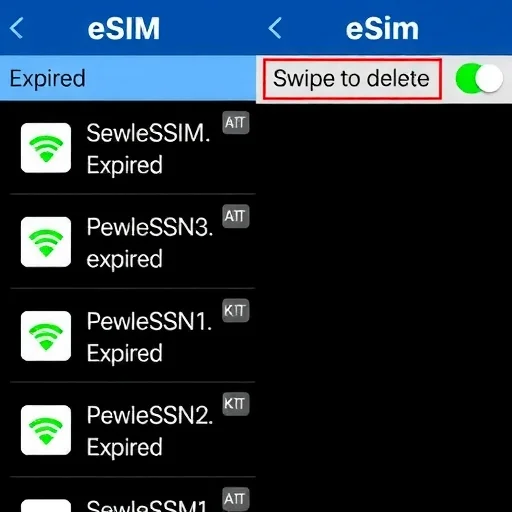
Recentemente ho aiutato un’amica che aveva accumulato sei vecchie eSIM di viaggio sul suo iPhone. Non aveva idea di quali fossero ancora attive ed era preoccupata di selezionarne accidentalmente una sbagliata quando cambiava piano. Abbiamo esaminato le Impostazioni, identificato quelle scadute (controllando le date di validità nelle app dei fornitori) e le abbiamo eliminate una per una. Il suo menu Cellulare è passato dal disordine alla pulizia e si sentiva molto più sicura nella gestione delle sue linee attive.
Un altro scenario comune: quando si vende un iPhone, le persone spesso dimenticano che le eSIM rimangono sul dispositivo anche dopo un ripristino delle impostazioni di fabbrica. Sebbene le versioni più recenti di iOS possano rimuovere le eSIM durante il processo di cancellazione, non è garantito per tutti gli operatori o per le versioni precedenti di iOS. Per essere assolutamente sicuri, elimina manualmente tutte le eSIM prima di eseguire il ripristino delle impostazioni di fabbrica. Vai su Impostazioni > Cellulare, tocca ogni eSIM e seleziona “Rimuovi piano cellulare”. Una volta eliminate tutte le eSIM, vai su Impostazioni > Generali > Trasferisci o ripristina iPhone > Cancella tutti i contenuti e le impostazioni. Ciò garantisce che il prossimo proprietario non possa accedere ad alcun piano cellulare collegato al tuo account.
Se stai passando da una eSIM a una SIM fisica, l’eliminazione della eSIM fa parte del processo. Dopo aver inserito la SIM fisica e aver confermato che funziona, puoi rimuovere in sicurezza il profilo eSIM per evitare confusioni. Allo stesso modo, se ti stai spostando su un nuovo iPhone e stai configurando le eSIM sul nuovo dispositivo, potresti voler eliminare le vecchie eSIM dal tuo telefono precedente una volta completato il trasferimento.
In definitiva, eliminare una eSIM da un iPhone è un processo semplice e veloce che richiede solo pochi tocchi. Che tu stia facendo pulizia dopo un viaggio, preparandoti a vendere il tuo dispositivo o semplicemente organizzando le tue impostazioni, i passaggi sono gli stessi. Ricorda solo di ricontrollare di aver eliminato il piano giusto, specialmente se hai più eSIM con nomi simili. Etichettare chiaramente i tuoi piani (Impostazioni > Cellulare > tocca il piano > “Etichetta piano cellulare”) può prevenire eliminazioni accidentali. Per eliminare una eSIM su iPhone: vai su Impostazioni > Cellulare, tocca la eSIM, scorri verso il basso e tocca “Rimuovi piano cellulare”. Considera di disabilitare invece di eliminare se potresti riutilizzare la eSIM. Verifica sempre di eliminare il piano corretto ed elimina manualmente le eSIM prima di vendere o ripristinare il tuo iPhone per una privacy completa.
DeleteESIMGuideFINISHED

Sto vendendo il mio vecchio iPhone e volevo assicurarmi che tutte le eSIM fossero sparite. Le ho eliminate manualmente, poi ho eseguito un ripristino delle impostazioni di fabbrica. Tranquillità. Grazie per i passaggi chiari.
Ho eliminato accidentalmente una eSIM di viaggio con dati rimanenti. Sono riuscito a reinstallarla tramite l’app del fornitore perché la validità non era scaduta. Niente panico se ne elimini una – spesso è recuperabile.
Disabilitare è molto meglio che eliminare se è possibile che tu riutilizzi la eSIM. Ho disabilitato la mia eSIM del Giappone dopo il viaggio e, quando sono tornato, l’ho semplicemente riattivata e acquistato un nuovo piano. Nessun codice QR necessario. Perfetto.
Suggerimento importante: prima di eliminare la tua eSIM principale, assicurati di avere un modo alternativo per ricevere chiamate e dati. Ho quasi eliminato la mia senza rendermi conto che avrei perso il servizio. Questa guida mi ha ricordato di controllare prima.
Avevo sei vecchie eSIM di viaggio che ingombravano le mie impostazioni. Ho seguito questa guida e le ho pulite tutte in pochi minuti. Il mio menu Cellulare è molto più pulito ora. Ottimo consiglio!