
Comment supprimer ou effacer les données d’une carte SIM ? Voici le guide complet
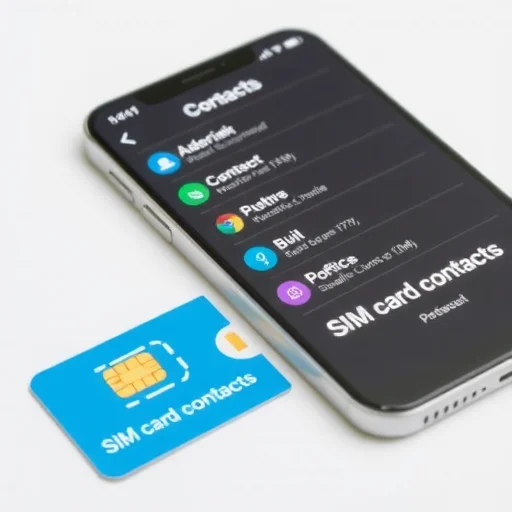
Si vous changez de téléphone, vendez votre ancien appareil ou souhaitez simplement nettoyer votre liste de contacts, vous vous demandez peut-être comment supprimer les données de votre carte SIM. Contrairement au stockage interne de votre téléphone, une carte SIM contient des types d’informations spécifiques — principalement des contacts et, dans certains cas, des messages texte — et le processus pour l’effacer n’est pas aussi simple qu’une réinitialisation d’usine. La bonne nouvelle est qu’avec les bonnes étapes, vous pouvez facilement supprimer les données que vous souhaitez effacer et comprendre ce que vous ne pouvez pas effacer sans détruire la SIM elle-même. Ce guide vous explique tout ce que vous devez savoir.
Tout d’abord, clarifions ce qui est réellement stocké sur une carte SIM. Une carte SIM est une petite puce qui vous identifie auprès de votre réseau mobile. Elle stocke vos informations d’abonné (comme votre numéro de téléphone et vos clés d’authentification réseau), que vous ne pouvez pas supprimer sans rendre la SIM inutilisable. Ce que vous pouvez supprimer, ce sont les contacts qui ont été enregistrés directement sur la SIM, et parfois les messages texte s’ils y ont été stockés. Les smartphones modernes stockent généralement les contacts dans le cloud ou sur l’appareil lui-même, mais si vous avez utilisé la même SIM pendant des années, vous pouvez avoir d’anciens contacts qui y traînent. Les supprimer libère de l’espace et évite les entrées en double lors de la synchronisation avec d’autres comptes.
Si vous utilisez un téléphone Android, supprimer les contacts de la SIM est simple. Les appareils Android ont un moyen intégré de visualiser et de gérer les contacts de la SIM. Les noms exacts des menus peuvent varier légèrement selon le fabricant (Samsung, Google Pixel, Motorola, etc.), mais les étapes générales sont cohérentes.
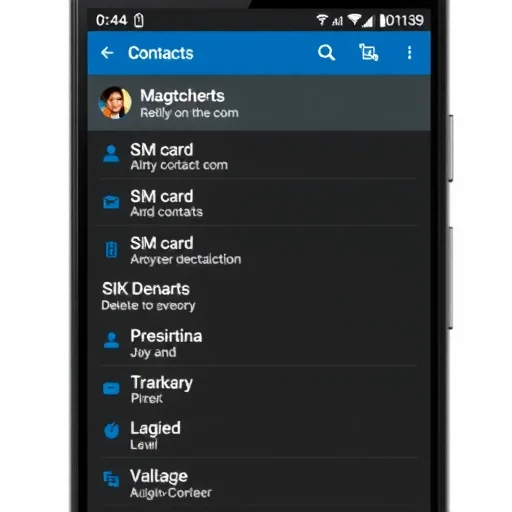
Ouvrez l’application Contacts (parfois appelée “Téléphone” ou “Contacts”). Recherchez l’icône de menu (généralement trois lignes horizontales ou trois points dans le coin). Appuyez sur “Paramètres” ou “Gérer les contacts”. De là, vous devriez voir une option étiquetée “Contacts de la carte SIM” ou “Importer/Exporter”. Appuyez sur “Contacts de la carte SIM”. Cela affichera une liste de tous les contacts stockés sur votre SIM. Vous pouvez ensuite sélectionner des contacts individuels ou utiliser l’option “Tout sélectionner”, puis appuyer sur “Supprimer” ou sur l’icône de la corbeille. Confirmez la suppression, et les contacts seront retirés de votre carte SIM.
Si vous souhaitez supprimer les messages texte stockés sur votre SIM, le processus est similaire mais moins courant car la plupart des téléphones modernes stockent les SMS en mémoire interne. Sur Android, ouvrez l’application Messages, appuyez sur l’icône de menu, allez dans “Paramètres” et recherchez “Messages de la carte SIM” ou “Gérer les messages de la carte SIM”. Si vous voyez cette option, vous pouvez visualiser et supprimer les messages stockés sur la SIM.
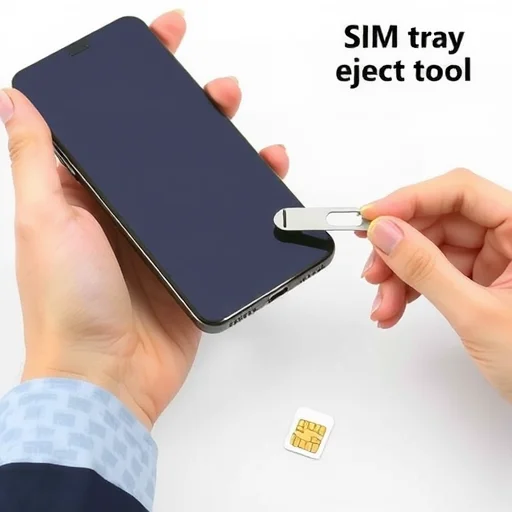
Pour les utilisateurs d’iPhone, la situation est différente. Apple ne permet pas la gestion directe des contacts de la SIM via l’interface de l’iPhone. Les iPhones stockent les contacts dans iCloud ou sur le téléphone lui-même, pas sur la SIM. Cependant, si vous avez des contacts qui ont été préalablement enregistrés sur votre SIM (par exemple, si vous avez inséré une ancienne SIM d’un téléphone précédent), ils peuvent apparaître dans votre liste de contacts. Pour les supprimer, vous avez deux options. La première est d’utiliser temporairement un téléphone Android d’un ami — insérez votre SIM, supprimez les contacts en utilisant la méthode Android ci-dessus, puis remettez la SIM dans votre iPhone. La seconde est de les laisser tels quels ; ils ne consomment pas de stockage iPhone et sont essentiellement dormants. Si vous vendez ou donnez votre téléphone, l’approche la plus sûre est de retirer complètement la carte SIM et d’effectuer une réinitialisation d’usine sur l’iPhone lui-même.
Maintenant, qu’en est-il de la suppression d’autres données ? Vous vous demandez peut-être si vous pouvez supprimer les paramètres réseau, les configurations de l’opérateur ou le numéro de téléphone associé à la SIM. Ceux-ci sont codés en dur sur la SIM et ne peuvent pas être supprimés sans détruire la fonctionnalité de la SIM. Si vous prévoyez de vendre ou de recycler un téléphone, la bonne façon de supprimer toutes les données personnelles est d’effectuer une réinitialisation d’usine du téléphone, puis de retirer la carte SIM et toutes les cartes SD externes. La carte SIM elle-même doit être conservée ou physiquement détruite si elle contient des informations personnelles qui vous préoccupent. La simple suppression des contacts de la SIM ne supprime pas votre authentification réseau ni votre numéro de téléphone.
Pourquoi voudriez-vous supprimer les données de la SIM ? Les contacts en double sont une nuisance courante. Si vous avez importé des contacts d’une SIM vers votre compte Google ou iCloud, vous pourriez vous retrouver avec deux entrées pour la même personne — une sur la SIM et une dans le cloud. Supprimer la copie de la SIM nettoie votre liste de contacts. Une autre raison est la confidentialité : si vous confiez votre téléphone à quelqu’un d’autre temporairement, vous pourriez ne pas vouloir qu’il voie vos contacts SIM. Enfin, si vous passez à une nouvelle SIM ou à une eSIM, effacer l’ancienne SIM avant de vous en débarrasser est une bonne pratique de confidentialité.
J’ai récemment aidé une amie qui utilisait la même carte SIM depuis plus d’une décennie. Elle est passée à un nouveau téléphone et a soudainement eu des contacts en double partout — certains de son compte Google, d’autres de la SIM. Nous avons inséré sa SIM dans un téléphone Android, suivi les étapes pour supprimer tous les contacts de la SIM, et les doublons ont disparu. Sa liste de contacts était instantanément plus propre, et elle n’a perdu aucune information de contact réelle car tout était déjà synchronisé avec son compte Google.
Si vous passez à un nouveau téléphone et souhaitez vous assurer qu’aucun contact SIM ne vous suive, voici un flux de travail simple. Tout d’abord, si vous avez un téléphone Android, sauvegardez vos contacts sur votre compte Google (c’est généralement automatique si vous êtes connecté). Ensuite, supprimez tous les contacts de la SIM en utilisant les étapes ci-dessus. Maintenant, votre SIM est essentiellement “propre” de toutes données personnelles. Lorsque vous l’insérez dans un nouveau téléphone, seuls les contacts de votre compte Google se synchroniseront, et aucun ancien contact SIM n’apparaîtra. Si vous avez un iPhone, les contacts SIM sont généralement sans importance, mais vous pouvez toujours effectuer une réinitialisation d’usine et retirer la SIM pour être minutieux.
Qu’en est-il des eSIM ? Avec les eSIM, il n’y a pas de carte physique à retirer ou à nettoyer. Supprimer une eSIM de votre téléphone supprime entièrement le profil de l’opérateur. Sur iPhone, allez dans Réglages > Cellulaire > sélectionnez le forfait eSIM > appuyez sur “Supprimer le forfait cellulaire”. Sur Android, allez dans Réglages > Connexions > Gestionnaire SIM > appuyez sur l’eSIM > appuyez sur “Supprimer”. Cela supprime les données de l’eSIM de votre téléphone, mais l’eSIM elle-même reste inactive du côté de l’opérateur à moins que vous ne la téléchargiez à nouveau. C’est l’équivalent de “supprimer” une SIM numérique.
Si vous vous débarrassez d’une carte SIM physique, la simple suppression des contacts ne suffit pas si vous êtes préoccupé par la confidentialité. Les données d’une SIM ne sont pas facilement accessibles sans équipement spécialisé, mais si vous voulez être absolument sûr, vous pouvez physiquement détruire la SIM en la coupant avec des ciseaux ou en la déchiquetant. Pour la plupart des gens, supprimer les contacts puis jeter la SIM dans une poubelle sécurisée est suffisant.
En fin de compte, supprimer les données d’une carte SIM est un processus simple sur Android, et sur iPhone, c’est rarement nécessaire. L’essentiel à retenir : si vous devez nettoyer vos contacts, utilisez un appareil Android pour gérer la SIM directement. Si vous êtes plus préoccupé par la confidentialité lors de la vente d’un téléphone, une réinitialisation d’usine combinée au retrait ou à la destruction de la SIM physique est la référence absolue. Avec ces étapes, vous pouvez garder votre liste de contacts bien rangée et vous assurer que vos données personnelles restent où elles doivent être. Supprimer les données d’une carte SIM est facile sur Android : ouvrez Contacts > Paramètres > Contacts de la carte SIM > sélectionnez et supprimez. Les iPhones ne peuvent pas gérer directement les contacts de la SIM ; utilisez un téléphone Android comme solution de contournement ou réinitialisez les réglages d’usine et retirez la SIM. Sauvegardez toujours les contacts avant de les supprimer. Pour les eSIM, supprimez le profil via les Réglages.
DeleteContactsGuideFINISHED

Je vendais mon vieux téléphone et je voulais tout effacer. La réinitialisation d’usine combinée au retrait de la carte SIM a fait l’affaire. Ce guide a confirmé que je n’avais rien oublié. Super utile.
Sur iPhone, vous ne pouvez vraiment pas gérer les contacts SIM directement. J’ai essayé pendant des heures avant de réaliser que ce n’était pas possible. La solution de contournement avec un téléphone Android a parfaitement fonctionné. Merci pour l’explication claire.
Conseil important : Si vous supprimez des contacts SIM, assurez-vous d’abord que vos contacts sont sauvegardés sur votre compte Google ou iCloud ! J’ai failli tout supprimer avant de vérifier. Bon rappel dans le guide.
J’utilise la même SIM depuis des années et j’avais tellement de contacts en double. J’ai enfin emprunté le téléphone Android d’un ami, suivi ces étapes, et tout nettoyé en 5 minutes. Tellement satisfaisant !
Je viens de passer à une eSIM et je voulais supprimer les contacts de mon ancienne SIM physique. J’ai utilisé mon vieux téléphone Android pour effacer la SIM avant de m’en débarrasser. Tranquillité d’esprit pour la confidentialité. Excellent guide pas à pas.