
Si sta preparando a vendere il telefono? Ecco come cancellare eSIM e cancellare i dati correttamente
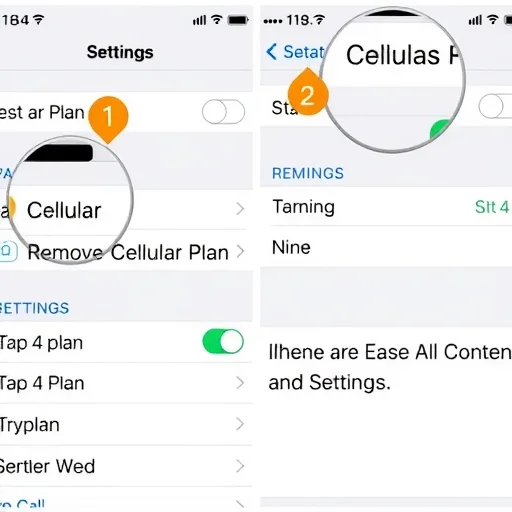
Stai per vendere il tuo vecchio telefono, scambiarlo o passarlo a un membro della famiglia. Sai che devi cancellare i tuoi dati personali, ma con l’aumento delle eSIM, c’è un passo in più che molte persone trascurano. La soluzione principale è semplice: cancellare la tua eSIM e cancellare tutti i dati sono due passi separati ma altrettanto importanti che assicureranno insieme che il tuo telefono sia completamente pulito prima che lasci le mani. In questa guida, ti spiegherò esattamente come eliminare i profili eSIM sia su iPhone che su Android, come eseguire un reset di fabbrica completo che cancella tutti i dati personali e perché fare entrambi nel giusto ordine protegge la tua privacy e evita mal di testa per il prossimo proprietario.In primo luogo, capiamo perché entrambi i passaggi sono importanti. Un reset di fabbrica, a volte chiamato “cancella tutti i contenuti e le impostazioni”, rimuove i tuoi dati personali come foto, messaggi, account e dati dell’app dal telefono. Ripristina il dispositivo a uno stato che sembra appena uscito dalla scatola. Tuttavia, su molti dispositivi, un reset di fabbrica non elimina automaticamente i profili eSIM. Una eSIM è una SIM digitale incorporata nel tuo telefono e contiene le informazioni del tuo account del vettore, il tuo numero di telefono e i dettagli di autenticazione che ti legano alla tua rete mobile. Se vendi un telefono con una eSIM attiva ancora su di esso, il prossimo proprietario potrebbe potenzialmente utilizzare il tuo piano cellulare o, almeno, potrebbe incontrare problemi di attivazione quando cerca di aggiungere il proprio servizio. Cancellare l’eSIM prima del reset garantisce che le informazioni del tuo operatore siano completamente rimosse dal dispositivo, garantendo la protezione della privacy e dando al nuovo proprietario una lista pulita.Ora, entriamo nel processo passo dopo passo, iniziando con gli iPhone. Eliminare un’eSIM su iPhone è rapido e dovrebbe essere fatto prima di eseguire il reset di fabbrica. Apri le impostazioni. Tocca “Cellulare” (o “Dati mobili”). Vedrai un elenco dei tuoi piani cellulari sotto “Piani cellulari”. Se hai una eSIM come linea primaria o come linea di viaggio secondaria, apparirà qui. Tocca il piano eSIM che desideri eliminare. Scorri alla parte inferiore della pagina delle impostazioni di quel piano. Tocca il pulsante rosso con l’etichetta “Rimuovi piano cellulare”. Conferma toccando “Rimuovi” nel pop-up. Se hai più eSIM, ad esempio una linea primaria più una eSIM di viaggio da un viaggio precedente, ripeti questo processo per ciascuna fino a quando tutte le eSIM non vengono eliminate. Una volta rimosse le tue eSIM, sei pronto a cancellare tutti i dati. Vai a Impostazioni > Generale > Trasferire o ripristinare iPhone. Tocca “Cancella tutti i contenuti e le impostazioni”. Ti verrà chiesto di inserire la password e la password dell’ID Apple per confermare. Questo processo cancella tutti i dati personali, ti disconnette da iCloud e lascia l’iPhone in uno stato pulito e pronto, ora senza che rimangano profili eSIM.

Per i dispositivi Android, il processo è simile ma varia leggermente a seconda del produttore. Consideriamo Samsung e Google Pixel come gli esempi più comuni. Su dispositivi Samsung Galaxy, cancella prima la tua eSIM. Apri le impostazioni. Tocca “Connessioni”. Tocca “Gestione schede SIM”. Vedrai un elenco delle tue SIM, sia fisiche che eSIM. Tocca l’eSIM che desideri cancellare. Tocca “Rimuovi” e conferma. Ripetere per eventuali profili eSIM aggiuntivi. Dopo aver rimosso tutte le eSIM, eseguire il reset di fabbrica. Vai a Impostazioni > Gestione generale > Reset > Reset dati di fabbrica. Tocca “Reset” e poi “Cancella tutti”. Su Google Pixel e dispositivi Android stock, cancella prima l’eSIM: Impostazioni > Rete e Internet > SIM. Tocca l’eSIM che desideri rimuovere. Tocca “Cancella SIM” e conferma. Quindi reset di fabbrica: Impostazioni > Sistema > Opzioni di reset > Cancella tutti i dati (reset di fabbrica). Tocca “Cancella tutti i dati” e conferma.Una domanda critica è se devi cancellare la tua eSIM prima di resettarla se stai pianificando di mantenere lo stesso numero di telefono su un nuovo dispositivo. La risposta dipende dal tuo vettore e da come stai trasferendo il servizio. Molti operatori ora supportano eSIM Quick Transfer, che consente di spostare la tua eSIM dal tuo vecchio telefono a uno nuovo durante la configurazione. In questo caso, non si cancella manualmente l’eSIM dal vecchio telefono; Il processo di trasferimento lo rimuove automaticamente. Tuttavia, se non stai utilizzando il trasferimento rapido, ad esempio se stai cambiando operatore, vendendo il telefono a qualcun altro o semplicemente desideri una pausa pulita, allora eliminare manualmente l’eSIM prima del reset è l’approccio più sicuro. Assicura che non rimanga alcun profilo di vettore, anche se il processo di trasferimento incontra un problema.Passiamo attraverso un esempio reale per vedere perché questa sequenza è importante. James sta vendendo il suo iPhone 14 a un amico. Il suo iPhone 14 utilizza una eSIM del suo operatore come linea principale. Sa di aver bisogno di cancellare i suoi dati, ma ha sentito che un reset di fabbrica dovrebbe prendersi cura di tutto. Vai a Impostazioni > Generale > Trasferisci o ripristina iPhone e tocca “Cancella tutti i contenuti e le impostazioni”. Il telefono cancella e riavvia, mostrando la schermata di configurazione “Ciao”. Lo consegna al suo amico. Quando il suo amico tenta di attivare il telefono con il proprio operatore, riceve un errore: il telefono mostra ancora che è installata una eSIM del operatore di James e non può aggiungerne una nuova senza rimuoverla prima. James deve riprendere il telefono, passare di nuovo attraverso la configurazione, cancellare manualmente l’eSIM (che richiede la connessione al Wi-Fi), e quindi ripristinare di fabbrica ancora una volta. Se James avesse cancellato l’eSIM prima del reset di fabbrica, tutto questo fastidio sarebbe stato evitato. L’ordine corretto è: cancellare eSIM prima, poi ripristinare di fabbrica.
Un altro scenario coinvolge qualcuno che usa una SIM fisica per la sua linea principale ma ha una eSIM di viaggio installata da un viaggio recente. In questo caso, eliminare l’eSIM di viaggio prima del reset è ancora una buona prassi. Mentre l’eSIM di viaggio potrebbe essere scaduta, lasciarla sul telefono aggiunge disordine e potrebbe confondere il prossimo proprietario. La SIM fisica viene rimossa fisicamente – la toglierai dal telefono prima di consegnarla – ma l’eSIM deve essere rimossa digitalmente. Il processo è lo stesso: cancellare l’eSIM attraverso le impostazioni, quindi reset di fabbrica.Che dire degli utenti che stanno scambiando il loro telefono con un operatore o attraverso un programma del produttore? Si applicano gli stessi principi. Anche se stai inviando il telefono a un’azienda che lo ristrutturerà, eliminare la tua eSIM garantisce che le informazioni del tuo operatore non rimangano su un dispositivo che passerà attraverso più mani. È una semplice misura di privacy che richiede meno di un minuto e ti dà pace di mente.Un dettaglio tecnico importante: su alcuni iPhone con iOS 16 o versioni successive, l’opzione “Cancella tutti i contenuti e le impostazioni” potrebbe includere una casella di controllo che chiede se si desidera rimuovere le eSIM come parte del reset. Se vedi questa opzione, puoi selezionarla e la eSIM verrà eliminata automaticamente durante il processo di reset. Tuttavia, questa opzione non appare in tutti gli scenari: ad esempio, se la tua eSIM è legata a una specifica configurazione del vettore, potrebbe comunque essere necessario eliminarla manualmente. L’approccio più sicuro è quello di eliminare manualmente le eSIM prima di iniziare il reset di fabbrica, indipendentemente dal fatto che venga visualizzata la casella di controllo. Ciò assicura che non si manchi nulla.Per gli utenti Android, il processo di reset di fabbrica di solito non elimina le eSIM. È necessario rimuoverli manualmente in anticipo. Alcuni dispositivi Android più recenti potrebbero richiederti durante il reset, ma non è universale. La cancellazione manuale è il metodo affidabile.Parliamo di cosa succede dopo aver cancellato una eSIM. Cancella il tuo servizio? No, cancellare l’eSIM dal telefono non annulla il piano dell’operatore. Il tuo account rimane attivo. Se stai passando a un nuovo telefono, trasferisci l’eSIM durante l’installazione o scarichi una nuova eSIM dall’app del tuo operatore. Se stai vendendo il telefono e non hai più bisogno del servizio, dovrai contattare separatamente il tuo vettore per annullare il tuo piano. Eliminare la eSIM rimuove semplicemente il profilo dal dispositivo; non influenza lo stato della fatturazione o dell’account.Una considerazione finale: se stai vendendo il tuo telefono e hai anche una SIM fisica installata, non dimenticare di rimuoverlo. Le SIM fisiche contengono le informazioni del tuo account proprio come le eSIM. Dopo aver eliminato tutte le eSIM e eseguito il reset di fabbrica, rimuovere il vassoio della SIM fisica e estrarre la scheda. Il telefono è ora completamente libero da qualsiasi informazione relativa al vettore e pronto per il suo nuovo proprietario.Ora mettiamo tutto insieme in una lista di controllo chiara per chiunque si prepari a vendere o consegnare il proprio telefono. Passaggio uno: eseguire il backup dei tuoi dati se vuoi conservarli. Passaggio due: disconnetterti da iCloud o dal tuo account Google. Passaggio tre: cancellare tutti i profili eSIM dal dispositivo (Impostazioni > Cellulare > Rimuovere Piano Cellulare su iPhone; Impostazioni > Connessioni > Gestione schede SIM > Rimuovere su Samsung; Impostazioni > Rete e Internet > SIM > Cancellare su Pixel). Passaggio 4: rimuovere qualsiasi scheda SIM fisica. Passaggio cinque: eseguire un reset di fabbrica (Cancella tutti i contenuti e le impostazioni su iPhone; Reset dati di fabbrica su Android). Passaggio sei: se il telefono si riavvia e mostra la schermata di configurazione, è finito: il dispositivo è pulito e pronto per il suo prossimo proprietario.Questa sequenza richiede circa cinque minuti, ma risparmia potenziali mal di testa sulla privacy e garantisce una transizione fluida per chiunque riceva il tuo telefono dopo. Che tu stia vendendo online, scambiando o passando a un membro della famiglia, seguire questi passi aggiuntivi dimostra che ti preoccupi di proteggere le tue informazioni e rendere il processo facile per il prossimo utente. Quando si prepara a vendere o consegnare il telefono, cancellare tutti i profili eSIM prima di eseguire un reset di fabbrica. Su iPhone: Impostazioni > Cellulare > Rimuovi Piano Cellulare, quindi Cancella tutti i contenuti e le impostazioni. Su Android: rimuovere le eSIM tramite SIM Card Manager o impostazioni di rete e Internet, quindi ripristinare di fabbrica. Rimuovi le SIM fisiche e esci dagli account per un trasferimento completamente pulito.
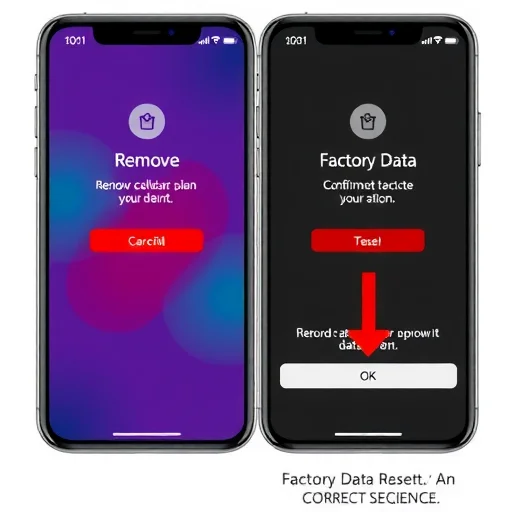
Una cosa da aggiungere: se stai utilizzando eSIM Quick Transfer per passare a un nuovo iPhone, non è necessario cancellare manualmente la eSIM prima. Il trasferimento lo rimuove automaticamente. Ma se stai vendendo a qualcun altro, cancellalo manualmente per essere al sicuro. Anche la procedura di logout da iCloud/Google è molto importante. Anche dopo il reset di fabbrica, se non si disconnette prima, il blocco di attivazione può essere ancora attivato. Questa guida copre tutte le basi. Segnalib
Sul mio Samsung, non sono riuscito a trovare l’opzione di cancellazione eSIM all’inizio. Si scopre che ho dovuto entrare in SIM Card Manager e toccare prima l’eSIM per vedere il pulsante rimuovi. Una volta trovato, super facile. Cancellato la mia vecchia eSIM di viaggio prima del reset di fabbrica e tutto è andato senza problemi. Stavo scambiando il mio Pixel 6 e ho usato questa checklist. eSIM cancellata, reset di fabbrica, SIM fisica rimossa. Il kit di scambio è arrivato e l’ho appena lasciato
L’ho imparato nel modo difficile. Ho venduto il mio iPhone a un collega di lavoro e ho pensato che un reset di fabbrica fosse sufficiente. Non ha potuto attivare il suo servizio perché la mia vecchia eSIM era ancora sul telefono. Dovevo ritrovarci di nuovo, cancellarlo manualmente e ripristinarlo. Ora elimino sempre le eSIM prima. Ottima guida.