
¿Te preparas para vender tu teléfono? Cómo borrar eSIM y borrar datos correctamente
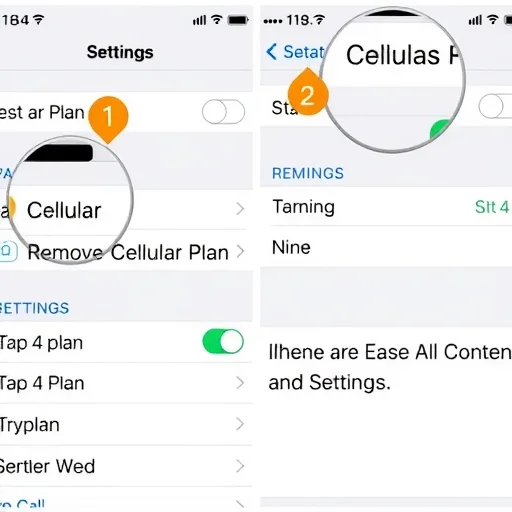
Estás a punto de vender tu viejo teléfono, canjearlo o pasarlo a un miembro de la familia. Sabes que necesitas borrar tus datos personales, pero con el aumento de las eSIM, hay un paso adicional que muchas personas pasan por alto. La solución principal es sencilla: borrar tu eSIM y borrar todos los datos son dos pasos separados pero igualmente importantes que juntos aseguran que tu teléfono esté completamente limpio antes de que salga de tus manos. En esta guía, te mostraré exactamente cómo eliminar perfiles eSIM tanto en iPhone como en Android, cómo realizar un restablecimiento completo de fábrica que borra todos los datos personales y por qué hacer ambos en el orden correcto protege tu privacidad y evita dolores de cabeza para el próximo propietario.En primer lugar, vamos a entender por qué ambos pasos son importantes. Un restablecimiento de fábrica, a veces llamado “borrar todo el contenido y la configuración”, elimina tus datos personales como fotos, mensajes, cuentas y datos de aplicaciones del teléfono. Restaura el dispositivo a un estado que parece que acaba de salir de la caja. Sin embargo, en muchos dispositivos, un restablecimiento de fábrica no elimina automáticamente los perfiles eSIM. Una eSIM es una tarjeta SIM digital incorporada en su teléfono y contiene la información de su cuenta de operador, su número de teléfono y los detalles de autenticación que lo vinculan a su red móvil. Si vende un teléfono con una eSIM activa todavía en él, el próximo propietario podría potencialmente usar su plan celular o, al menos, podría tener problemas de activación al intentar agregar su propio servicio. Eliminar su eSIM antes de restablecer garantiza que la información de su operador se elimine completamente del dispositivo, lo que le brinda protección de privacidad y le da al nuevo propietario una lista limpia.Ahora, entremos en el proceso paso a paso, comenzando con los iPhones. Eliminar una eSIM en el iPhone es rápido y debe hacerse antes de realizar el restablecimiento de fábrica. Abra Configuración. Toca en “Celular” (o “Datos móviles”). Verás una lista de tus planes celulares bajo “Planes celulares”. Si tienes una eSIM como línea primaria o como línea de viaje secundaria, aparecerá aquí. Toque el plan eSIM que desea eliminar. Desplázate a la parte inferior de la página de configuración de ese plan. Toque el botón rojo etiquetado “Eliminar plan celular”. Confirme tocando “Eliminar” en el pop-up. Si tiene múltiples tarjetas eSIM, por ejemplo, una línea primaria más una tarjeta eSIM de viaje de un viaje pasado, repita este proceso para cada una hasta que se eliminen todas las tarjetas eSIM. Una vez que se eliminen sus eSIMs, estará listo para borrar todos los datos. Ir a Configuración > General > Transferir o restablecer el iPhone. Toca “Borrar todo el contenido y la configuración”. Se te pedirá que introduzcas tu contraseña y la contraseña del ID de Apple para confirmarla. Este proceso borra todos los datos personales, lo desconecta de iCloud y deja el iPhone en un estado limpio, fuera de la caja, ahora sin perfiles eSIM.

Para los dispositivos Android, el proceso es similar pero varía ligeramente según el fabricante. Vamos a cubrir tanto Samsung como Google Pixel como los ejemplos más comunes. En los dispositivos Samsung Galaxy, primero borre su eSIM. Abra Configuración. Toque “Conexiones”. Toque “Administrador de tarjetas SIM”. Verá una lista de sus tarjetas SIM, tanto físicas como eSIM. Toque la eSIM que desea eliminar. Toca “Eliminar” y confirma. Repita para cualquier perfil eSIM adicional. Después de eliminar todas las eSIM, realice el restablecimiento de fábrica. Ir a Configuración > Administración general > Restablecer > Restablecer datos de fábrica. Toca “Restablecer” y luego “Eliminar todo”. En Google Pixel y dispositivos Android de stock, borra primero la eSIM: Configuración > Red e Internet > Tarjetas SIM. Toque la eSIM que desea quitar. Toca “Borrar SIM” y confirma. A continuación, restablecer de fábrica: Configuración > Sistema > Opciones de restablecimiento > Borrar todos los datos (restablecimiento de fábrica). Toca “Borrar todos los datos” y confirma.Una pregunta crítica es si necesita borrar su eSIM antes de restablecerla si planea mantener el mismo número de teléfono en un dispositivo nuevo. La respuesta depende de su operador y cómo está transferiendo el servicio. Muchos operadores ahora soportan eSIM Quick Transfer, lo que le permite mover su eSIM de su teléfono antiguo a uno nuevo durante la configuración. En este caso, no elimina la eSIM del teléfono antiguo manualmente; El proceso de transferencia lo elimina automáticamente. Sin embargo, si no está usando la transferencia rápida, por ejemplo, si está cambiando de operador, vendendo el teléfono a otra persona o simplemente desea un descanso limpio, entonces eliminar manualmente la eSIM antes de restablecer es el enfoque más seguro. Asegura que no quede ningún perfil de portador, incluso si el proceso de transferencia encuentra un problema.Vamos a pasar por un ejemplo del mundo real para ver por qué esta secuencia importa. James está vendiendo su iPhone 14 a un amigo. Su iPhone 14 utiliza una eSIM de su operador como su línea principal. Sabe que necesita borrar sus datos, pero ha oído que un restablecimiento de fábrica debería ocuparse de todo. Va a Configuración > General > Transferir o restablecer el iPhone y toca “Borrar todo el contenido y la configuración”. El teléfono se borra y reinicia, mostrando la pantalla de configuración “Hola”. Lo entrega a su amigo. Cuando su amigo intenta activar el teléfono con su propia operadora, reciben un error: el teléfono todavía muestra que una eSIM de la operadora de James está instalada, y no pueden agregar una nueva sin quitarla primero. James tiene que recuperar el teléfono, volver a realizar la configuración, borrar manualmente la eSIM (que requiere conectarse a Wi-Fi) y luego restablecer de fábrica una vez más. Si James hubiera eliminado la eSIM antes del restablecimiento de fábrica, toda esta molestia se habría evitado. El orden correcto es: borrar eSIM(s) primero, luego restablecer de fábrica.
Otro escenario implica a alguien que usa una tarjeta SIM física para su línea principal pero tiene una eSIM de viaje instalada desde un viaje reciente. En este caso, eliminar la eSIM de viaje antes de restablecerla sigue siendo una buena práctica. Si bien la eSIM de viaje puede haber caducado, dejarla en el teléfono agrega desorden y podría confundir al próximo propietario. La tarjeta SIM física se retira físicamente, lo sacarás del teléfono antes de entregarlo, pero la eSIM debe retirarse digitalmente. El proceso es el mismo: borrar la eSIM a través de la configuración, luego restablecer de fábrica. ¿Qué pasa con los usuarios que están intercambiando su teléfono con una operadora o a través de un programa del fabricante? Se aplican los mismos principios. Incluso si está enviando el teléfono a una compañía que lo renovará, eliminar su eSIM asegura que la información de su operador no quede en un dispositivo que pasará a través de múltiples manos. Es una sencilla medida de privacidad que toma menos de un minuto y te da tranquilidad.Un detalle técnico importante: en algunos iPhones con iOS 16 o posterior, la opción “Borrar todo el contenido y la configuración” puede incluir una casilla de verificación que pregunta si desea eliminar las eSIM como parte del restablecimiento. Si ve esta opción, puede seleccionarla y la eSIM se borrará automáticamente durante el proceso de restablecimiento. Sin embargo, esta opción no aparece en todos los escenarios, por ejemplo, si su tarjeta eSIM está vinculada a una configuración específica de operador, es posible que necesite eliminarla manualmente. El enfoque más seguro es eliminar manualmente las eSIM antes de iniciar el restablecimiento de fábrica, independientemente de que vea la casilla de verificación. Esto garantiza que nada se pierda.Para los usuarios de Android, el proceso de restablecimiento de fábrica generalmente no elimina las eSIM. Debes retirarlos manualmente de antemano. Algunos dispositivos Android más nuevos pueden pedirle durante el restablecimiento, pero no es universal. La eliminación manual es el método confiable.Hablemos de lo que sucede después de eliminar una eSIM. ¿Cancela tu servicio? No: eliminar la eSIM de su teléfono no cancela su plan de operador. Su cuenta permanece activa. Si se está mudando a un teléfono nuevo, transferirá la eSIM durante la configuración o descargará una nueva eSIM desde la aplicación de su operador. Si está vendiendo el teléfono y ya no necesita el servicio, tendrá que ponerse en contacto con su operador por separado para cancelar su plan. Eliminar la eSIM simplemente elimina el perfil del dispositivo; no afecta el estado de su facturación o cuenta.Una consideración final: si está vendiendo su teléfono y también tiene una tarjeta SIM física instalada, no olvide quitarla. Después de eliminar todas las eSIM y realizar el restablecimiento de fábrica, retire la bandeja SIM física y retire la tarjeta. El teléfono ahora está completamente libre de cualquier información relacionada con la operadora y listo para su nuevo propietario.Ahora, pongamos todo en una lista de verificación clara para cualquiera que se prepare para vender o entregar su teléfono. Paso uno: haz una copia de seguridad de tus datos si quieres conservarlos. Paso dos: desconecta de iCloud o de tu cuenta de Google. Paso tres: borrar todos los perfiles de eSIM del dispositivo (Configuración > Celular > Eliminar Plan Celular en iPhone; Configuración > Conexiones > Administrador de tarjetas SIM > Eliminar en Samsung; Configuración > Red e Internet > Tarjetas SIM > Borrar en Pixel). Paso cuatro: quitar cualquier tarjeta SIM física. Paso cinco: realizar un restablecimiento de fábrica (Borrar todo el contenido y la configuración en el iPhone; Restablecimiento de datos de fábrica en Android). Paso seis: si el teléfono reinicia y muestra la pantalla de configuración, ya está terminado: el dispositivo está limpio y listo para su próximo propietario.Esta secuencia dura unos cinco minutos, pero ahorra posibles dolores de cabeza de privacidad y asegura una transición sin problemas para quien reciba su teléfono a continuación. Ya sea que esté vendiendo en línea, comerciando o pasándolo a un miembro de la familia, tomar estos pasos adicionales muestra que se preocupa por proteger su información y facilitar el proceso para el próximo usuario. Al prepararse para vender o entregar su teléfono, elimine todos los perfiles de eSIM antes de realizar un restablecimiento de fábrica. En el iPhone: Configuración > Celular > Eliminar Plan Celular, luego Borrar todo el contenido y la configuración. En Android: quite las eSIMs a través del administrador de tarjetas SIM o la configuración de red e Internet, y luego restablezca de fábrica. Retire las tarjetas SIM físicas y cierre la cuenta para una transferencia completamente limpia.
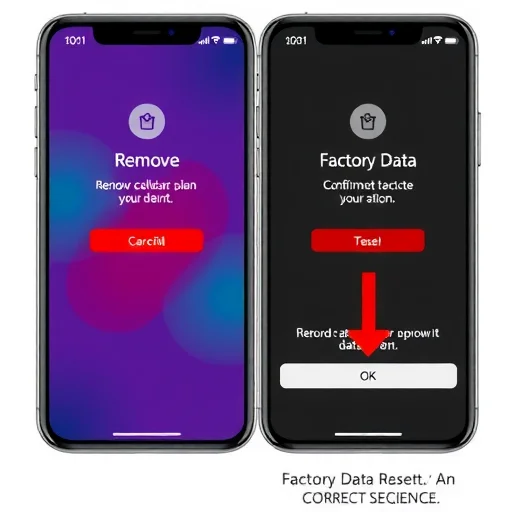
Una cosa que hay que añadir: si estás usando eSIM Quick Transfer para pasar a un nuevo iPhone, no necesitas borrar la eSIM manualmente primero. La transferencia lo elimina automáticamente. Pero si estás vendiendo a otra persona, definitivamente borralo manualmente para estar seguro. El paso para cerrar sesión de iCloud / Google también es muy importante. Incluso después del restablecimiento de fábrica, si no se desconecta primero, el bloqueo de activación todavía puede estar activado. Esta guía
Aprendí esto de la manera difícil. Vendí mi iPhone a un compañero de trabajo y pensé que un restablecimiento de fábrica era suficiente. No pudo activar su servicio porque mi vieja tarjeta eSIM todavía estaba en el teléfono. Tuve que volver a reunirse, borrarlo manualmente y restablecerlo de nuevo. Ahora siempre borro las eSIMs primero. Gran guía.
En mi Samsung, no pude encontrar la opción de eliminación de eSIM al principio. Resulta que tuve que ir a SIM Card Manager y tocar la eSIM primero para ver el botón quitar. Una vez que lo encontré, súper fácil. Eliminé mi vieja eSIM de viaje antes del restablecimiento de fábrica y todo salió sin problemas. Estaba negociando en mi Pixel 6 y usé esta lista de verificación. Eliminado eSIM, restablecimiento de fábrica, eliminado SIM físico. El kit de intercambio llegó y lo dejé entrar. No hay proble