
Sie müssen Ihre eSIMs reinigen? Hier ist genau, wie Sie alle eSIM-Profile sicher löschen
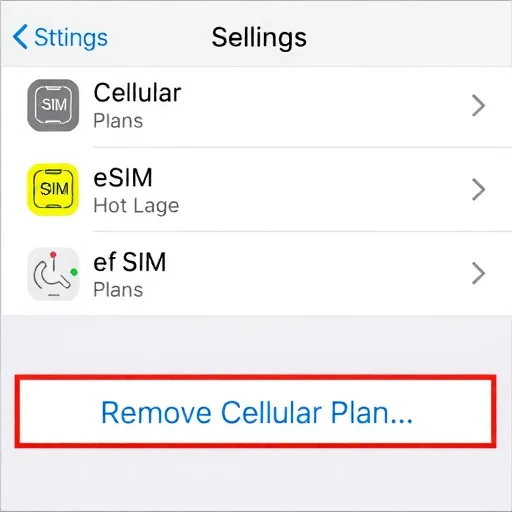
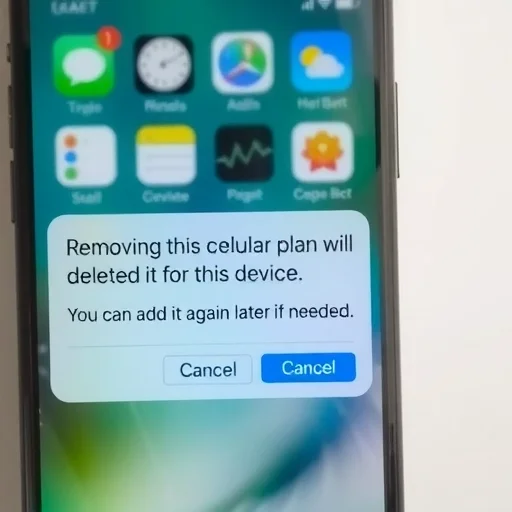
Sie sind unterwegs gewesen, wechseln Carrier, oder vielleicht haben Sie gerade ein gebrauchtes Telefon gekauft und wollen neu anfangen. Jetzt starren Sie sich eine Liste von eSIM-Profilen in Ihren Einstellungen an und fragen sich, wie Sie sie alle löschen können, ohne versehentlich Ihre Konnektivität zu beeinträchtigen. Die Kernlösung ist einfach: Das Löschen von eSIM-Profilen ist ein einfacher, reversibeler Prozess, der die digitalen SIM-Daten von Ihrem Gerät entfernt, Platz freimacht und sicherstellt, dass keine anhaltenden Profile zu Aktivierungskonflikten führen. In dieser Anleitung werde ich Sie genau durchführen, wie Sie alle eSIMs auf iPhone und Android löschen, erklären, was passiert, wenn Sie eine eSIM löschen, und die wichtigen Vorsichtsmaßnahmen abdecken, die Sie ergreifen müssen, bevor Sie sie reinigen.Lassen Sie uns zunächst klären, was eine eSIM ist und was das Löschen tatsächlich tut. Eine eSIM – oder eingebettete SIM – ist eine digitale SIM, die in Ihr Telefon eingebaut ist, mit der Sie einen Mobilfunkplan ohne eine physische SIM-Karte aktivieren können. Wenn Sie ein eSIM-Profil löschen, entfernen Sie diese digitale Verbindung von Ihrem Gerät. Der Datensatz Ihres Plans des Anbieters ist nicht betroffen – Sie entfernen einfach das Profil von Ihrem Telefon. Wenn Sie jemals wieder den gleichen eSIM-Plan verwenden möchten, müssen Sie ihn in der Regel über einen QR-Code, eine Carrier-App oder eine manuelle Aktivierung erneut herunterladen. Das Löschen einer eSIM beendet nicht Ihren Service bei dem Anbieter; Es entfernt einfach das Profil von Ihrem spezifischen Gerät. Diese Unterscheidung ist wichtig: Wenn Sie Ihr Telefon verkaufen oder verschenken, ist das Löschen Ihrer eSIM-Profile für den Schutz Ihrer persönlichen Daten unerlässlich. Wenn Sie nur alte Reise-eSIMs aufräumen, die nicht mehr verwendet werden, wird durch das Löschen Platz in Ihrem eSIM-Speicher freigesetzt und das Unordnung aus Ihren Einstellungen entfernt.Lassen Sie uns nun den Schritt-für-Schritt-Prozess zum Löschen von eSIMs auf dem iPhone durchführen. Der Prozess ist in allen iOS-Versionen ähnlich, obwohl Menü-Namen leicht variieren können. Öffnen Sie zuerst die Einstellungen. Tippen Sie auf „Handy“ (oder „Mobile Data“ je nach Region). Sie werden eine Liste Ihrer Mobilfunkpläne sehen. Alle eSIMs, die Sie installiert haben, werden hier angezeigt, in der Regel mit dem Carrier-Namen oder dem von Ihnen zugewiesenen Plannamen gekennzeichnet. Tippen Sie auf den Plan, den Sie löschen möchten. Scrollen Sie zum unteren Teil der Einstellungsseite dieses Plans und tippen Sie auf „Mobilfunkplan entfernen“. Es wird ein Bestätigungspop-up angezeigt, in dem Sie gefragt werden, ob Sie sich sicher sind, dass Sie den Plan entfernen möchten. Tippen Sie auf “Entfernen”, um zu bestätigen. Wiederholen Sie diesen Vorgang für jede eSIM, die Sie löschen möchten. Wenn Sie alle eSIMs löschen möchten, müssen Sie sie einzeln entfernen – es gibt keine einzige Schaltfläche “alle löschen”. Nachdem Sie die Profile entfernt haben, sind sie von Ihrem Gerät verschwunden. Ihre primäre physische SIM (wenn Sie eine haben) und alle verbleibenden eSIMs bleiben aktiv.

Für Android-Geräte variiert der Prozess leicht je nach Hersteller (Samsung, Google Pixel, etc.), aber der allgemeine Ansatz ist konsistent. Öffnen Sie Einstellungen. Suchen Sie nach “Verbindungen” oder “Netzwerk & Internet”. Tippen Sie auf “SIM Card Manager” oder “Mobiles Netzwerk”. Sie sehen eine Liste Ihrer SIMs, einschließlich physischer SIMs und eSIM-Profile. Tippen Sie auf die eSIM, die Sie entfernen möchten. Suchen Sie nach einer Option wie „Entfernen“, „Löschen“ oder „Deaktivieren“. Auf einigen Android-Geräten müssen Sie möglicherweise zuerst die eSIM deaktivieren, bevor die Option zum Entfernen angezeigt wird. Nochmals müssen Sie dies für jedes eSIM-Profil wiederholen, das Sie löschen möchten. Wenn Sie ein Samsung-Telefon verwenden, finden Sie möglicherweise auch eSIM-Verwaltung unter Einstellungen > Verbindungen > SIM-Kartenmanager, wo Sie auf die eSIM tippen und “Entfernen” auswählen können.Bevor Sie mit dem Löschen von eSIMs beginnen, müssen Sie einige kritische Vorsichtsmaßnahmen ergreifen. Wenn Sie zunächst die primäre eSIM löschen, die Sie für tägliche Anrufe und Daten verwenden, stellen Sie sicher, dass Sie eine alternative Möglichkeit haben, in Verbindung zu bleiben. Dies könnte bedeuten, dass eine physische SIM installiert und aktiv ist, oder dass Sie sich über WLAN befinden, damit Sie später eine Ersatz-eSIM herunterladen können. Wenn Sie Ihren einzigen aktiven Mobilfunkplan löschen, verliert Ihr Telefon die gesamte Mobilfunkverbindung, bis Sie einen neuen Plan hinzufügen. Zweitens, wenn Sie planen, Ihr Telefon zu verkaufen, zu handeln oder zu verschenken, ist das Löschen aller eSIMs für die Privatsphäre unerlässlich. Ein eSIM-Profil enthält Informationen zum Carrier-Konto, die mit Ihrer Identität verknüpft sind. Wenn Sie es auf dem Gerät lassen, kann es dem nächsten Eigentümer erlauben, auf Dienste unter Ihrem Konto zuzugreifen oder Verwirrung verursachen, wenn er versucht, seinen eigenen Dienst zu aktivieren. Nach dem Löschen von eSIMs ist es auch eine gute Idee, ein Werksreset auf dem Gerät durchzuführen, um alle personenbezogenen Daten zu löschen, aber das Löschen von eSIMs stellt sicher, dass keine verbleibenden Carrier-Profile verbleiben. Drittens, wenn Sie aktive eSIMs für Reisen haben, die Sie möglicherweise wieder benötigen, sollten Sie die QR-Codes oder die Aktivierungsdetails vor dem Löschen an einem sicheren Ort speichern. Einige Anbieter erlauben es Ihnen, eine eSIM-Karte aus ihrer App neu herunterzuladen, andere verlangen jedoch, dass Sie den Support kontaktieren oder einen neuen QR-Code erhalten. Für Reise-eSIMs, die abgelaufen sind oder nicht mehr benötigt werden, können Sie sie ohne Sorgen löschen.
Lassen Sie uns durch ein gemeinsames Szenario gehen, um zu sehen, warum und wie jemand alle eSIMs löschen könnte. Betrachten Sie einen Benutzer namens Alex, der häufig zur Arbeit reist. Im vergangenen Jahr hat Alex eSIM-Profile für Reisen nach Japan, Europa, Großbritannien und einen inländischen US-Plan für einen sekundären Carrier angesammelt. Jede Reise-eSIM ist nicht mehr aktiv, da die Datenpakete vor Monaten abgelaufen sind. Alexs eSIM-Liste in den Einstellungen ist überfüllt, mit vier oder fünf inaktiven Profilen. Schlimmer noch, gelegentlich versucht das Telefon, sich automatisch mit einem dieser abgelaufenen Profile zu verbinden, wenn das Signal schwach ist, was zu vorübergehenden Verbindungsfehlern führt. Alex entscheidet sich, das Haus zu reinigen. Auf einem iPhone geht Alex zu Einstellungen > Handy, tippt auf jede abgelaufene eSIM, scrollt nach unten und tippt auf „Handyplan entfernen“. Nach dem Entfernen aller abgelaufenen Profile bleiben nur die primäre physische SIM und die aktuelle aktive eSIM übrig. Das Einstellungsmenü ist sauberer, und der gelegentliche Verbindungsschicht verschwindet. Wenn Alex jemals nach Japan oder Europa zurückkehrt, können neue eSIM-Profile frisch heruntergeladen werden, ohne dass alte Profile Verwirrung verursachen.Ein anderes Szenario besteht darin, ein Telefon zu verkaufen. Maria aktualisiert von ihrem iPhone 13 auf ein iPhone 15. Ihr iPhone 13 hat eine aktive eSIM von ihrem Carrier. Bevor sie das Telefon wischt, muss sie diese eSIM entfernen. Sie geht zu Einstellungen > Mobilfunk, tippt auf ihre primäre eSIM-Karte und entfernt sie. Sie führt anschließend einen Werksreset durch (Einstellungen > Allgemein > iPhone übertragen oder zurücksetzen > Alle Inhalte und Einstellungen löschen). Wenn der neue Besitzer das Telefon bekommt, hat es keine Mobilfunkprofile, die bereit sind, ihre eigenen hinzuzufügen. Wichtig ist, dass das Carrier-Konto von Maria nicht durch das Löschen der eSIM beeinträchtigt wurde – das eSIM-Profil wurde gerade von diesem Gerät entfernt. Wenn sie ihr neues iPhone 15 einrichtet, kann sie entweder eine neue eSIM aus der App ihres Anbieters herunterladen oder, wenn ihr Anbieter es unterstützt, die eSIM während des Einrichtungsprozesses des Telefons übertragen.
Eine häufige Frage ist, ob das Löschen einer eSIM den Dienst beim Anbieter deaktiviert. Die Antwort ist nein. Wenn Sie das eSIM-Profil von Ihrem Telefon löschen, wird Ihr Serviceplan nicht storniert. Ihr Carrier hat Ihr Konto immer noch aktiv. Wenn Sie eine eSIM versehentlich gelöscht haben oder Ihre Meinung geändert haben, können Sie sie normalerweise erneut hinzufügen, indem Sie den ursprünglichen QR-Code erneut scannen, die App Ihres Anbieters verwenden, um das Profil herunterzuladen, oder den Kundenservice für einen neuen QR-Code kontaktieren. Für Postpaid-Pläne von großen Carriers ist das Hinzufügen in der Regel einfach. Für Prepaid-Reise-eSIMs, die bereits abgelaufen sind, ist es in der Regel nicht notwendig, sie sowieso neu hinzuzufügen.Ein weiterer wichtiger Punkt: Manche Telefone haben eine Begrenzung, wie viele eSIM-Profile sie speichern können. iPhones können beispielsweise mehrere eSIM-Profile speichern, aber nur zwei aktiv gleichzeitig haben (eines für Anrufe / Daten und eines für die Sekundärnutzung). Wenn Sie weit unterwegs sind und im Laufe der Zeit viele Reise-eSIMs heruntergeladen haben, können Sie schließlich diese Speichergrenze erreichen. Das Löschen alter, inaktiver eSIMs befreit diese Speicherkapazität, damit Sie neue hinzufügen können, wenn Sie sie benötigen. Dies ist besonders wichtig für häufige Reisende, die sich auf eSIMs für die Konnektivität in verschiedenen Ländern verlassen.Wenn Sie sich darauf vorbereiten, Ihr Telefon zu verkaufen oder einem Familienmitglied zu geben, ist das Löschen aller eSIMs nur ein Teil des Datenlöschvorgangs. Nachdem Sie eSIM-Profile entfernt haben, sollten Sie sich auch von iCloud oder Ihrem Google-Konto abmelden, alle angeschlossenen Geräte wie die Apple Watch entkoppeln und einen Werksreset durchführen. Dadurch wird sichergestellt, dass keine personenbezogenen Daten, einschließlich eSIM-Carrier-Informationen, auf dem Gerät verbleiben. Für iPhones wird die Option “Alle Inhalte und Einstellungen löschen” auch eSIM-Profile entfernen, aber es ist eine gute Gewohnheit, sie zuerst manuell zu entfernen, um sicherzustellen, dass später keine Probleme mit der Aktivierungssperre auftreten.Lassen Sie uns ein spezifisches Szenario für Dual-SIM-Benutzer ansprechen. Wenn Sie sowohl eine physische SIM als auch eine eSIM verwenden und die eSIM löschen möchten, während die physische SIM aktiv bleibt, ist der Prozess der gleiche: Entfernen Sie einfach das eSIM-Profil. Ihre physische SIM funktioniert weiterhin normal. Wenn Sie zwei eSIMs gleichzeitig verwenden und eine entfernen möchten, entfernen Sie einfach das Profil für die, die Sie nicht mehr benötigen. Die verbleibende eSIM bleibt aktiv.Eine letzte Hinweis zum Zeitpunkt: Wenn Sie international reisen möchten und eine Reise-eSIM verwenden möchten, ist es oft am besten, sie vor Ihrer Abreise zu installieren, aber sie inaktiv zu halten, bis Sie ankommen. Sobald Sie nach Ihrer Reise nach Hause sind und diese Reise-eSIM nicht mehr benötigen, löschen Sie sie, um Ihre Einstellungen sauber zu halten. Dies verhindert, dass das Telefon gelegentlich versucht, eine Verbindung zu einem ausländischen Netzwerk herzustellen, wenn Sie wieder in Ihrem Heimatland sind, was manchmal zu kurzen Verbindungsschicken führen kann.Das Löschen von eSIMs ist eine einfache Wartungsaufgabe, die jeder Smartphone-Benutzer wissen sollte. Ob Sie alte Reiseprofile aufräumen, sich auf den Verkauf Ihres Geräts vorbereiten oder Konnektivitätsprobleme beheben, die Möglichkeit, eSIM-Profile zu entfernen, gibt Ihnen die Kontrolle über die Mobilfunkeinrichtung Ihres Geräts. Der Prozess dauert nur wenige Sekunden pro Profil und ist vollständig reversibel – Sie können eine gültige eSIM immer später erneut hinzufügen. Also haben Sie keine Angst, das Chaos zu löschen. Ihr Einstellungsmenü wird sich Ihnen bedanken. Das Löschen von eSIM-Profilen entfernt die digitalen SIM-Daten von Ihrem Gerät, ohne den Carrier-Service zu beenden. Gehen Sie auf dem iPhone zu Einstellungen > Handy, tippen Sie auf den Plan und wählen Sie “Handy Plan entfernen”. Auf Android navigieren Sie zu Einstellungen > SIM Card Manager, wählen Sie die eSIM und wählen Sie “Entfernen”. Stellen Sie sicher, dass Sie immer eine aktive Verbindungsalternative haben, bevor Sie Ihre primäre eSIM löschen.
Für Android-Benutzer: Der Prozess kann je nach Telefon etwas anders sein. Auf meinem Pixel gehe ich zu Einstellungen > Netzwerk & Internet > SIMs, tippe dann auf die eSIM und drücke „SIM löschen“. Ich wünschte, es gäbe eine Schaltfläche “alle löschen” für eSIMs. Ich musste neun alte Reise-eSIMs einzeln entfernen. Es dauerte ein paar Minuten, aber es lohnte sich für den sauberen Schiefer. Vielleicht wird Apple irgendwann eine Batch-Löschoption hinzufügen.
Ich habe gerade mein altes iPhone verkauft und diese Anleitung benutzt, um alle eSIMs vor dem Werksreset zu löschen. Gefühlt gut zu wissen, dass der nächste Besitzer keine meiner Trägerinformationen haben wird. Super einfacher Prozess.
Ich hatte keine Ahnung, dass ich alte Reise-eSIMs löschen könnte, bis ich dies gesehen habe. Ich hatte wie sechs abgelaufene eSIMs von früheren reisen, die nur in meinen einstellungen sitzen. Ich habe sie alle in zwei Minuten gereinigt und mein Mobilfunkmenü ist jetzt viel sauberer. Danke für den Guide! Wichtige Warnung: Wenn Sie Ihre primäre eSIM löschen, stellen Sie sicher, dass Sie eine Möglichkeit haben, sie zurück zu bekommen. Ich habe meine versehentlich entfernt, während ich versuchte, al